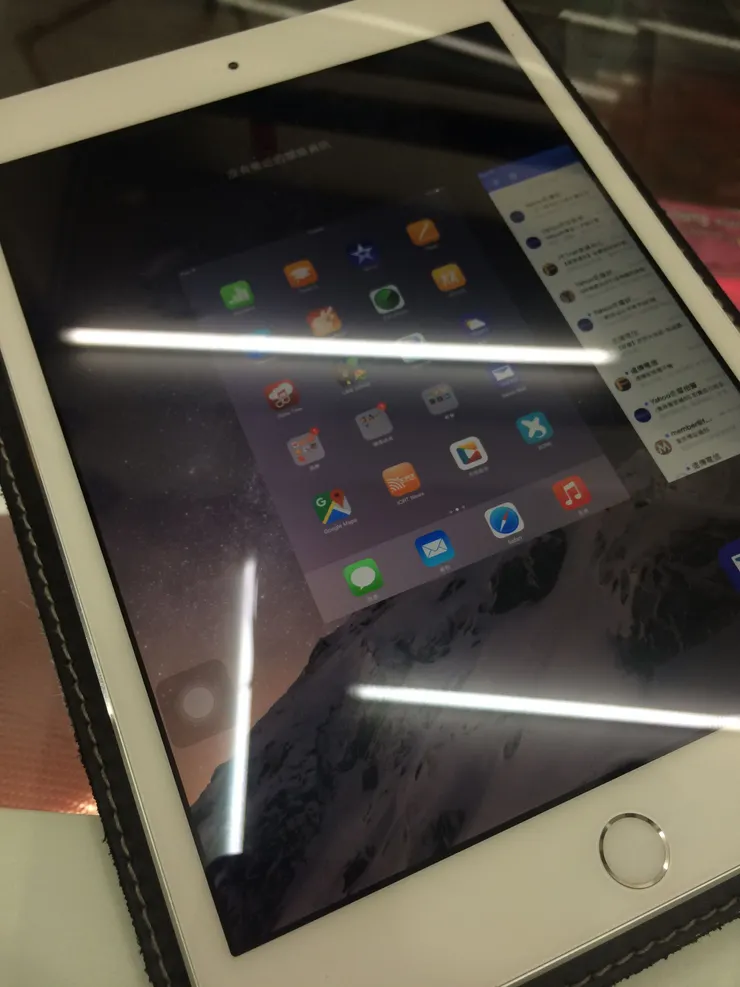
這台 iPad mini 3 工具人壓根就不想拆它,平板電腦可以泡水也是少見的情況,馬桶可能還不下去...
先不管馬桶的問題了,主要是這台 MINI 保存的相當良,機殼沒有任何刮傷,面板也沒無任何刮痕,就像是沒使用過的機子
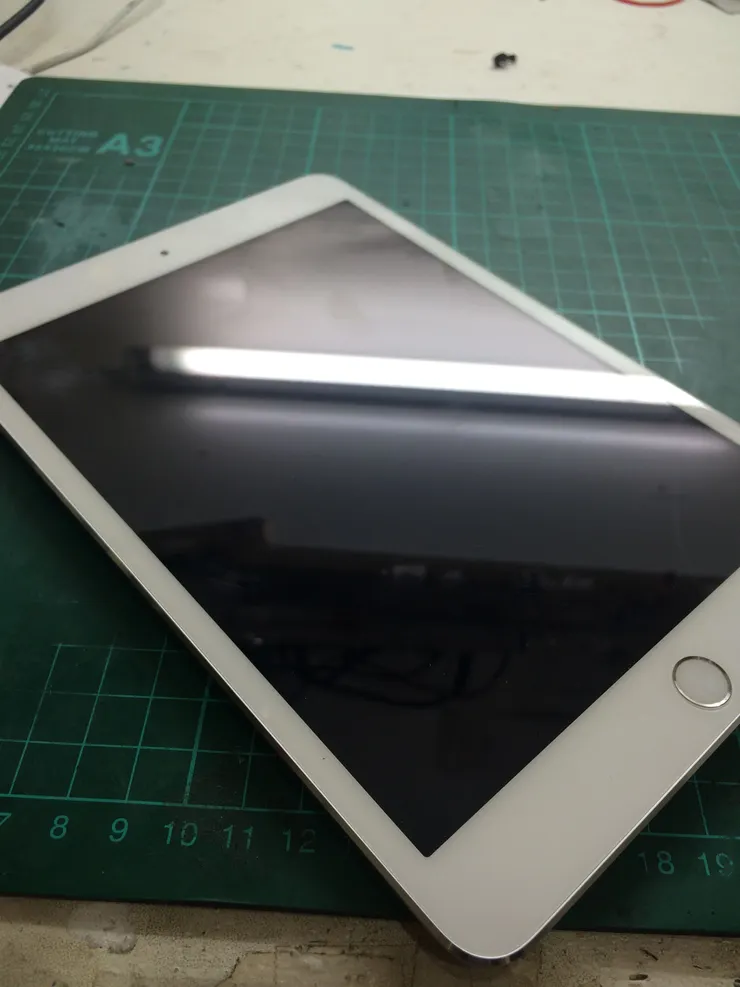
拆 I Phone 可以很快,但拆 I Pad 就慢上許多了,在加上這種不能先開機,也不知道問題所在,保存又相當良好的機子,拆起來更加慢,因為不能刮到機子,面板拆除也費工
I Pad 系列的面板,在背後都用上很黏的黑膠,拆除上相當費工,不過如果有加熱片或預熱台,拆起來速度可以提昇不少,但是工具人沒這東西...只有吹風機而以.....
首先必需先製造一個面出來,好讓後續動作可以進行,利用撬片插入支架與面板中間
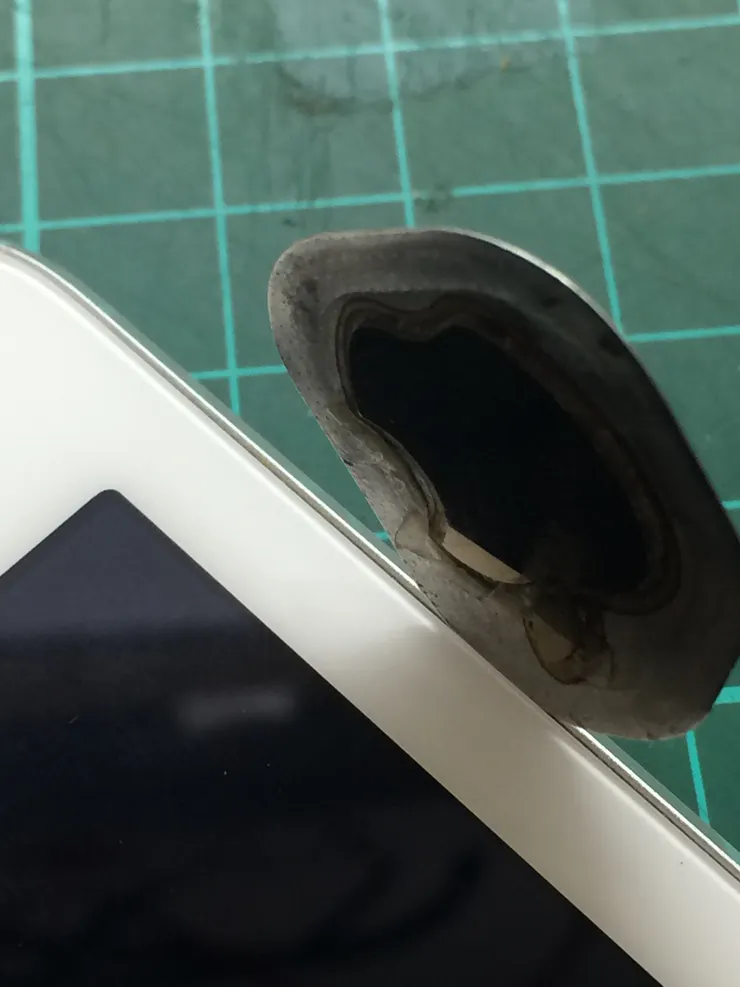
對者插入點的位置,利用吹風機加熱約 10 秒左右,撬片也要加熱
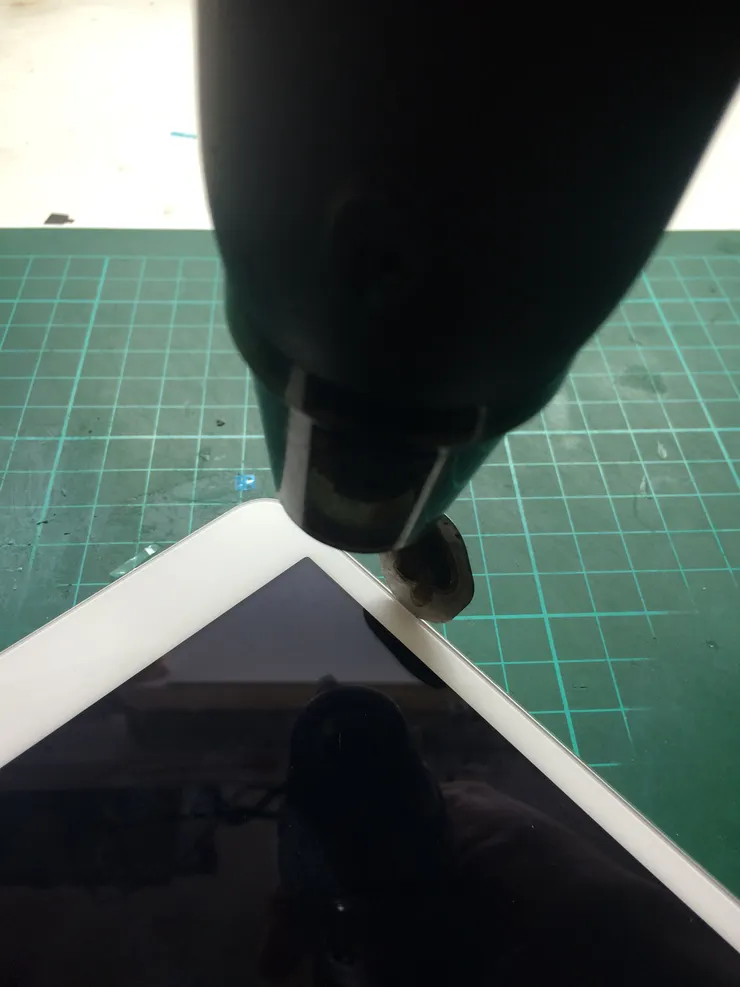
把直立的撬片,慢慢轉換成平面,製造出比較大的空隙,在慢慢的將整圈的黑膠刮除
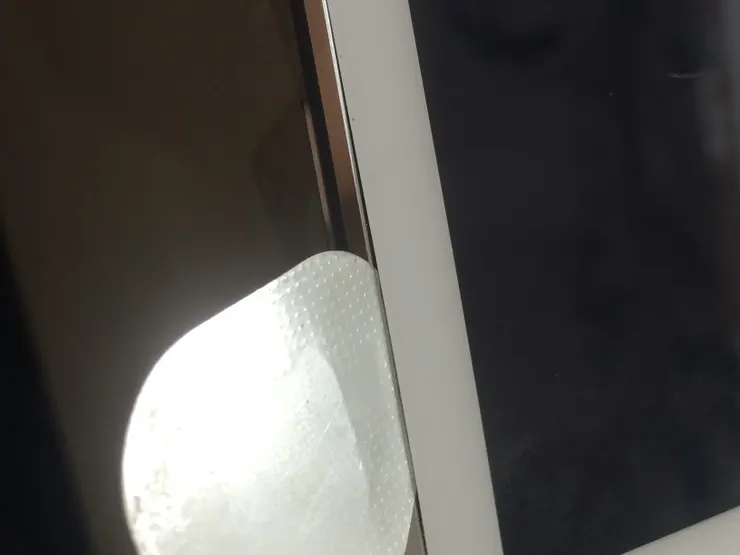
接者中間過程就省略了,其中最要注意的就是,刮黑膠講究的是技巧,只能膽大、心細、眼快、多練,沒有什麼特別法門了,但是有些東西是可以避免的
一、加熱時間不可過久(平均 5 ~ 10秒)
二、熟知排線位置、寬度、走向
三、工具的使用方法
這三點都很重要,加熱超時,易造成溶膠及液晶體故障,在刮膠的時候,是看不到內部排線的,如果一刀過去,把觸碰面板、液晶螢幕、開機排線都一併當成黑膠刮去,那你到時候就刮錢吧
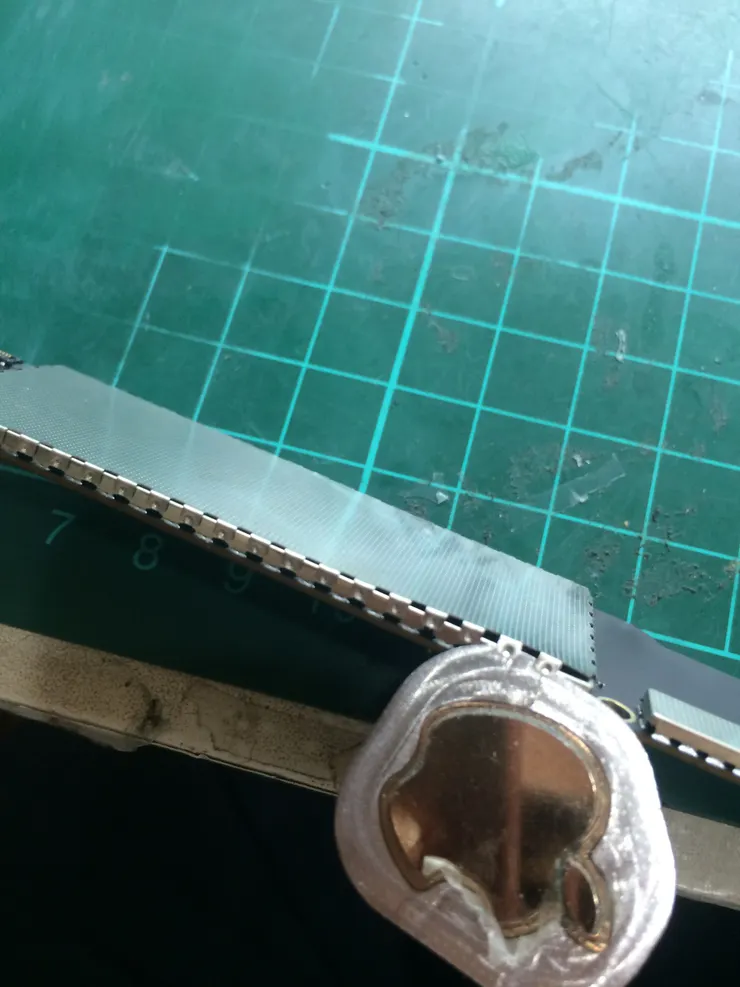
在使用撬片的時候,有分粗、細、扁、寬、圓、鈍,在拆這台的時候,用上的就是扁型撬片、鈍型撬片(上圖的蘋果撬片是 I Phone 機殼 Logo 拆下來的,下圖鈍型撬片是玻璃保貼後的硬版)
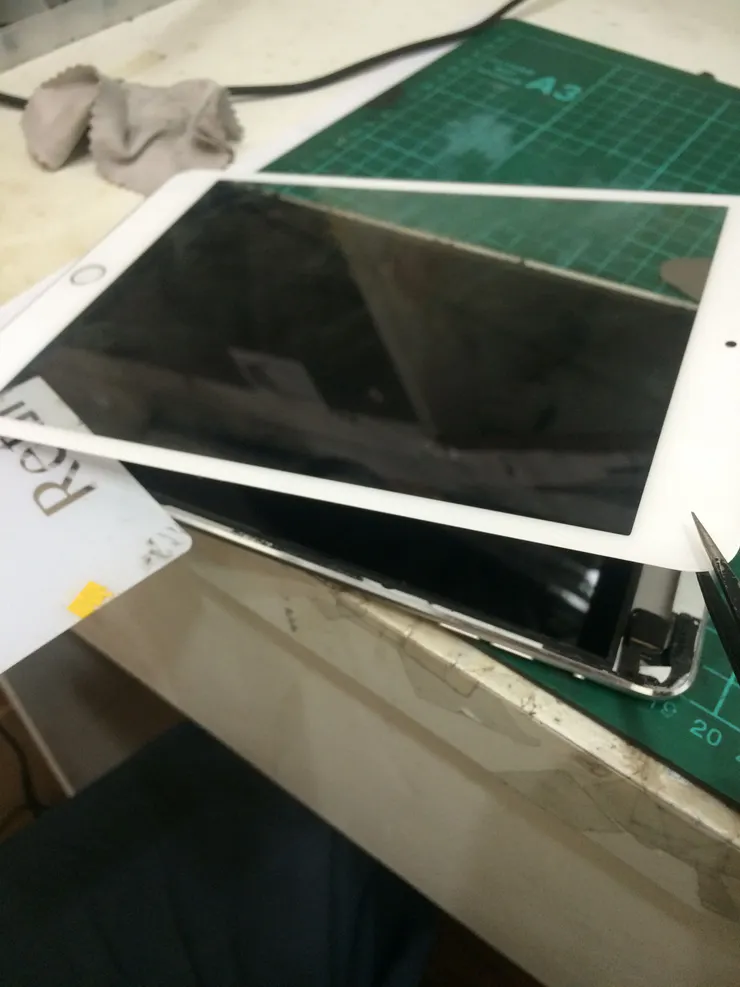
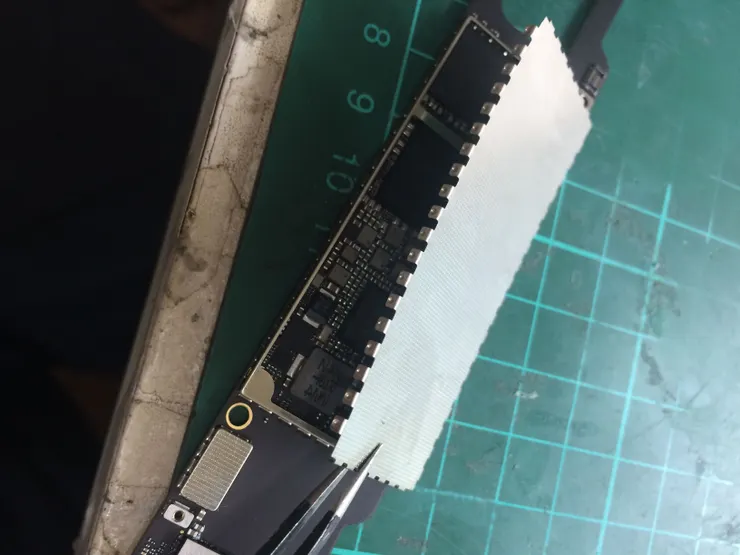
除膠完後,將觸碰面板立起(立起來就好,不是叫你整片拿開),看到中間的返回鍵,在左側的位置,就是排線位置
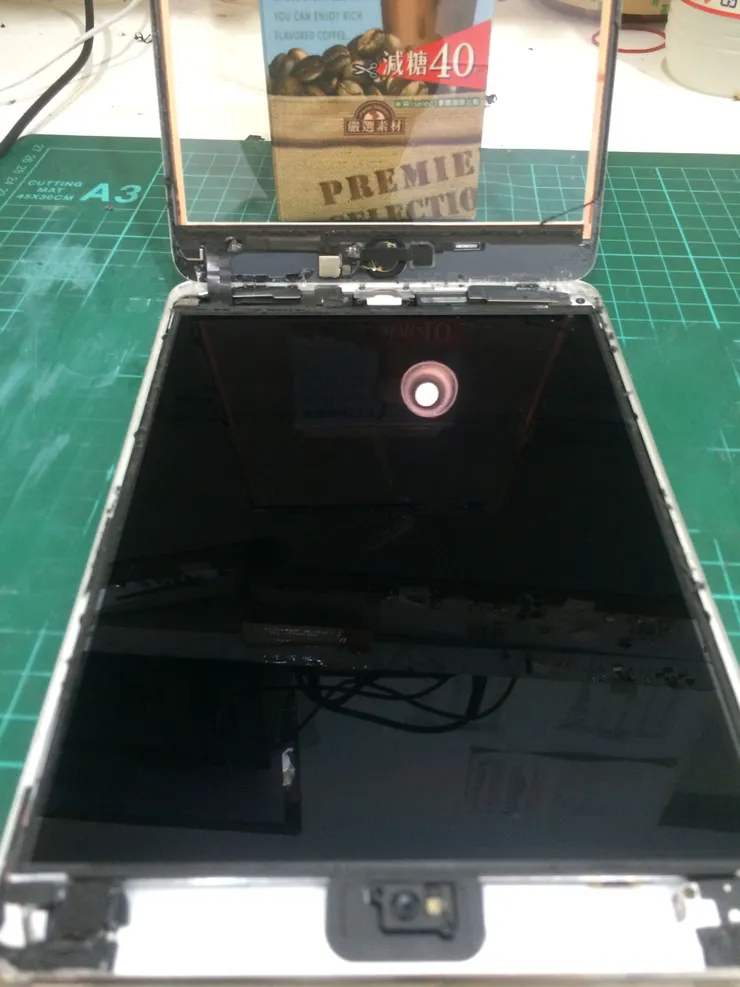
接者就是將,四個角落的螺絲卸下,幾乎每代 I Pad 都是這四顆螺絲
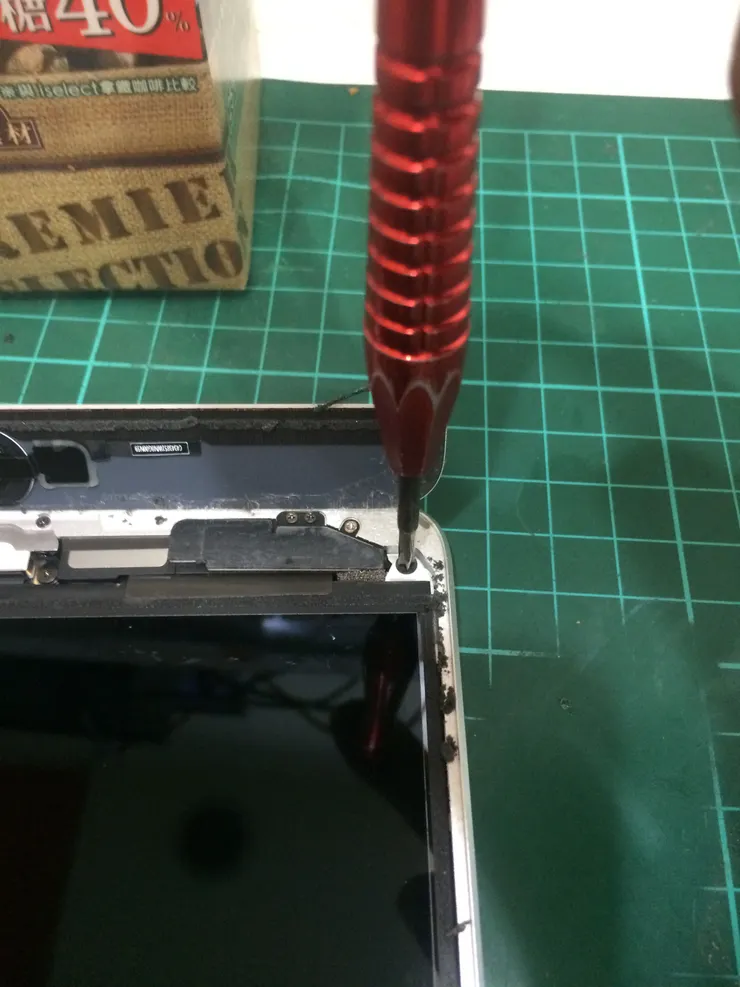
完成後,看到液晶螢幕下方,有貼了二片膠(二側各一片),將它慢慢撕起
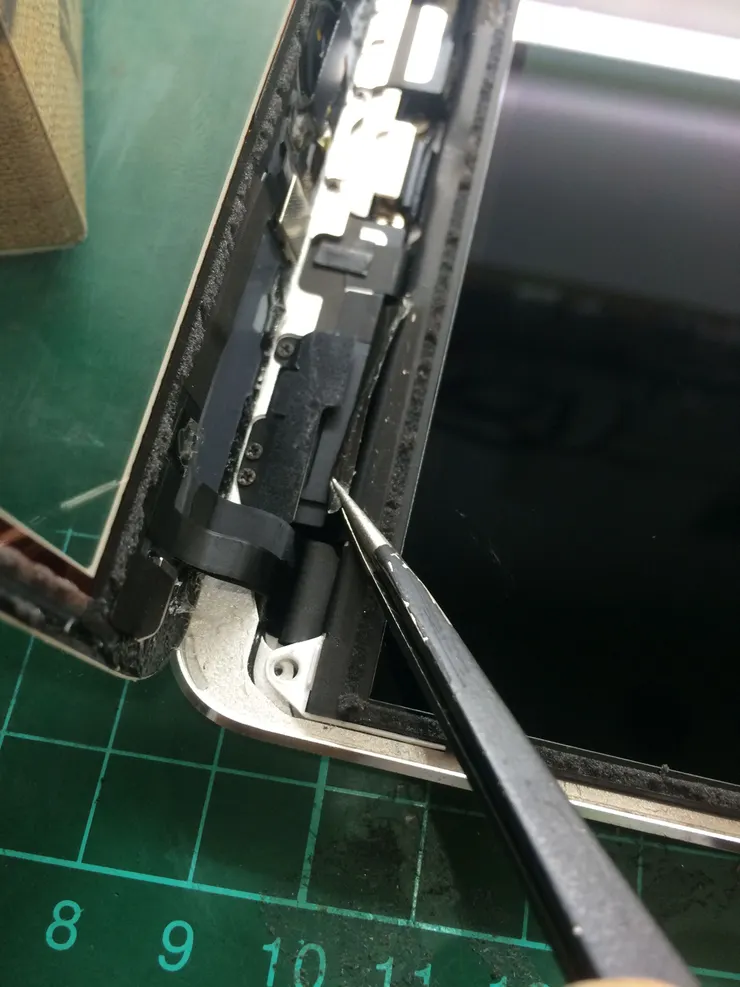
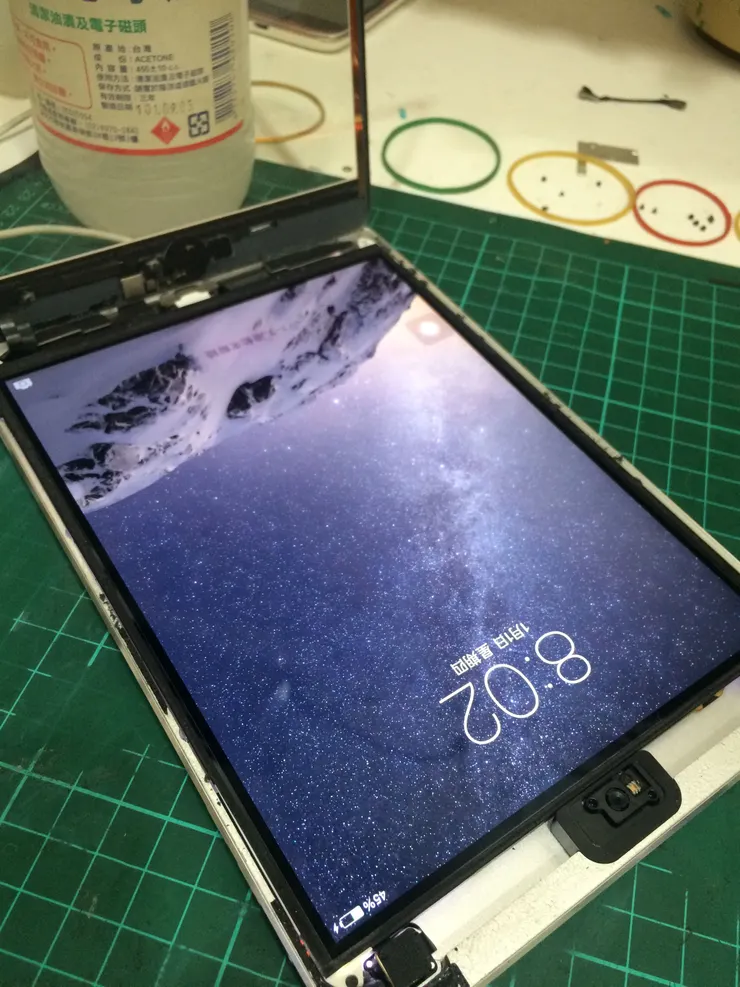
將液晶螢幕與觸碰面板,採用同樣的方式立起,過程中如果有阻力,必需要調整位置,不要硬扯液晶會破裂的
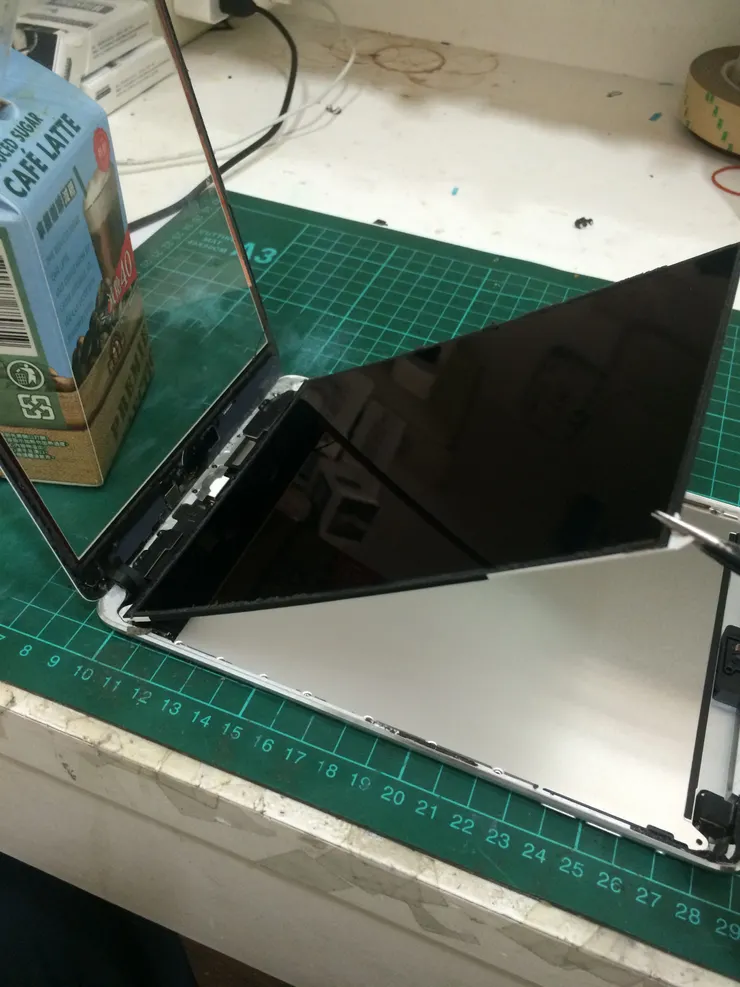
立起來後,可以看到大面積的金屬遮避板
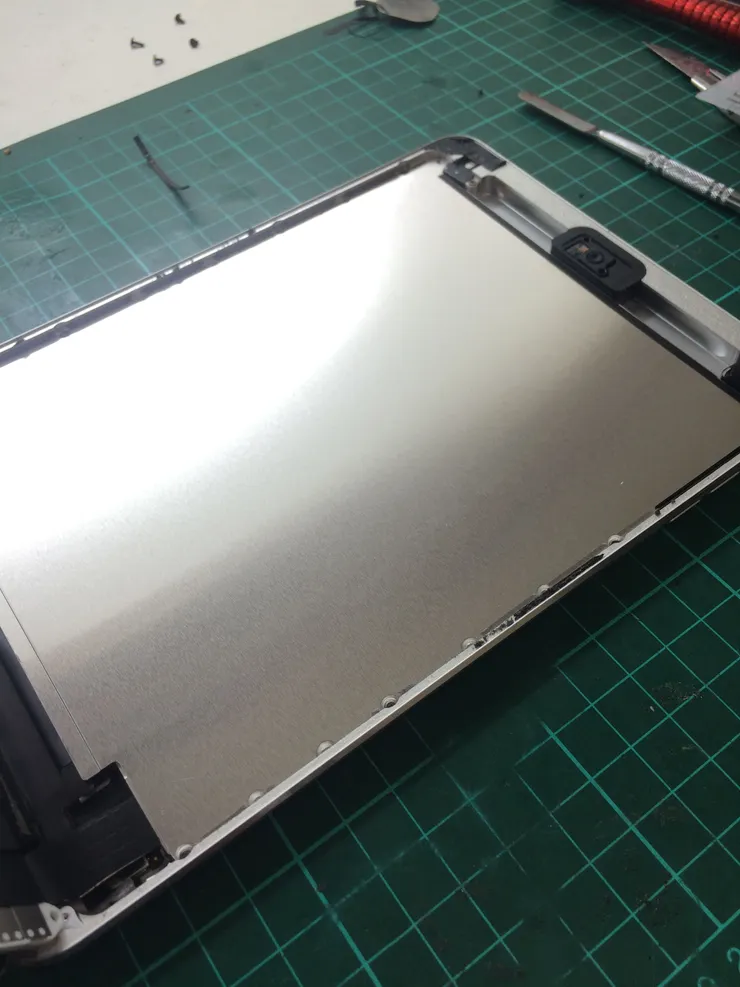
這個沒有難度,把左右二側的螺絲卸下就對了,螺絲沒有分長短粗細,放一堆就是了
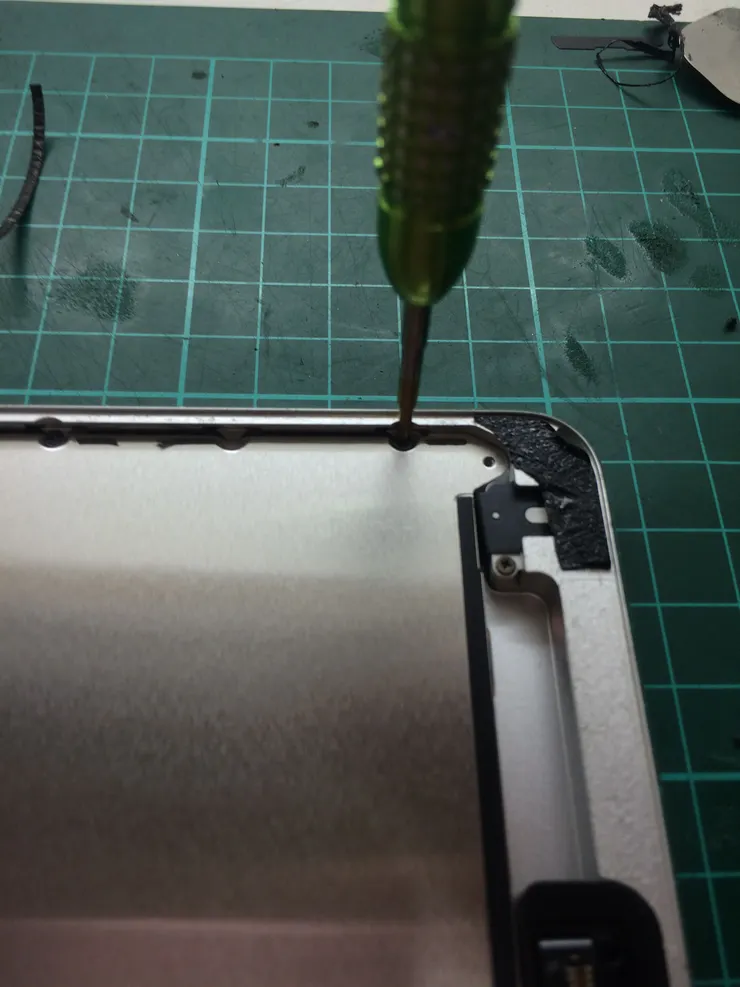
將金屬遮避板取下,要注意取下時,必需對準凹糟,才不會有阻力,否則容易折到
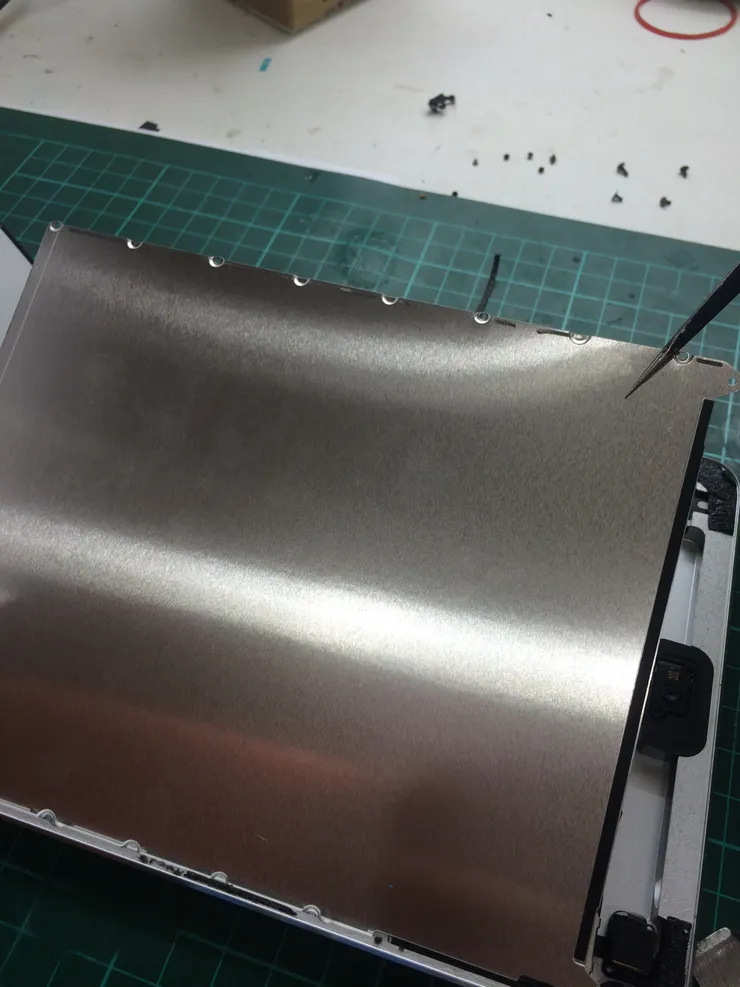

做到這裡,就可以看見整個機體的結構,目測整體結構不像有進水的情況
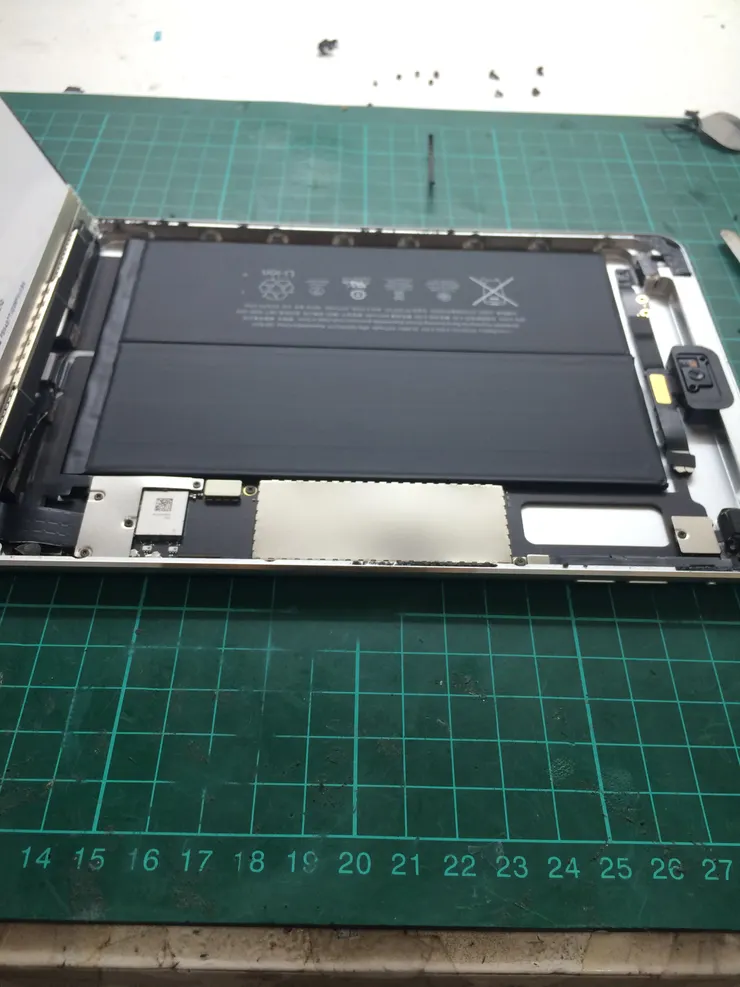
將液晶面板連結主機的,金屬遮避板螺絲打開,同時取下
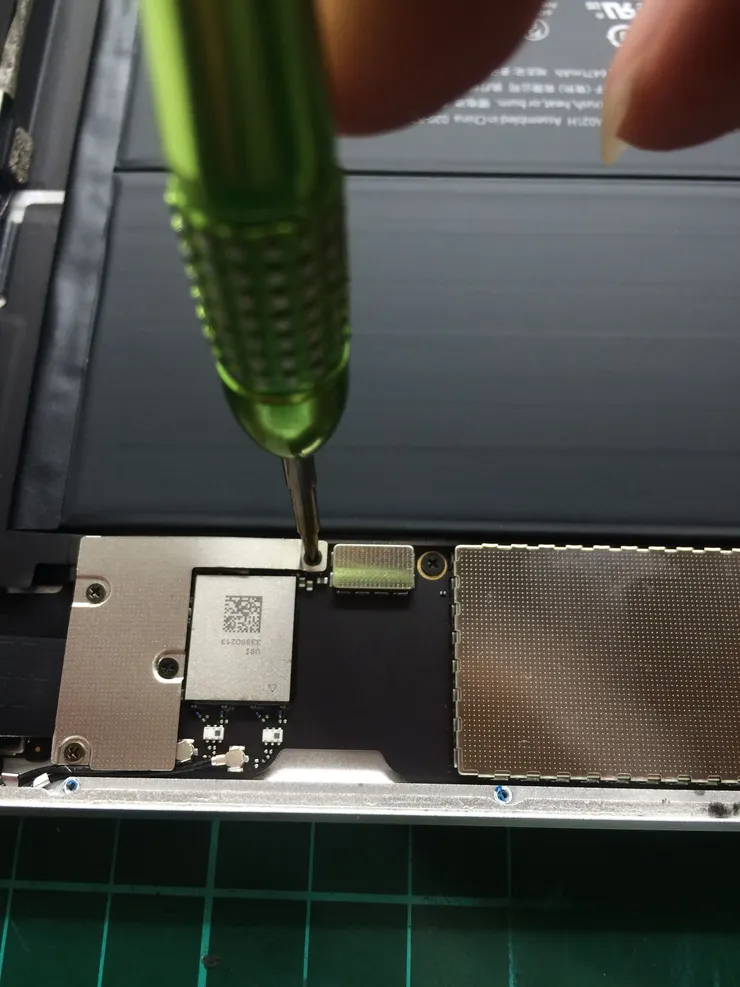
將電池、觸碰、液晶、第三組排線,通通拆除下來
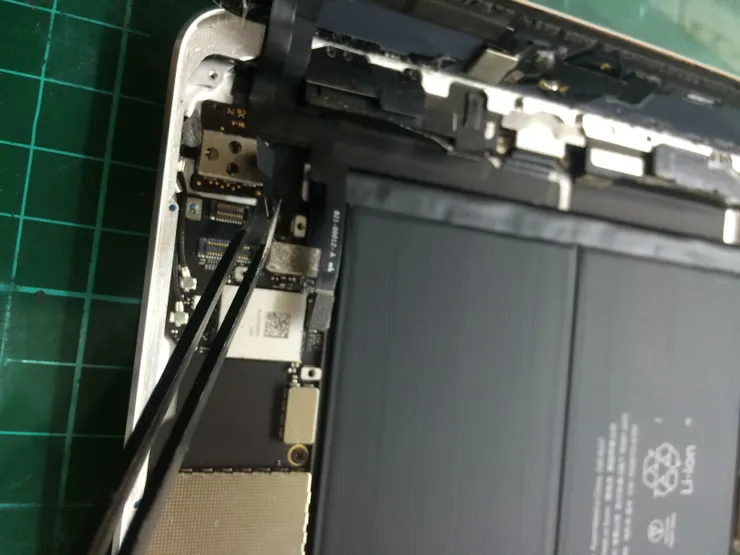
這裡有個小控制版,是用來焊上返回鍵與觸碰部份,而在下層有上些膠,所以需要費點力氣,將它撬起,如果沒把握,可以加熱後在撬起來
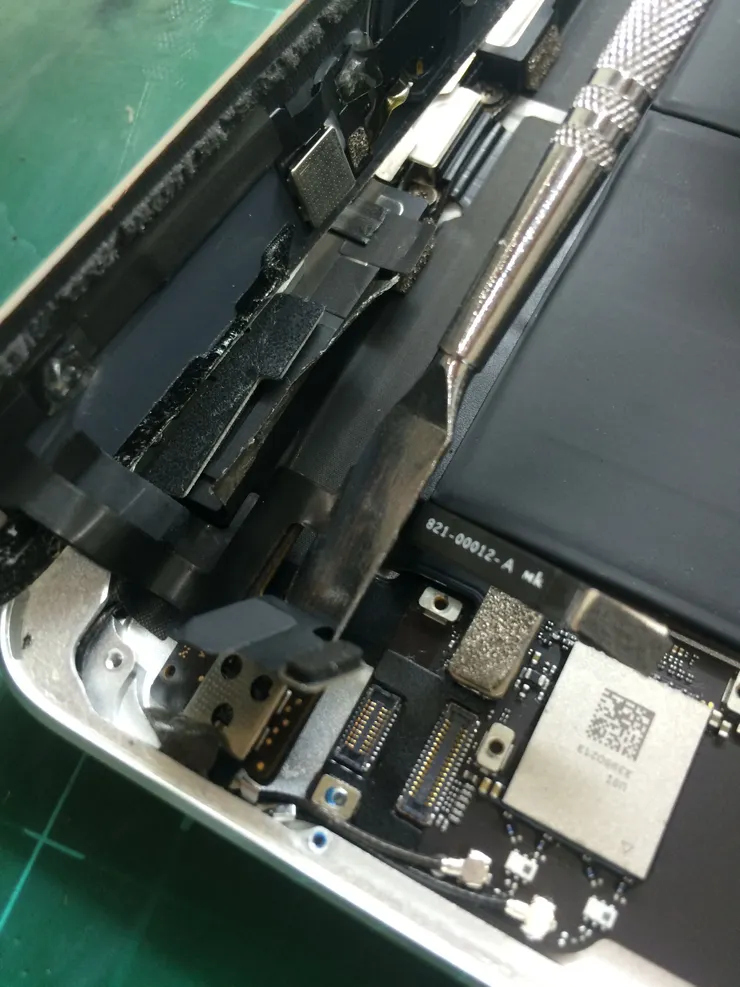
做到這裡,就可以將液晶、觸碰面板與主機分離了,也可以順便去喝杯咖啡....
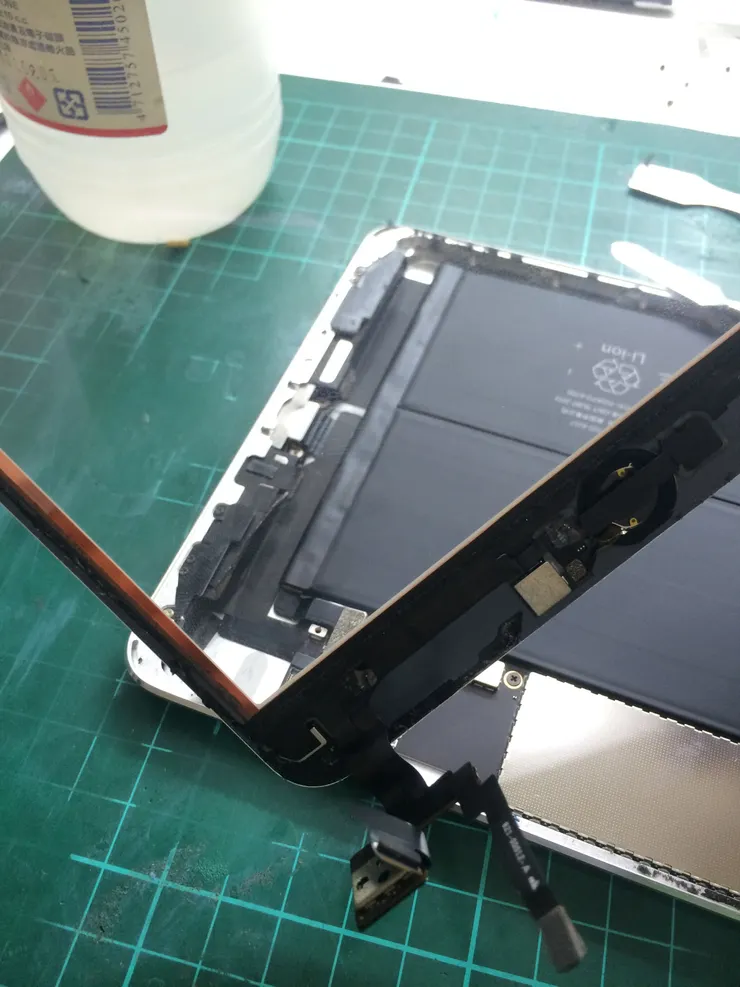
這時候就該將主機板卸下,比起 I Phone 來說,I Pad 的主機板卸載就比較快一些
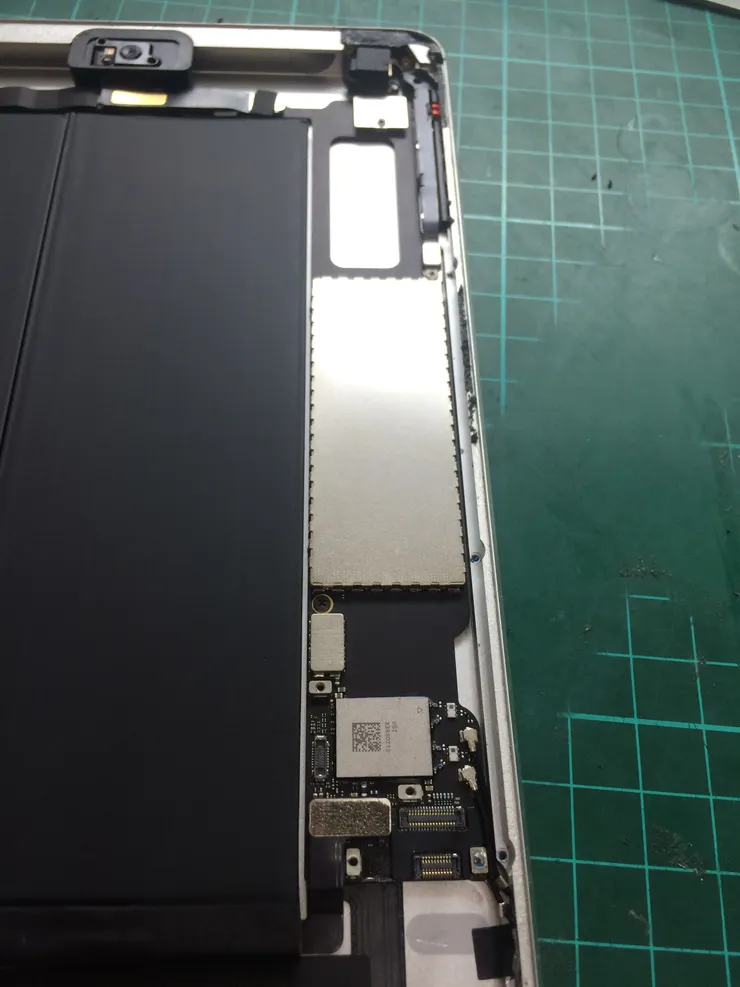
先將二根天移移除,如果記不清楚那根的話,可以做一下記號,避免接錯
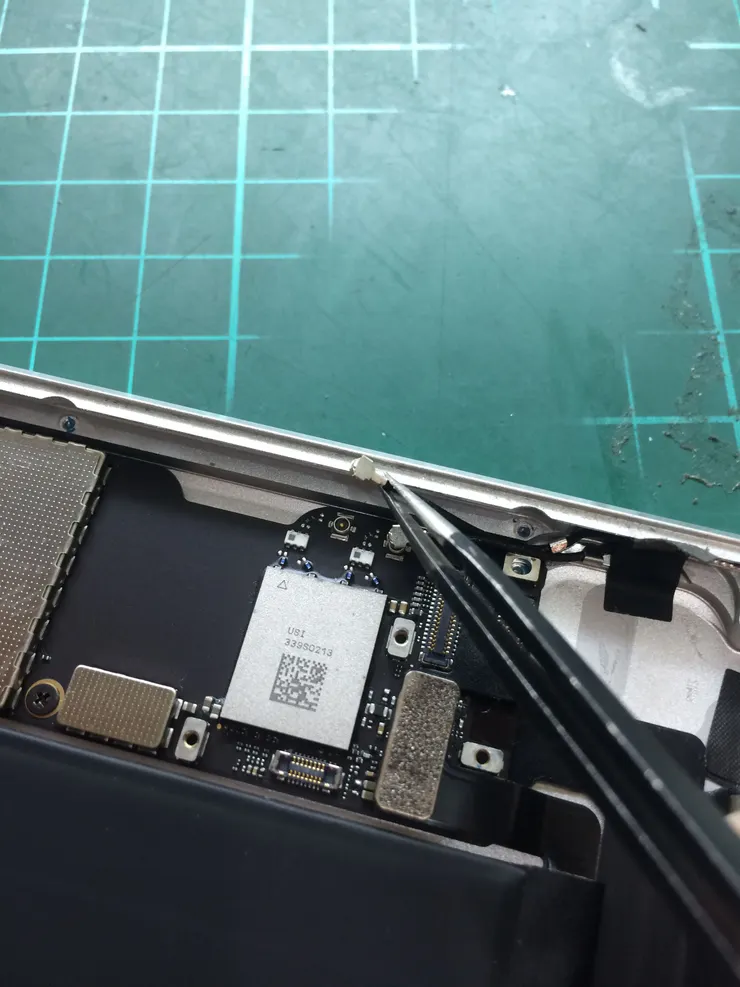
將看的到的螺絲都鬆開
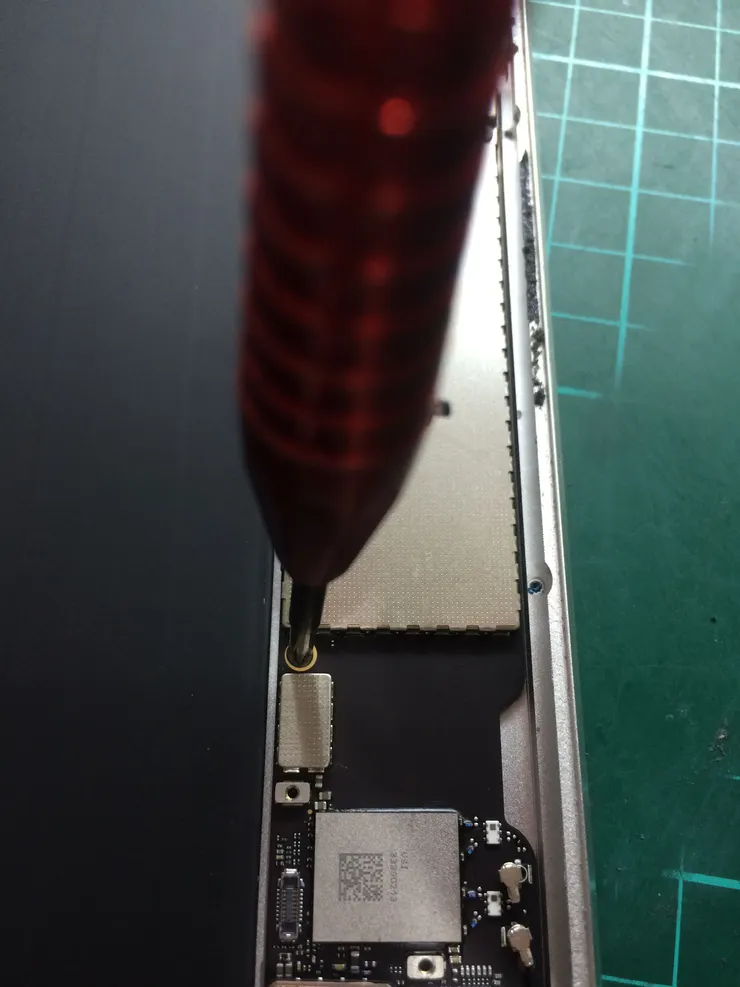
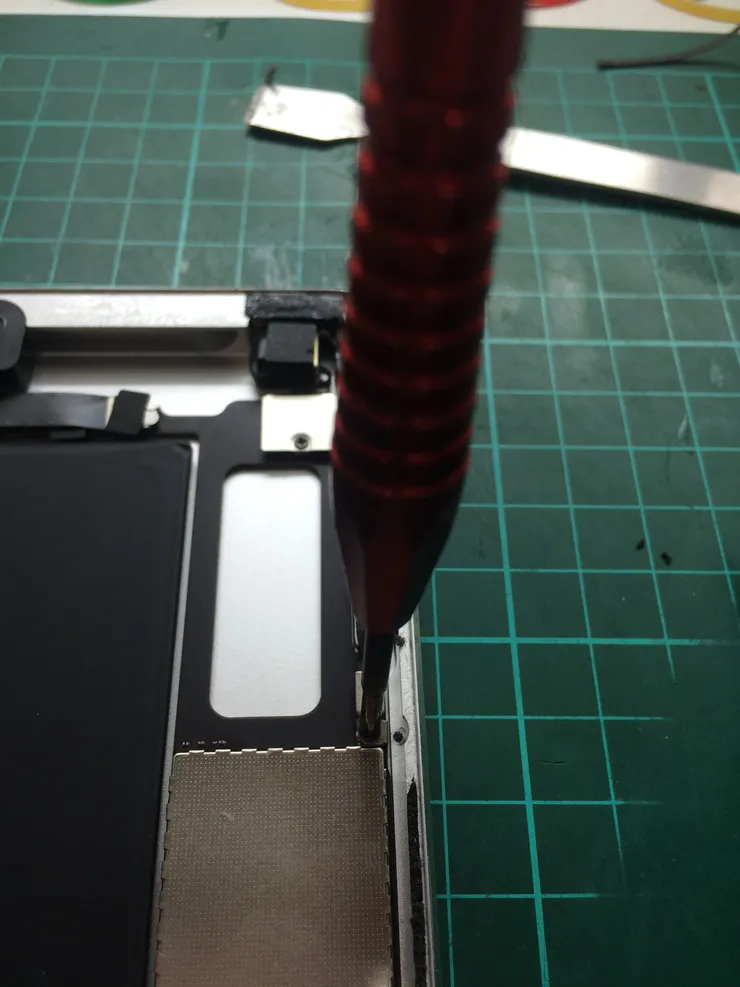
移除電源排線 & 相機排線,注意小電阻的部份,如果沒把握,盡可能不要使用攝子
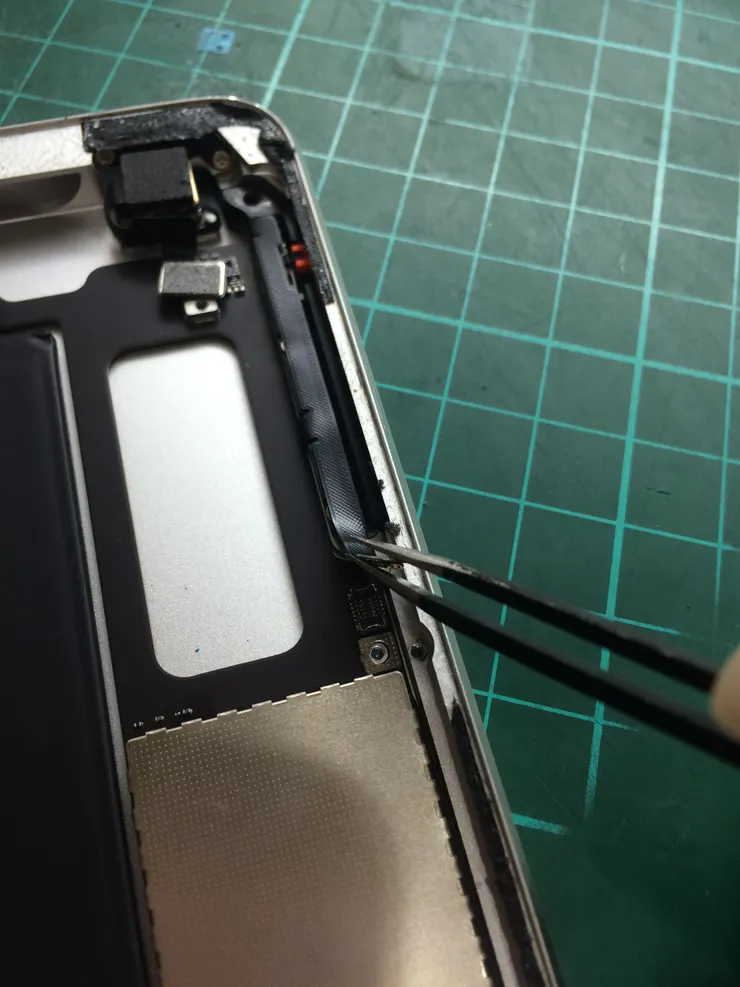
在將相機等排線移除,這二組排線上頭都有貼上黑膠,必需先將膠卸下
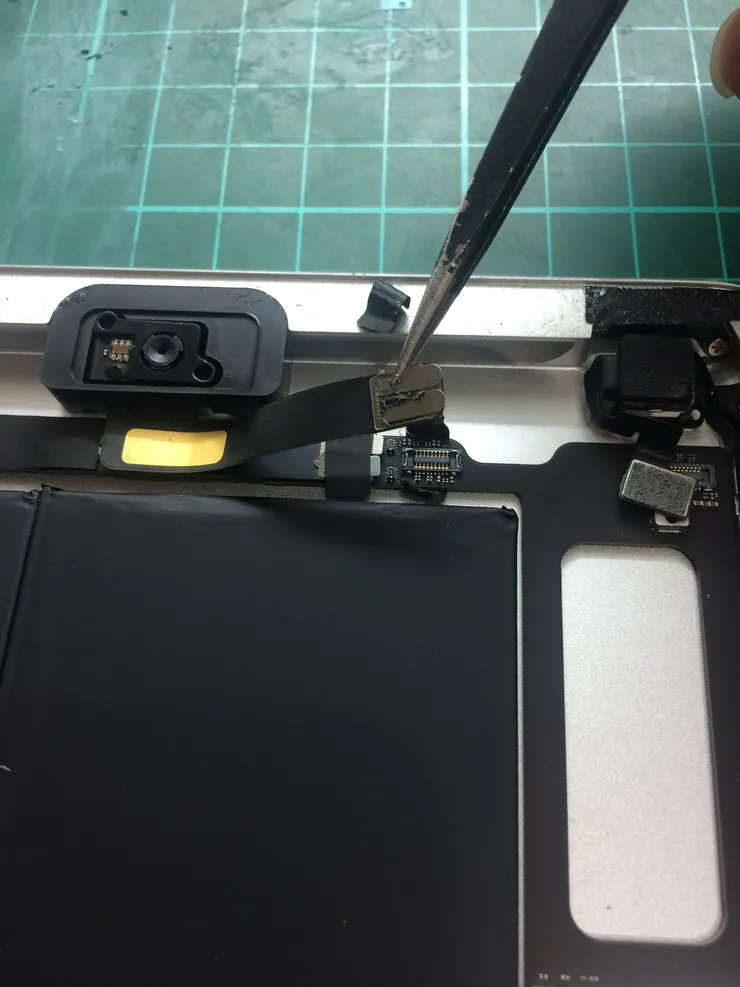
第二組排線移除
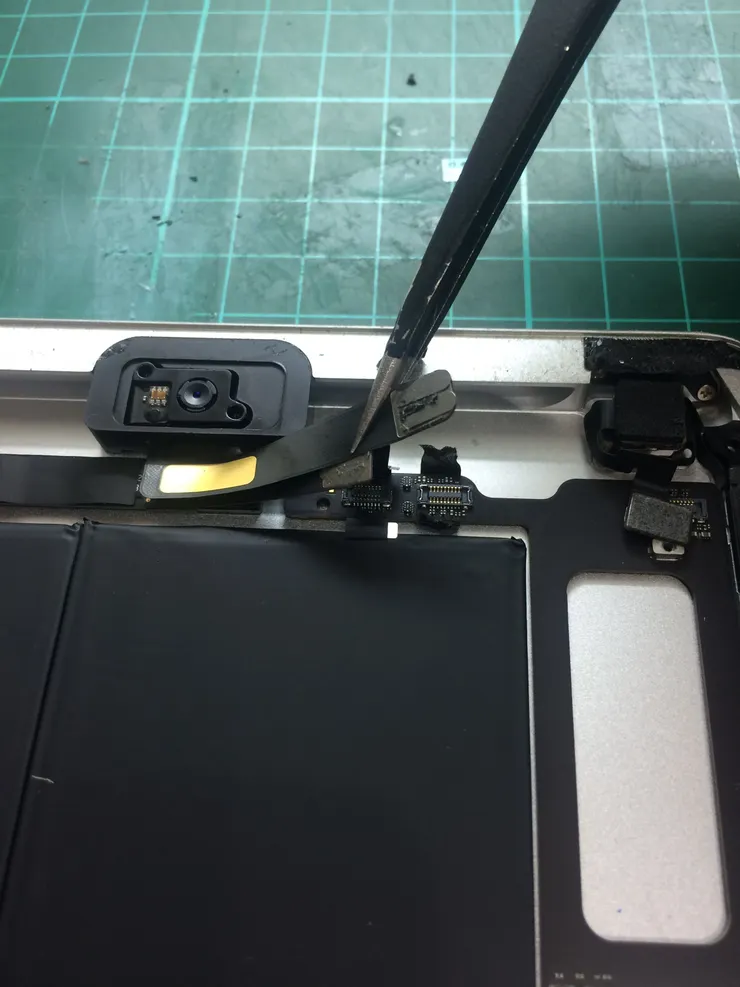
接者將下排螺絲卸下,總共有六顆,圖片上可以看到四顆(二大二小)
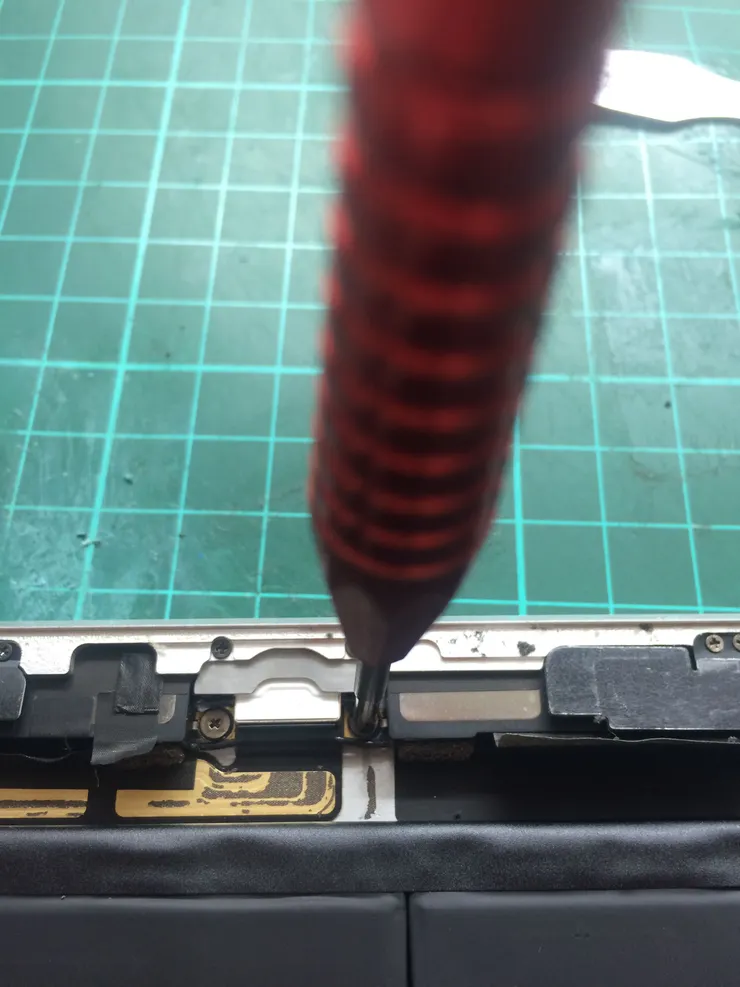
在剛卸下的螺絲孔內側,還會有二顆螺絲,因為它被二片黑色的板子檔住,所以你會找不到它,必需先將板子向下拉
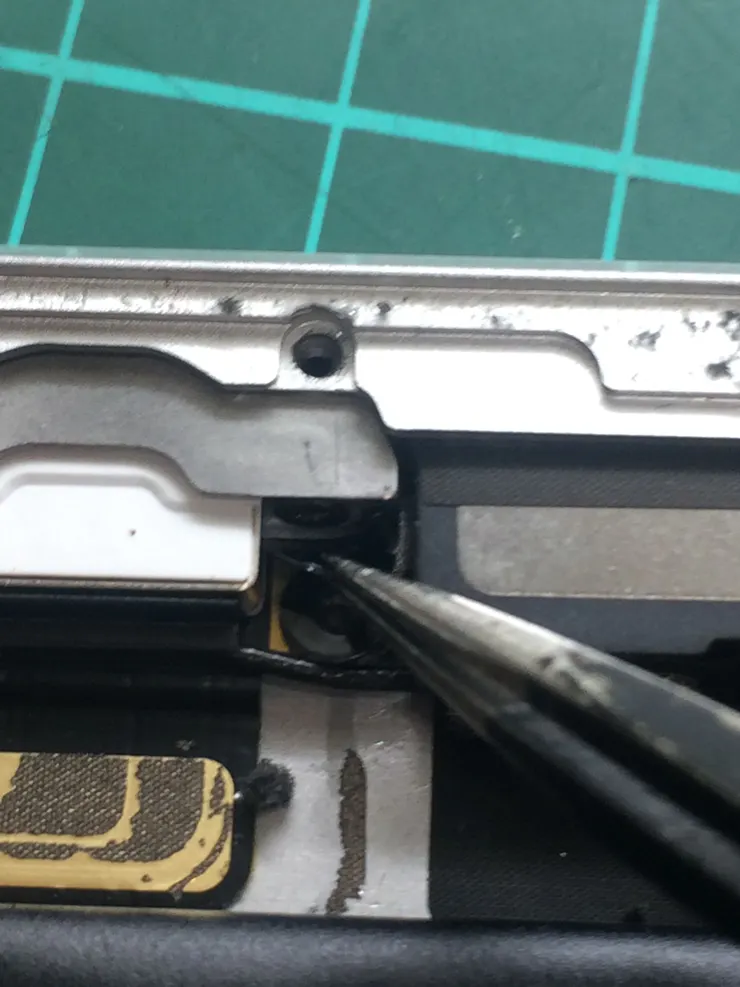
找到隱藏版的螺絲囉!一樣將他卸下,這六顆螺絲的大小,位置都不一樣,請依序將它排列好
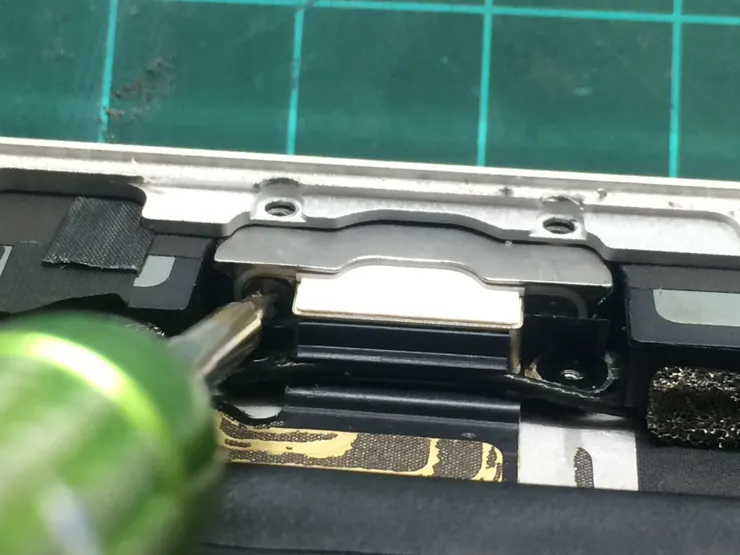
由於下排是焊在主機板上的(在機板背面),所以你會找不到連接座,但沒關係,這個可以先不理它,這時候要處理的是,排線下的粘膠,可以利用刮錫刀,向下插入將整片粘膠刮掉
工具人還是一句老話,沒把握的話,先加熱在利用非金屬物體,慢慢移除,以免在除膠的過程劃破排線
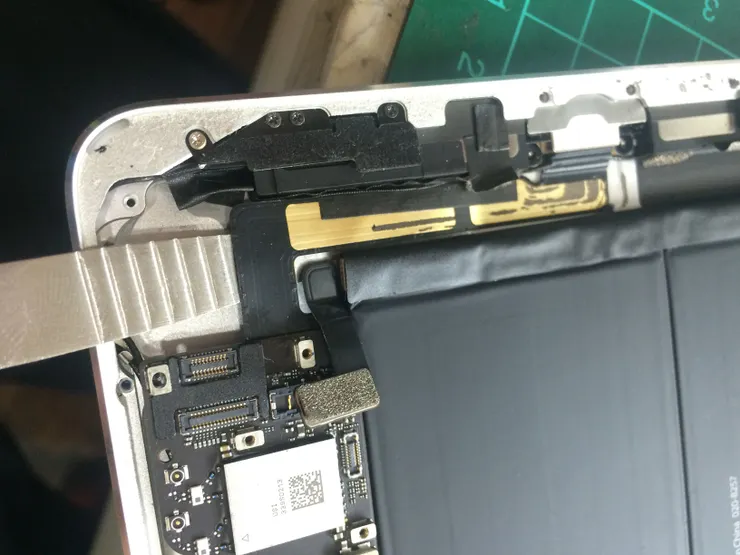
完成以上動作後,就可以將充電孔從機殼上取出(這個動作需要點巧勁,請自行體會),接者就可將主機板與機殼分離
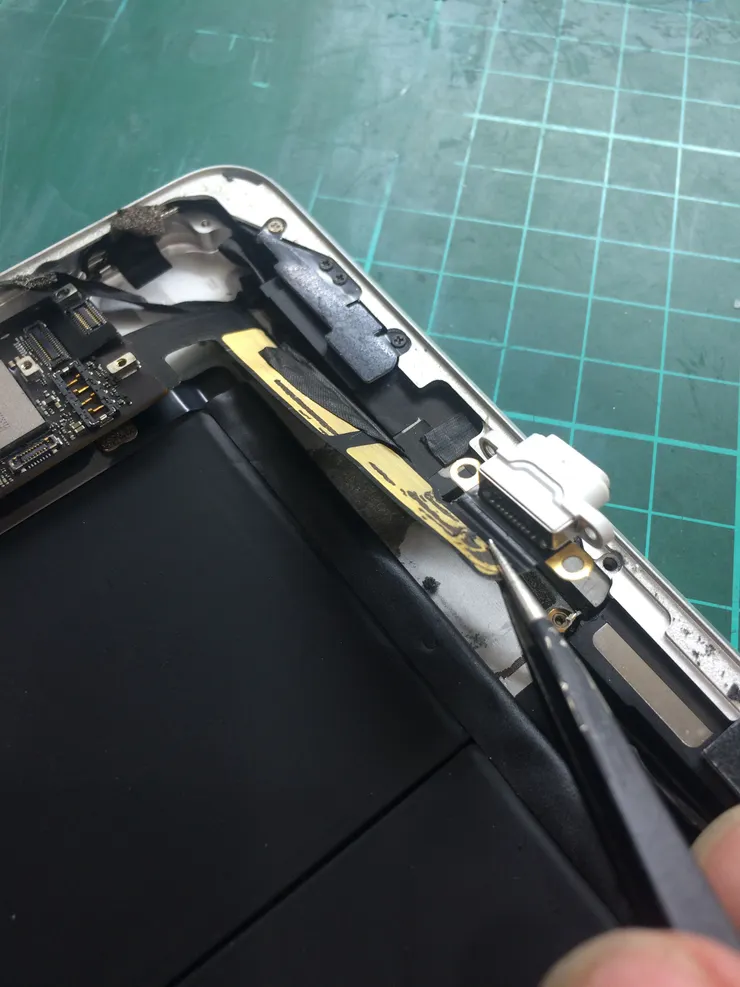
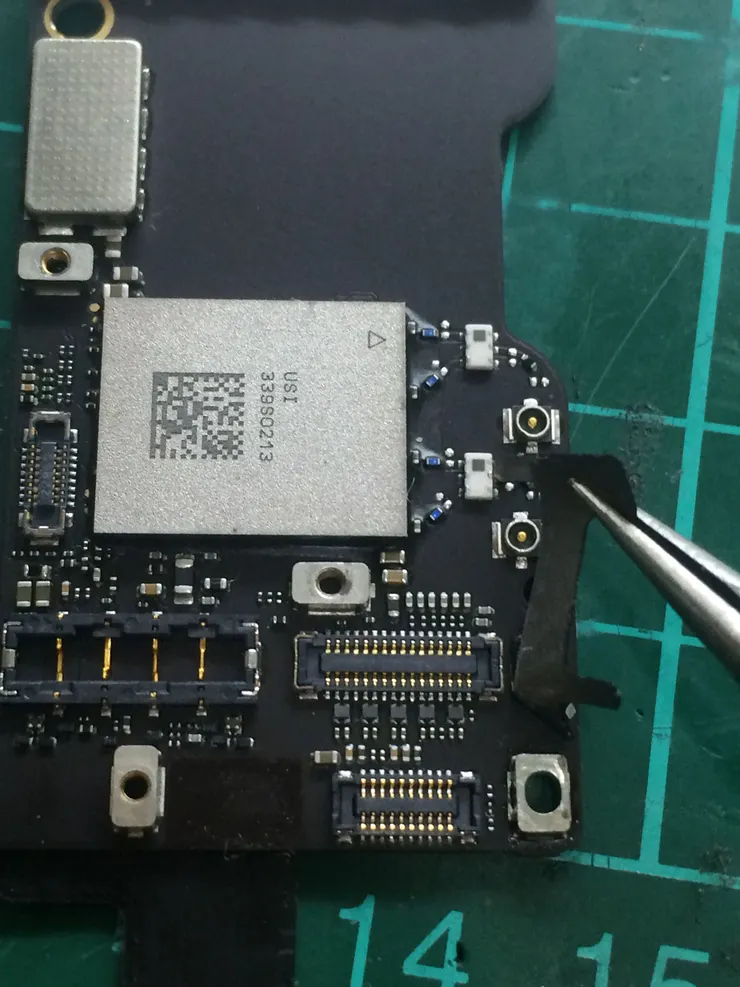
取下後先目測泡水的情況,圖中的晶片為(USI 339S2013)是負責用來處理 WIFI 的晶片
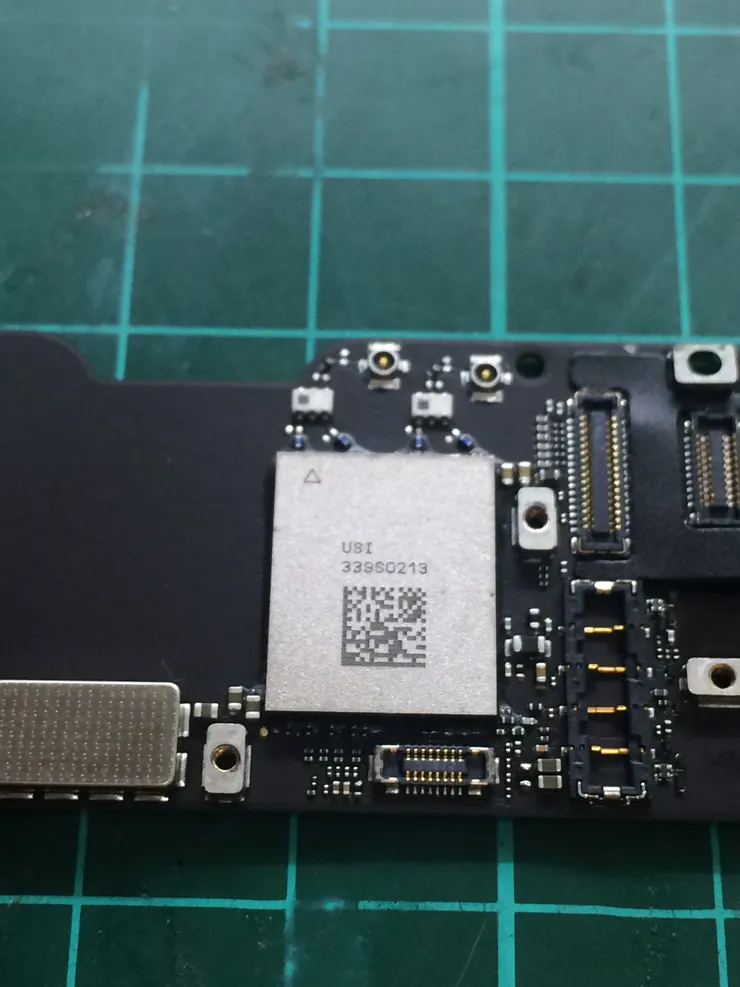
逐一將軟片移除,檢查泡水情況
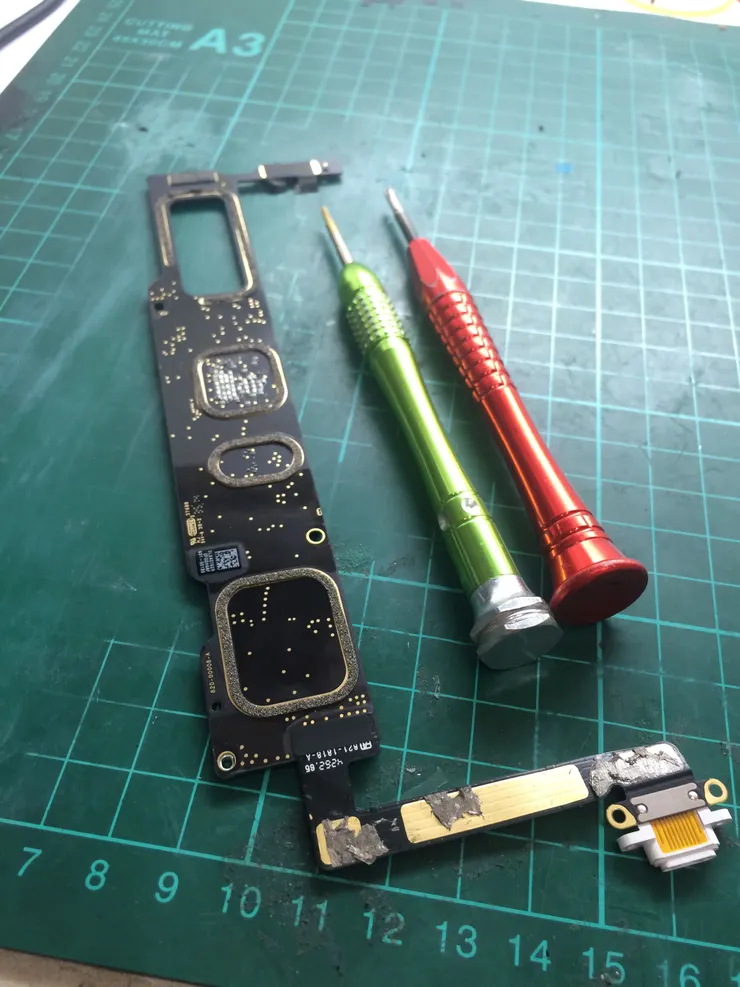
接者轉到主機板背面,可以看到下排與機板的連接處
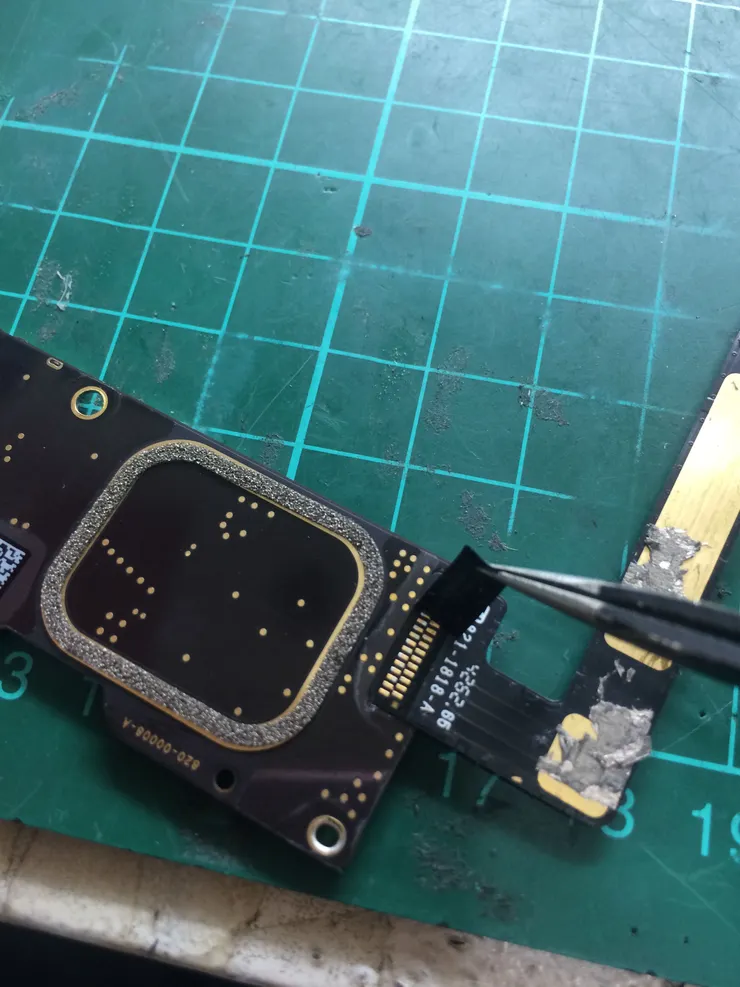
將黑膠撕開後,可以看到軟式排線的連接處,不要試者把他撕下來,它是用焊的
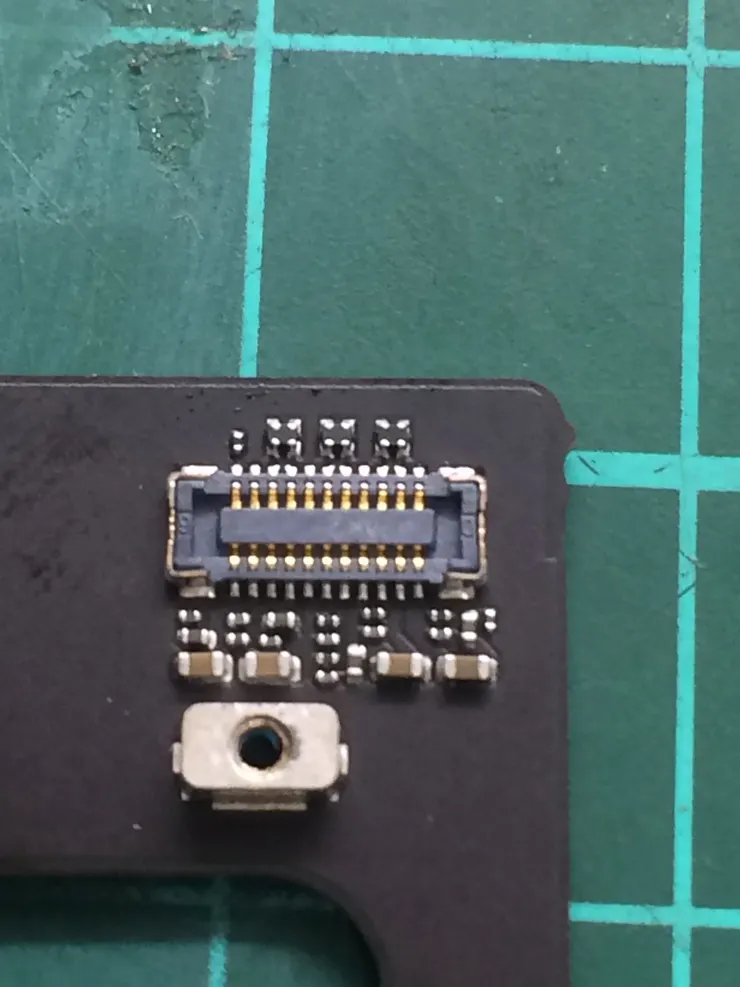
檢測各連接座是否正常
金屬遮避板一定要拆掉,才能完整的檢測
這類型的都很好開,不需要在用上熱風槍或者焊槍
打開金屬遮避板後,可以看到部份的進水,算是很輕微的,剛好在 A7 CPU 的周圍
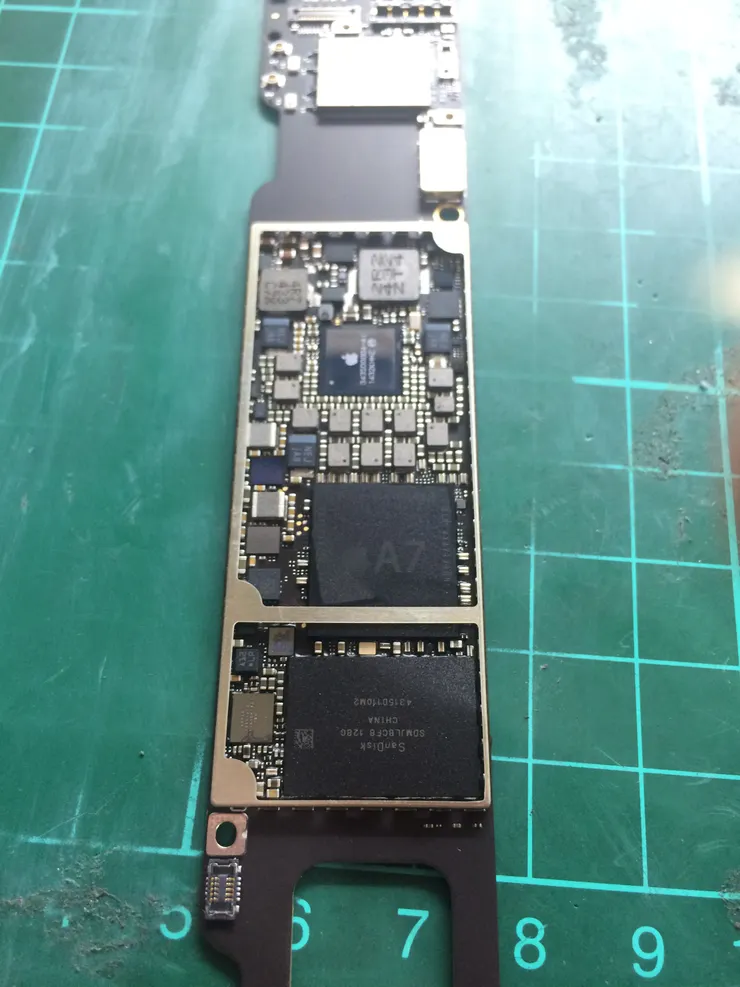
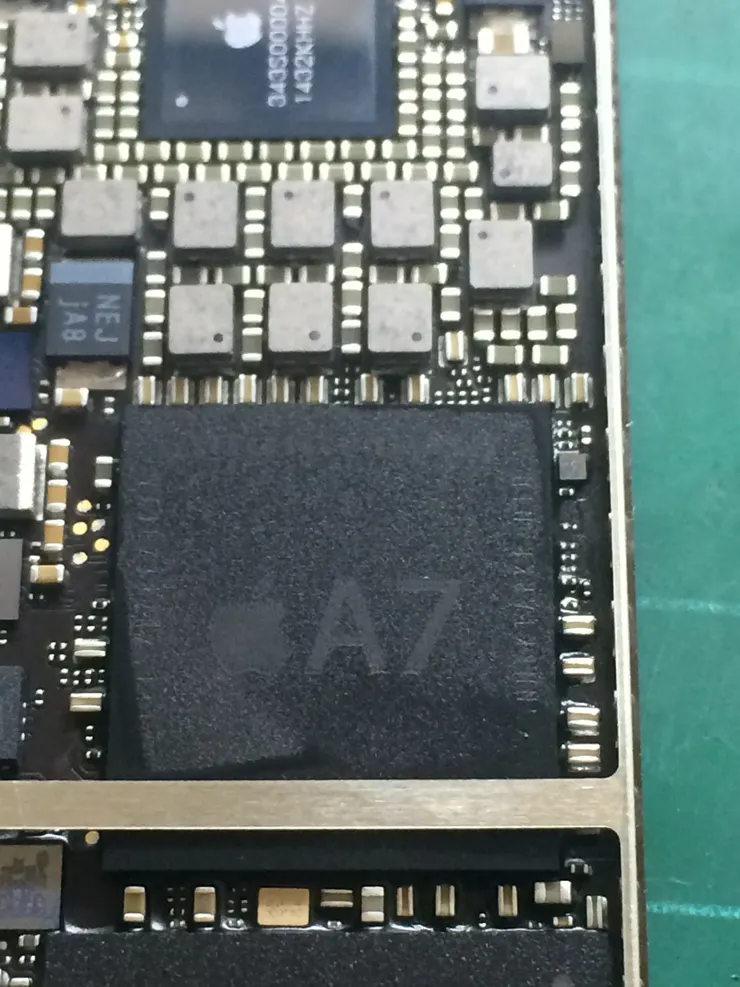
343S00004-A1 晶片與其它電阻等...
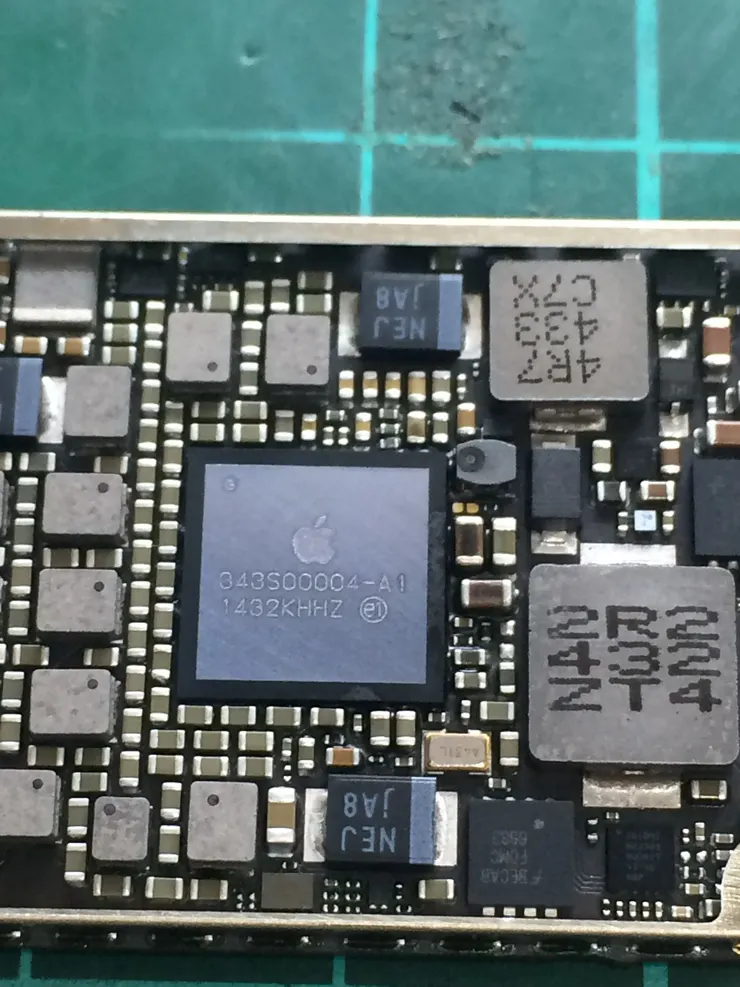
這台的情況算是很輕微,幾乎沒有什麼問題,在不過的電情況下,吹乾或放除濕機就可以了
但還是必需先整理過一次,只是用不著整片主機板拿去洗(因為那還要先將下排解焊....)
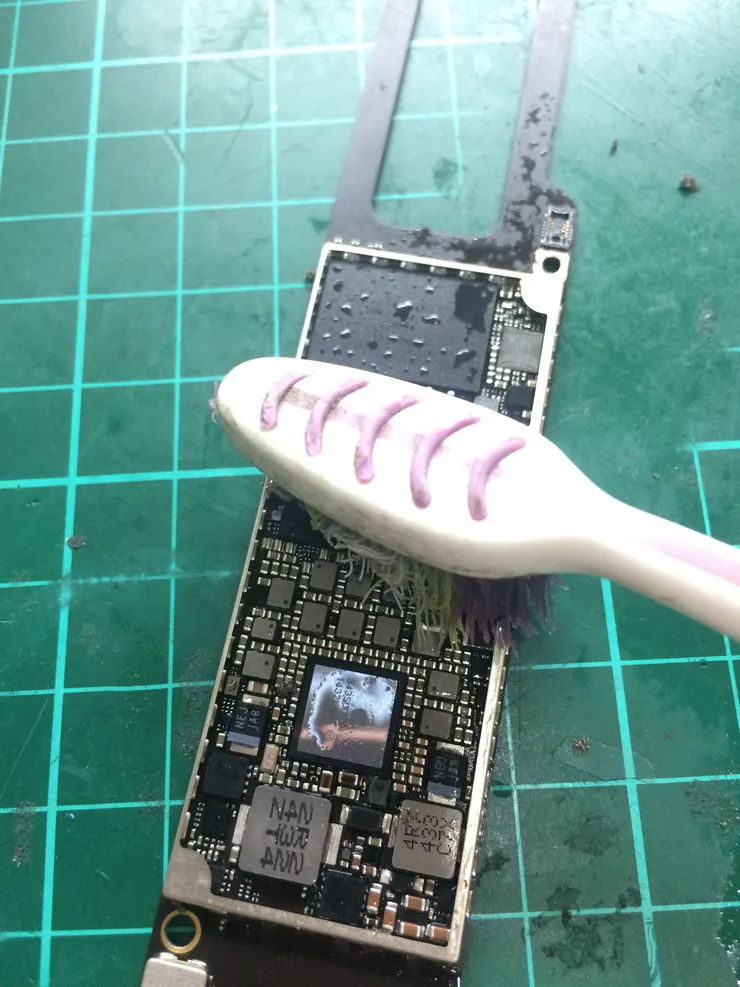
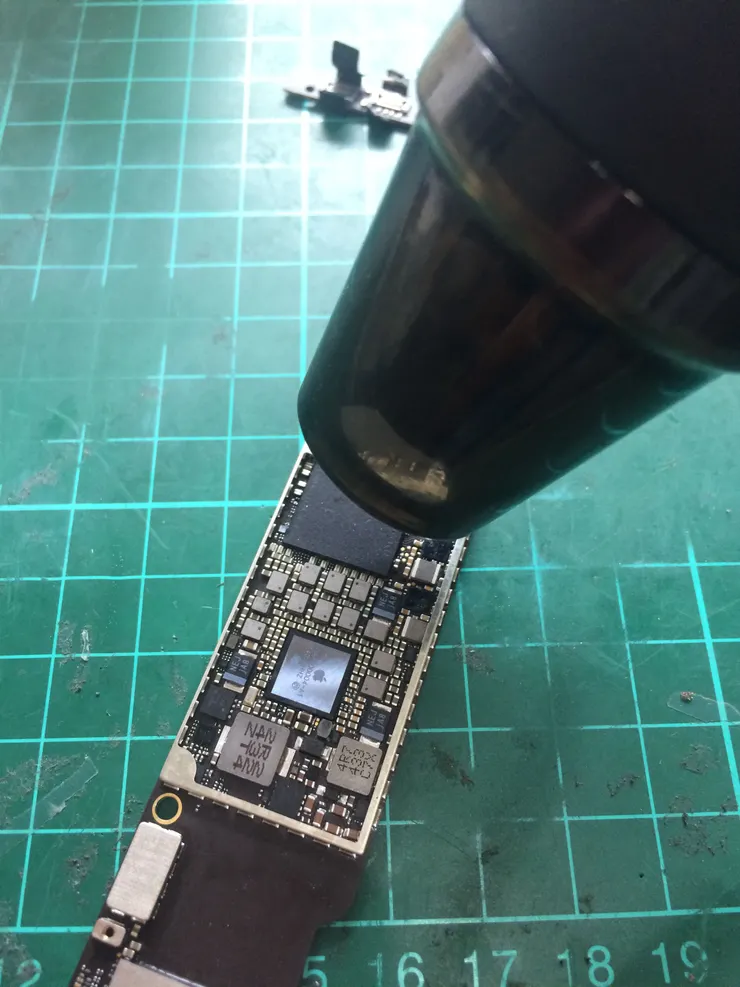
用吹風機將清理的部份整理一遍,這樣就可以了
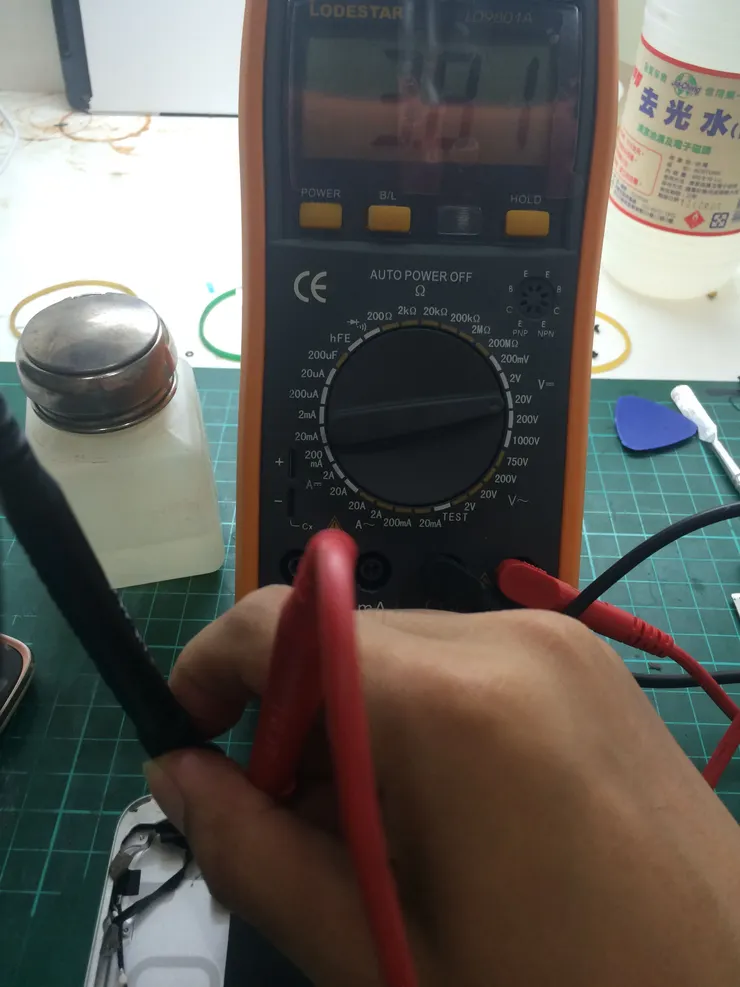
測試電池是否正常,若沒問題,就直接使用電池開機,不需要用到電源供應器
將主機板裝回後,先測開機,在依序測試各功能(觸碰、相機、WIFI、揚聲等等....)
最後裝機收功!