
Illustrator CC 繪製3D球元件

更新 發佈閱讀 2 分鐘
vocus|新世代的創作平台

STEP1.
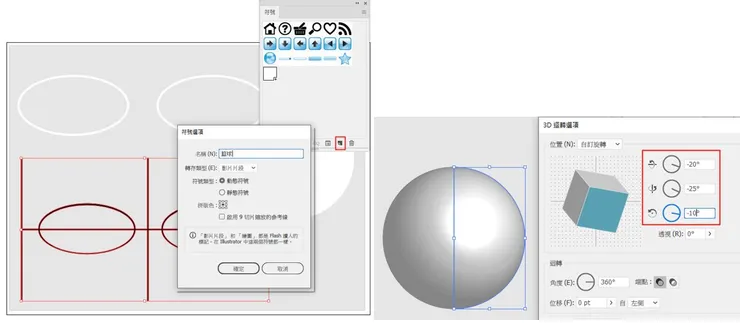
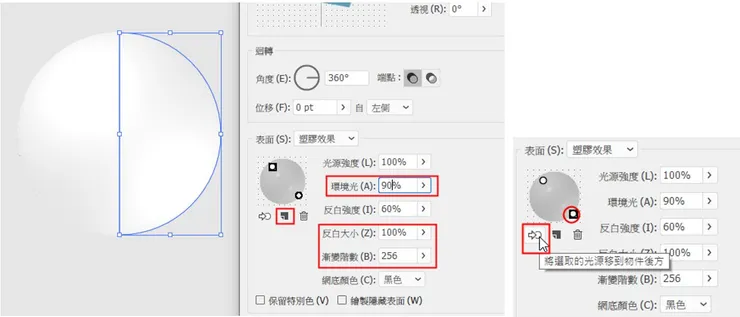
首先依序建立要成為貼圖的四個符號,點取要製作立體球的白色半圓,執行『物件 > 3D > 迴轉』,設定角度依序為-20 、-25、-10,按下『較多選項』設定光源,新增第二個光並加大環境光:90%、反白大小:100%、漸變階數:256,按下確定完成3D球。
vocus|新世代的創作平台
vocus|新世代的創作平台

STEP2.
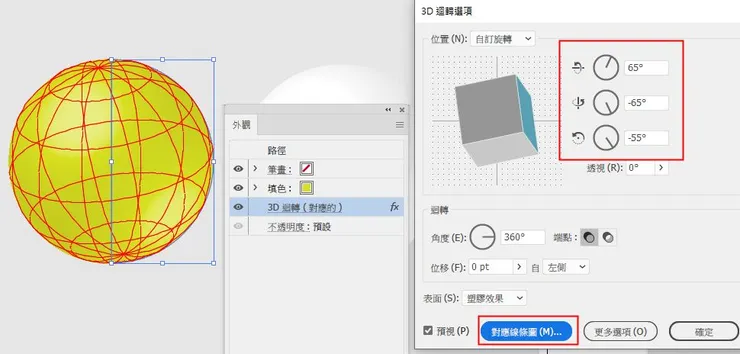
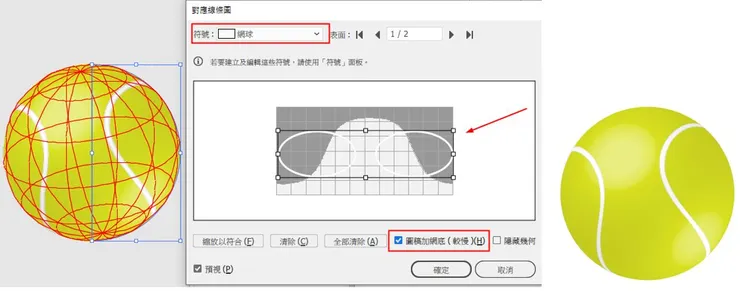
複製球成二個,選取第一個更改填色為綠色,並於外觀控制版上按二下3D迴轉,進入設定視窗,更改角度為65、-65、-55。繼續按下『對應線條圖』按鈕,設定符號為網球並等比例放大至寬符合,勾取『圖稿加網底』完成網球。
vocus|新世代的創作平台
vocus|新世代的創作平台

STEP3.
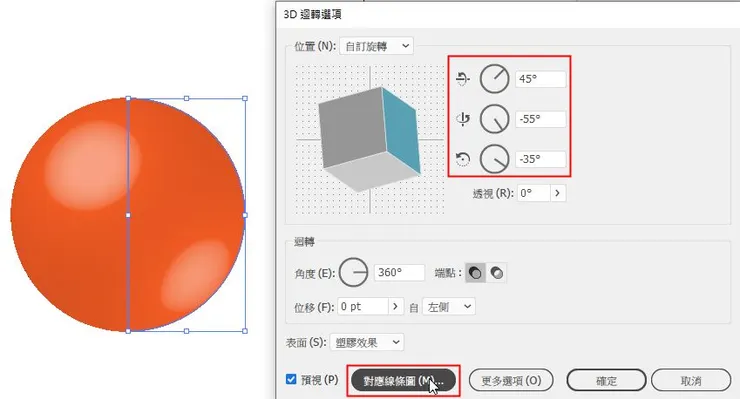
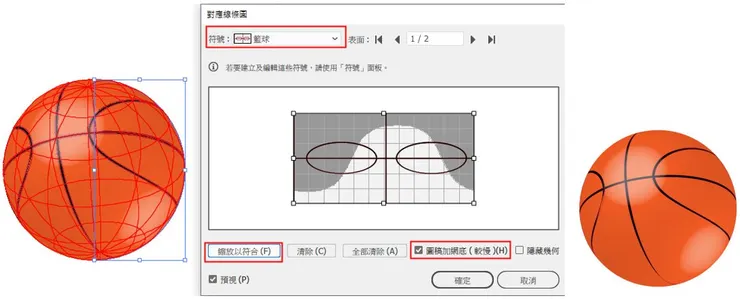
選取第二個更改填色為橘色,並於外觀控制版上按二下3D迴轉,進入設定視窗,更改角度為45、-55、-35。繼續按下『對應線條圖』按鈕,設定符號為籃球並按下『縮放以符合』,勾取『圖稿加網底』完成籃球。
vocus|新世代的創作平台
vocus|新世代的創作平台

下載範例

相關課程 : 優勢多媒體 - Illustrator專業網頁與動畫素材設計

留言
avatar-img
哩老師的沙龍
30會員
129內容數
多媒體設計的專業能力養成過程,除了有效率學習軟體之外,更重要的是各個軟體間的整合應用! Photoshop、Illustrator、Dreamweaver、Animate、CSS、Bootstrap響應式網頁等,相關的整合應用有機會皆會與大家分享喔~
哩老師的沙龍的其他內容
2020/02/20
Step1. 在Illustrator開啟練習檔,右側多邊型即是要建立3D物件使用,左側圖是要成為物體的貼圖內容。請點取右側多邊型型物件,執行『效果 > 3D > 突出與斜角』,勾取預視設定角度:-25、-25、-10,透視:85、突出深度:120,按下確定完成基礎立方體。 Step2. 點取左
Thumbnail
2020/02/20
Step1. 在Illustrator開啟練習檔,右側多邊型即是要建立3D物件使用,左側圖是要成為物體的貼圖內容。請點取右側多邊型型物件,執行『效果 > 3D > 突出與斜角』,勾取預視設定角度:-25、-25、-10,透視:85、突出深度:120,按下確定完成基礎立方體。 Step2. 點取左
Thumbnail
2020/02/20
Step1. 在Illustrator開啟練習檔,右側同心圓圈與旋轉直線即是要建立3D物件使用,左側與上方數字是要成為3D立體轉盤的貼圖內容。請仔細複選到右側大圓與所有旋轉直線(不含內圓)執行『物件 > 即時上色 > 製作』,使用即時上色工具於扇型區域依序填上紅色與黑色相間。 Step2. 選取
Thumbnail
2020/02/20
Step1. 在Illustrator開啟練習檔,右側同心圓圈與旋轉直線即是要建立3D物件使用,左側與上方數字是要成為3D立體轉盤的貼圖內容。請仔細複選到右側大圓與所有旋轉直線(不含內圓)執行『物件 > 即時上色 > 製作』,使用即時上色工具於扇型區域依序填上紅色與黑色相間。 Step2. 選取
Thumbnail
2020/02/20
Step1. 在Illustrator開啟練習檔,左側矩型即是要建立3D立方體使用,右側六個圖是要成為立方體六個面的貼圖內容。請點取左側矩型物件,執行『效果 > 3D > 突出與斜角』,勾取預視設定角度:-35、-30、140,透視:80、突出深度:210,按下確定完成基礎立方體。 Step2.
Thumbnail
2020/02/20
Step1. 在Illustrator開啟練習檔,左側矩型即是要建立3D立方體使用,右側六個圖是要成為立方體六個面的貼圖內容。請點取左側矩型物件,執行『效果 > 3D > 突出與斜角』,勾取預視設定角度:-35、-30、140,透視:80、突出深度:210,按下確定完成基礎立方體。 Step2.
Thumbnail
看更多
你可能也想看
Thumbnail
Step1. 在Illustrator開啟練習檔,右側同心圓圈與旋轉直線即是要建立3D物件使用,左側與上方數字是要成為3D立體轉盤的貼圖內容。請仔細複選到右側大圓與所有旋轉直線(不含內圓)執行『物件 > 即時上色 > 製作』,使用即時上色工具於扇型區域依序填上紅色與黑色相間。 Step2. 選取
Thumbnail
Step1. 在Illustrator開啟練習檔,右側同心圓圈與旋轉直線即是要建立3D物件使用,左側與上方數字是要成為3D立體轉盤的貼圖內容。請仔細複選到右側大圓與所有旋轉直線(不含內圓)執行『物件 > 即時上色 > 製作』,使用即時上色工具於扇型區域依序填上紅色與黑色相間。 Step2. 選取
Thumbnail
這是一場修復文化與重建精神的儀式,觀眾不需要完全看懂《遊林驚夢:巧遇Hagay》,但你能感受心與土地團聚的渴望,也不急著在此處釐清或定義什麼,但你的在場感受,就是一條線索,關於如何找著自己的路徑、自己的聲音。
Thumbnail
這是一場修復文化與重建精神的儀式,觀眾不需要完全看懂《遊林驚夢:巧遇Hagay》,但你能感受心與土地團聚的渴望,也不急著在此處釐清或定義什麼,但你的在場感受,就是一條線索,關於如何找著自己的路徑、自己的聲音。
Thumbnail
STEP1. 點取已經建立外框的文字,執行『效果 > 3D > 突出與斜角』,設定『突出深度:40 pt』,按下確定。點取建立的3D突出與斜角,執行『物件 > 擴充外觀』,將3D突出與斜角效果實體化。 STEP2. 使用魔術棒工具,點取文字正面部分,加上漸層填色,線性淺橘色至橘色。 使用漸層工
Thumbnail
STEP1. 點取已經建立外框的文字,執行『效果 > 3D > 突出與斜角』,設定『突出深度:40 pt』,按下確定。點取建立的3D突出與斜角,執行『物件 > 擴充外觀』,將3D突出與斜角效果實體化。 STEP2. 使用魔術棒工具,點取文字正面部分,加上漸層填色,線性淺橘色至橘色。 使用漸層工
Thumbnail
本文分析導演巴里・柯斯基(Barrie Kosky)如何運用極簡的舞臺配置,將布萊希特(Bertolt Brecht)的「疏離效果」轉化為視覺奇觀與黑色幽默,探討《三便士歌劇》在當代劇場中的新詮釋,並藉由舞臺、燈光、服裝、音樂等多方面,分析該作如何在保留批判核心的同時,觸及觀眾的觀看位置與人性幽微。
Thumbnail
本文分析導演巴里・柯斯基(Barrie Kosky)如何運用極簡的舞臺配置,將布萊希特(Bertolt Brecht)的「疏離效果」轉化為視覺奇觀與黑色幽默,探討《三便士歌劇》在當代劇場中的新詮釋,並藉由舞臺、燈光、服裝、音樂等多方面,分析該作如何在保留批判核心的同時,觸及觀眾的觀看位置與人性幽微。
Thumbnail
背景:從冷門配角到市場主線,算力與電力被重新定價   小P從2008進入股市,每一個時期的投資亮點都不同,記得2009蘋果手機剛上市,當時蘋果只要在媒體上提到哪一間供應鏈,隔天股價就有驚人的表現,當時光學鏡頭非常熱門,因為手機第一次搭上鏡頭可以拍照,也造就傳統相機廠的殞落,如今手機已經全面普及,題
Thumbnail
背景:從冷門配角到市場主線,算力與電力被重新定價   小P從2008進入股市,每一個時期的投資亮點都不同,記得2009蘋果手機剛上市,當時蘋果只要在媒體上提到哪一間供應鏈,隔天股價就有驚人的表現,當時光學鏡頭非常熱門,因為手機第一次搭上鏡頭可以拍照,也造就傳統相機廠的殞落,如今手機已經全面普及,題
Thumbnail
STEP1. 開啟範例檔,選取中央直線並執行『物件 > 變形 > 旋轉』設定旋轉角度:10按下拷貝,再繼續按下『Ctrl』+『D』複製變形複製出所有旋轉10度的直線。 STEP2. 複選所有物件執行『物件 > 即時上色 > 製作』建立即時上色狀態,使用即時上色油漆桶進行上色。 STEP3. 選
Thumbnail
STEP1. 開啟範例檔,選取中央直線並執行『物件 > 變形 > 旋轉』設定旋轉角度:10按下拷貝,再繼續按下『Ctrl』+『D』複製變形複製出所有旋轉10度的直線。 STEP2. 複選所有物件執行『物件 > 即時上色 > 製作』建立即時上色狀態,使用即時上色油漆桶進行上色。 STEP3. 選
Thumbnail
STEP1. 首先依序建立要成為貼圖的四個符號,點取要製作立體球的白色半圓,執行『物件 > 3D > 迴轉』,設定角度依序為-20 、-25、-10,按下『較多選項』設定光源,新增第二個光並加大環境光:90%、反白大小:100%、漸變階數:256,按下確定完成3D球。 STEP2. 複製球成二
Thumbnail
STEP1. 首先依序建立要成為貼圖的四個符號,點取要製作立體球的白色半圓,執行『物件 > 3D > 迴轉』,設定角度依序為-20 、-25、-10,按下『較多選項』設定光源,新增第二個光並加大環境光:90%、反白大小:100%、漸變階數:256,按下確定完成3D球。 STEP2. 複製球成二
Thumbnail
《轉轉生》(Re:INCARNATION)為奈及利亞編舞家庫德斯.奧尼奎庫與 Q 舞團創作的當代舞蹈作品,結合拉各斯街頭節奏、Afrobeat/Afrobeats、以及約魯巴宇宙觀的非線性時間,建構出關於輪迴的「誕生—死亡—重生」儀式結構。本文將從約魯巴哲學概念出發,解析其去殖民的身體政治。
Thumbnail
《轉轉生》(Re:INCARNATION)為奈及利亞編舞家庫德斯.奧尼奎庫與 Q 舞團創作的當代舞蹈作品,結合拉各斯街頭節奏、Afrobeat/Afrobeats、以及約魯巴宇宙觀的非線性時間,建構出關於輪迴的「誕生—死亡—重生」儀式結構。本文將從約魯巴哲學概念出發,解析其去殖民的身體政治。
Thumbnail
Step1. 在Illustrator開啟練習檔,左側矩型即是要建立3D立方體使用,右側六個圖是要成為立方體六個面的貼圖內容。請點取左側矩型物件,執行『效果 > 3D > 突出與斜角』,勾取預視設定角度:-35、-30、140,透視:80、突出深度:210,按下確定完成基礎立方體。 Step2.
Thumbnail
Step1. 在Illustrator開啟練習檔,左側矩型即是要建立3D立方體使用,右側六個圖是要成為立方體六個面的貼圖內容。請點取左側矩型物件,執行『效果 > 3D > 突出與斜角』,勾取預視設定角度:-35、-30、140,透視:80、突出深度:210,按下確定完成基礎立方體。 Step2.
Thumbnail
Step1. 在Illustrator開啟練習檔,右側多邊型即是要建立3D物件使用,左側圖是要成為物體的貼圖內容。請點取右側多邊型型物件,執行『效果 > 3D > 突出與斜角』,勾取預視設定角度:-25、-25、-10,透視:85、突出深度:120,按下確定完成基礎立方體。 Step2. 點取左
Thumbnail
Step1. 在Illustrator開啟練習檔,右側多邊型即是要建立3D物件使用,左側圖是要成為物體的貼圖內容。請點取右側多邊型型物件,執行『效果 > 3D > 突出與斜角』,勾取預視設定角度:-25、-25、-10,透視:85、突出深度:120,按下確定完成基礎立方體。 Step2. 點取左
Thumbnail
STEP1. 開啟範例練習檔,依序設定文字筆畫為『白色10pt、黑色10pt、黑色20pt、黑色40pt、黑色60pt』。 STEP2. 依序選取每一份文字與方框線,執行『物件 > 點陣化』設定為解析度:螢幕;再依序選取選取每份內容執行『物件 > 建立物件馬賽克』設定『拼貼數目:50、結果:灰階
Thumbnail
STEP1. 開啟範例練習檔,依序設定文字筆畫為『白色10pt、黑色10pt、黑色20pt、黑色40pt、黑色60pt』。 STEP2. 依序選取每一份文字與方框線,執行『物件 > 點陣化』設定為解析度:螢幕;再依序選取選取每份內容執行『物件 > 建立物件馬賽克』設定『拼貼數目:50、結果:灰階
Thumbnail
STEP1. 開啟範例練習檔,使用放射網格工具於畫面上按一下設定『寬 / 高:300 px、同心圓分隔線數量:5、放射狀分隔線數量:0』繪製出放射狀網格,並解散群組;選取到所有圓圈執行『物件 > 路徑 > 增加錨點』增加一次錨點。 STEP2. 不設定筆畫顏色,均加上放色狀三色漸層,搭配中央深色
Thumbnail
STEP1. 開啟範例練習檔,使用放射網格工具於畫面上按一下設定『寬 / 高:300 px、同心圓分隔線數量:5、放射狀分隔線數量:0』繪製出放射狀網格,並解散群組;選取到所有圓圈執行『物件 > 路徑 > 增加錨點』增加一次錨點。 STEP2. 不設定筆畫顏色,均加上放色狀三色漸層,搭配中央深色
追蹤感興趣的內容從 Google News 追蹤更多 vocus 的最新精選內容追蹤 Google News