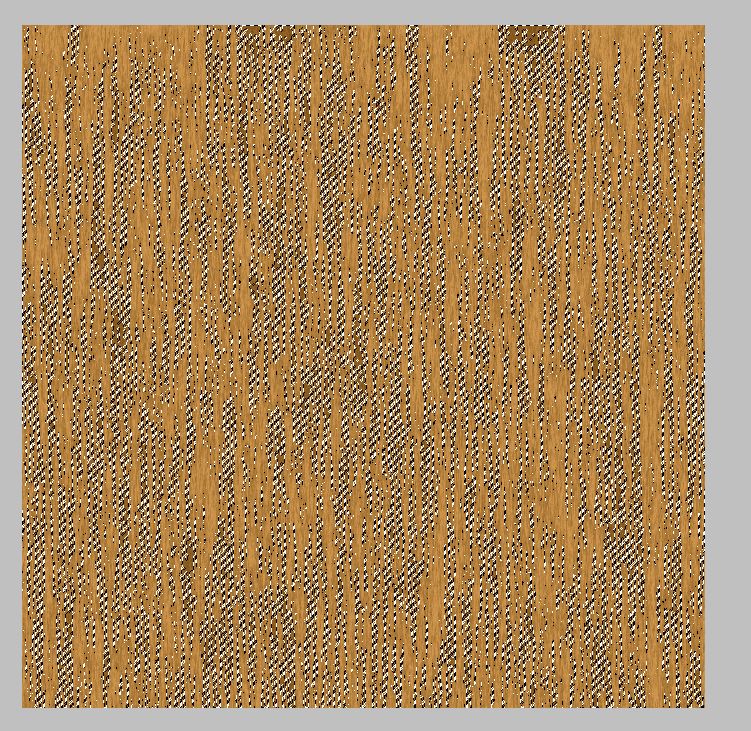
如何製作複合貼圖

更新 發佈閱讀 2 分鐘

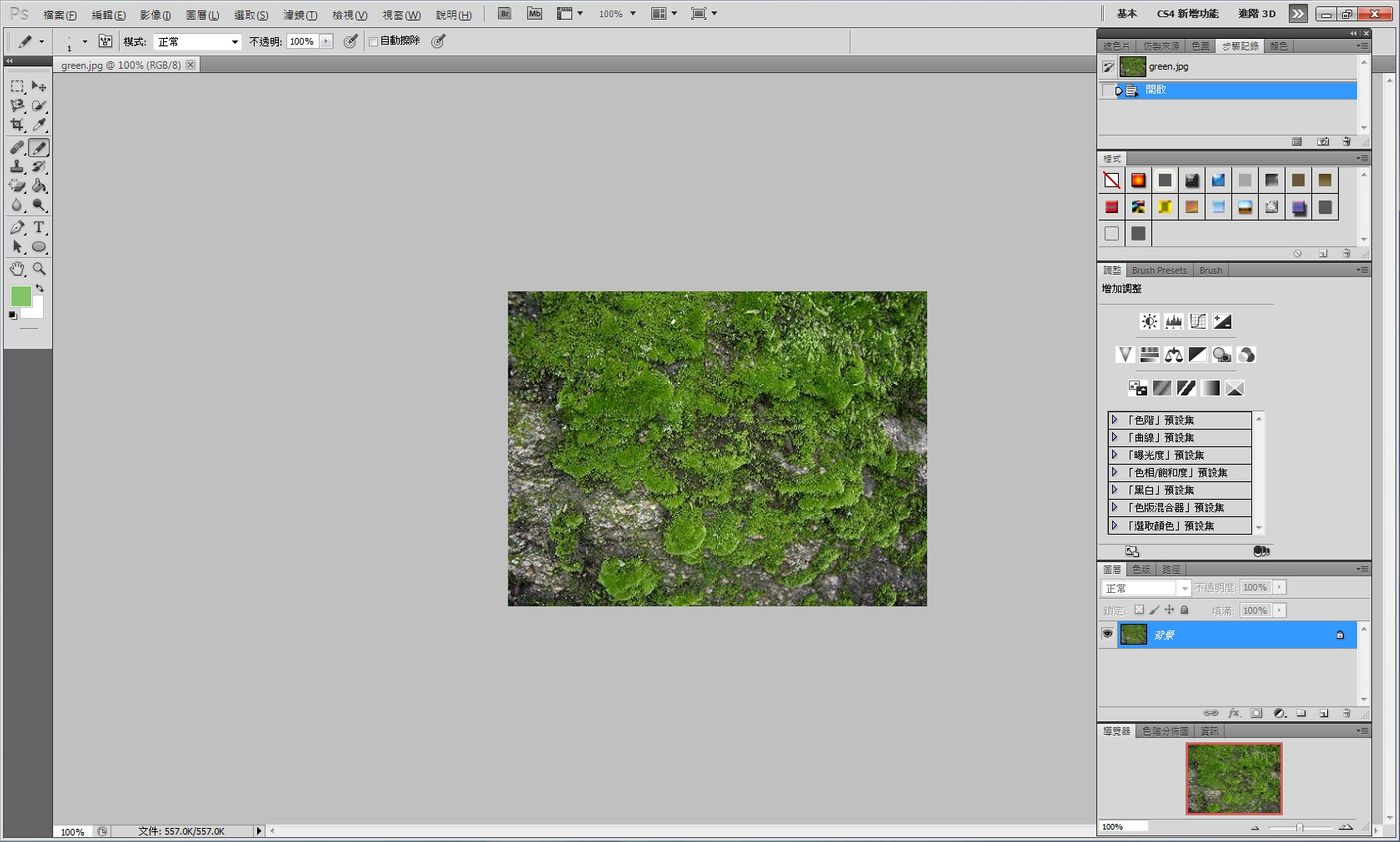
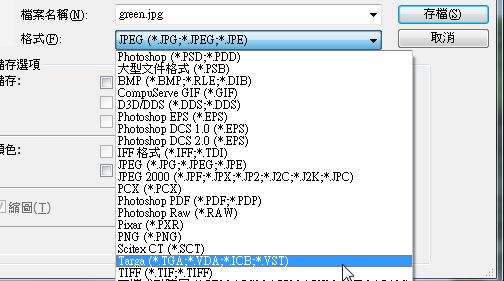
1.首先,打開PhotoShop,把要複合的貼圖,另存tga檔
vocus|新世代的創作平台

2.

vocus|新世代的創作平台

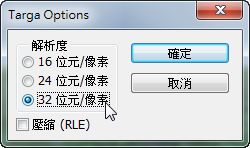
3.點選32位元/像素

vocus|新世代的創作平台

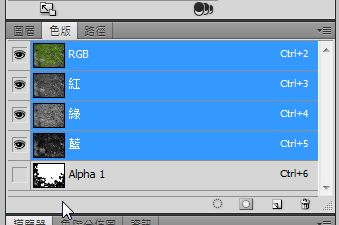
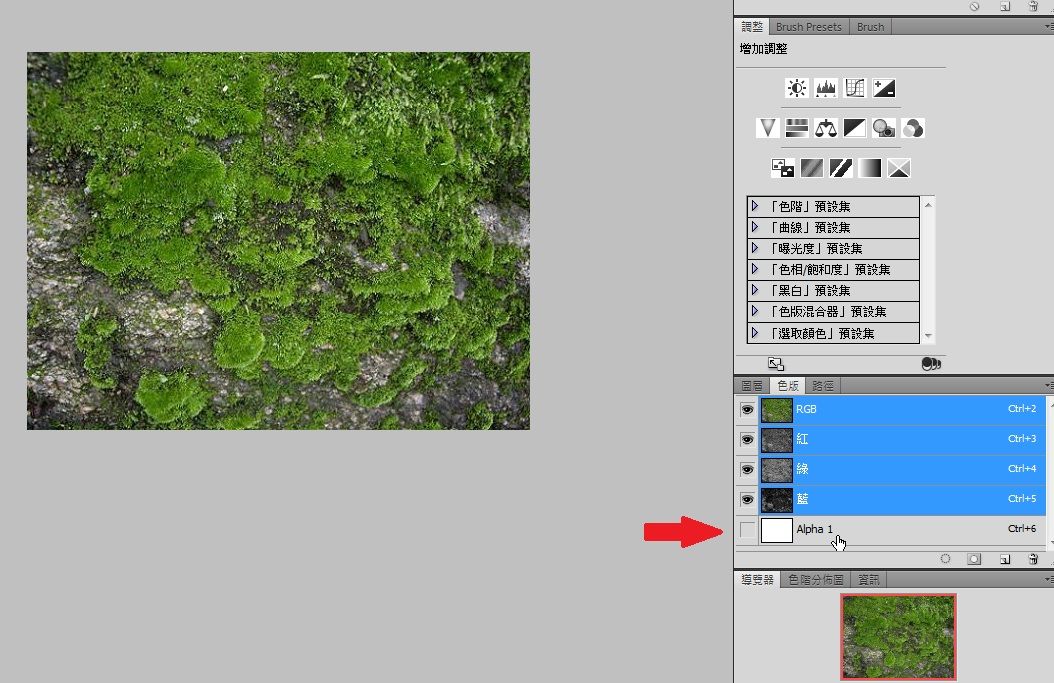
4.重新打開另存的tga檔,你就會在「色板」的面板看到名為alpha1的新色板

vocus|新世代的創作平台

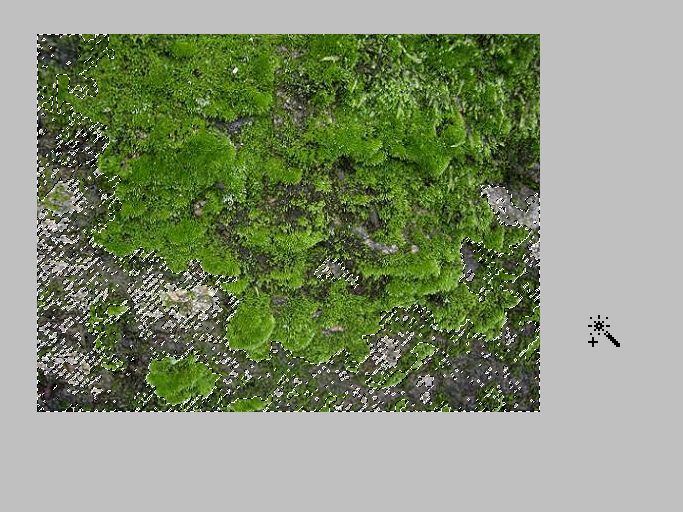
5.接著用魔術棒把要遮住的地方選取

vocus|新世代的創作平台

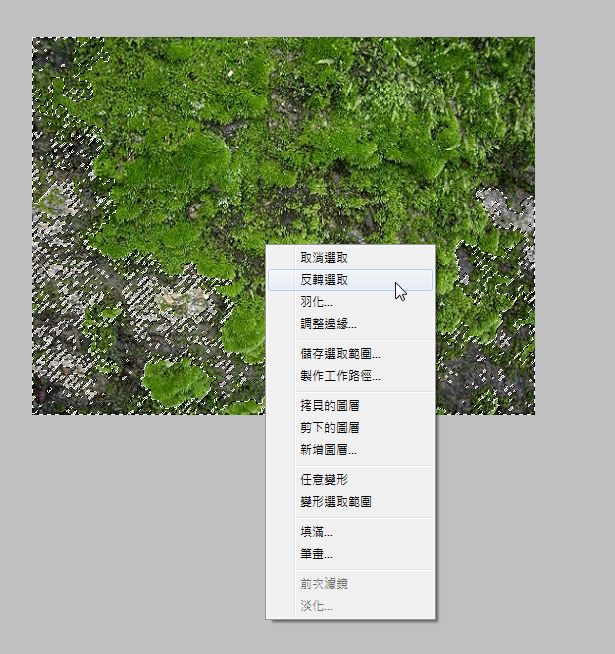
6.按右鍵→反轉選取

vocus|新世代的創作平台

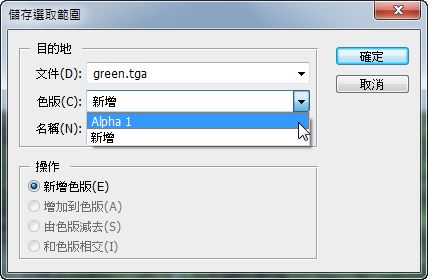
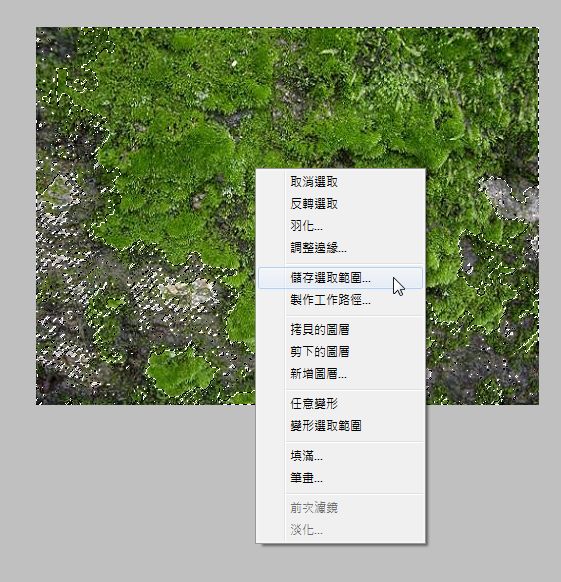
7.再按右鍵→儲存選取範圍

vocus|新世代的創作平台

8.選取alpha1的新色板

vocus|新世代的創作平台

9.

vocus|新世代的創作平台

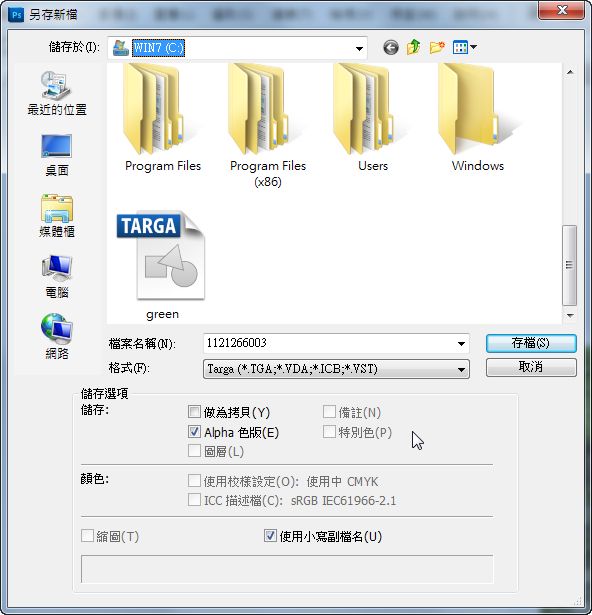
10.另存新檔,記得勾選alpha色板,你可以另存一個或是覆蓋

vocus|新世代的創作平台

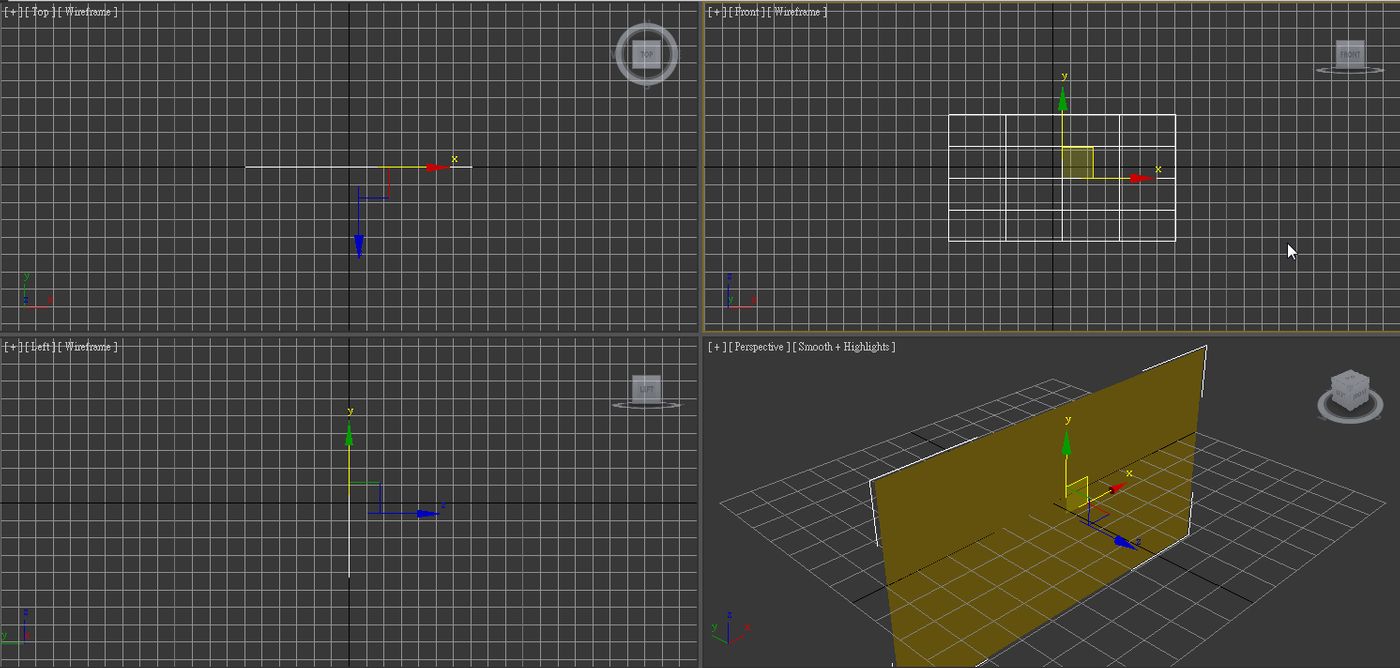
11.打開3ds max,建立一個平面

vocus|新世代的創作平台

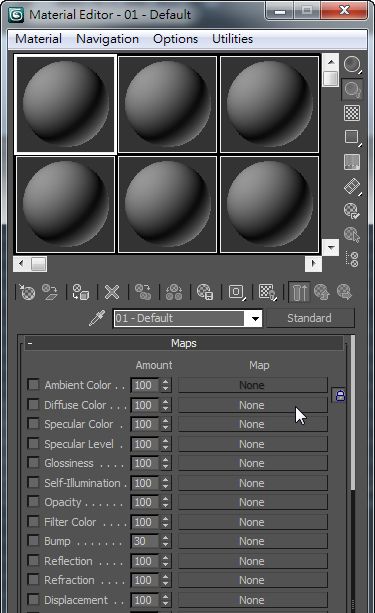
12.打開材質編輯器,選取diffuse

vocus|新世代的創作平台

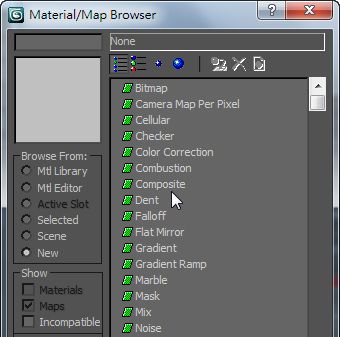
13.選取composite

vocus|新世代的創作平台

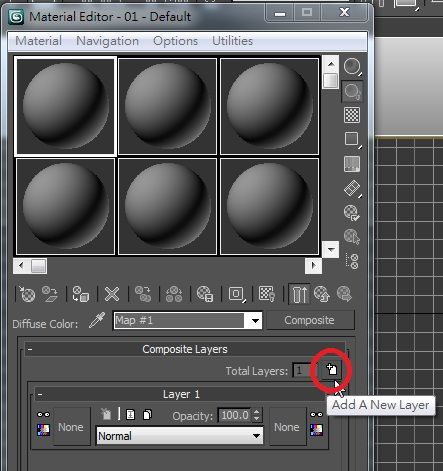
14.9版預設是兩個圖層,但在新版之後就是1個圖層,這時要點選Total Layers旁邊的add new layer圖示(紅圈處)

vocus|新世代的創作平台

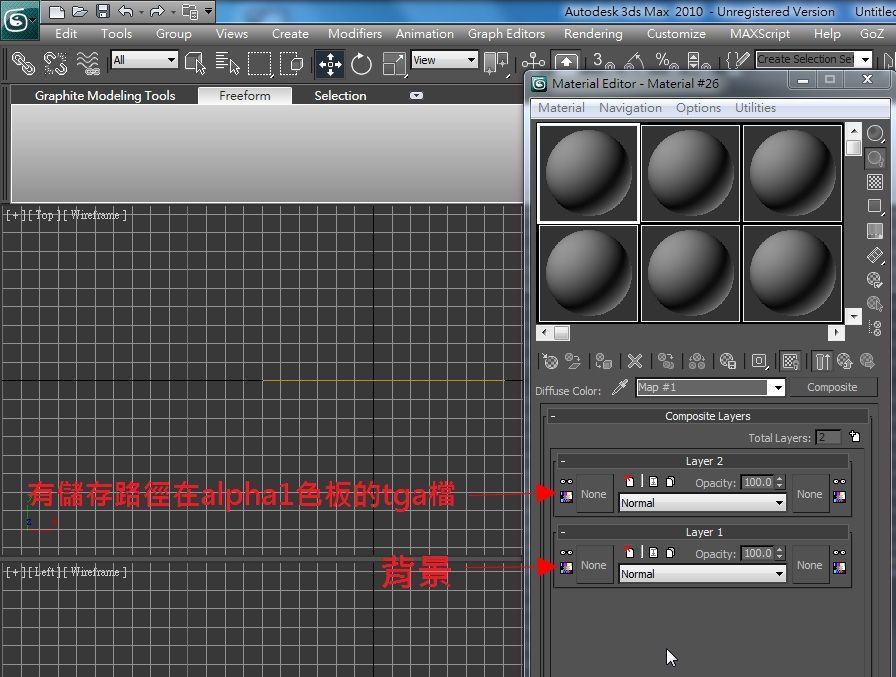
15.每個圖層都兩個輸入圖片的按鈕,左邊是材質,右邊是遮罩,兩個圖片都選擇左邊的按鈕,但是要注意第一個圖層Layer1要放背景,Layer2要放處理好的tga檔

vocus|新世代的創作平台

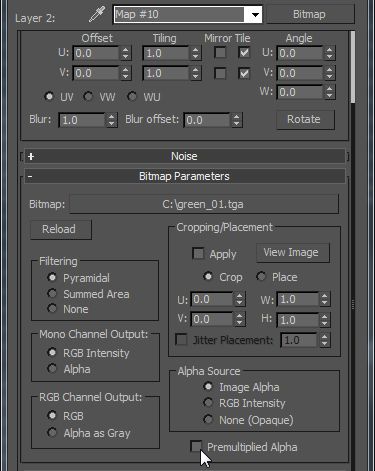
16.到tga的圖層Layer2,在Bitsmap parameters→Alpha Source下方的Premultiplied Alpha取消勾選,讓效果更好

vocus|新世代的創作平台

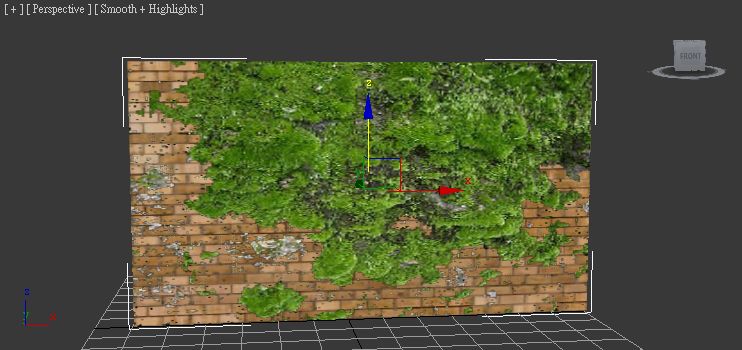
17.完成

vocus|新世代的創作平台
留言
avatar-img
Silent Simon
0會員
25內容數
影閣女
Silent Simon的其他內容
2023/01/05
這次比較幸運...
Thumbnail
2023/01/05
這次比較幸運...
Thumbnail
2023/01/04
2023/01/04
2023/01/04
2023/01/04
看更多
你可能也想看
Thumbnail
《轉轉生》(Re:INCARNATION)為奈及利亞編舞家庫德斯.奧尼奎庫與 Q 舞團創作的當代舞蹈作品,結合拉各斯街頭節奏、Afrobeat/Afrobeats、以及約魯巴宇宙觀的非線性時間,建構出關於輪迴的「誕生—死亡—重生」儀式結構。本文將從約魯巴哲學概念出發,解析其去殖民的身體政治。
Thumbnail
《轉轉生》(Re:INCARNATION)為奈及利亞編舞家庫德斯.奧尼奎庫與 Q 舞團創作的當代舞蹈作品,結合拉各斯街頭節奏、Afrobeat/Afrobeats、以及約魯巴宇宙觀的非線性時間,建構出關於輪迴的「誕生—死亡—重生」儀式結構。本文將從約魯巴哲學概念出發,解析其去殖民的身體政治。
Thumbnail
Step1. 開啟範例練習檔,為文字圖層加上斜角浮雕效果,設定樣式:內斜角、技術:雕鑿硬邊、尺寸:43像素、光澤輪廓選擇如圖、亮部模式不透明:52%。 Step2. 新增圖層1,按住Ctrl、滑鼠點取文字圖層建立文字選取區,執行 [ 選取> 修改> 擴張]選取區擴張2像素,同樣在選取區內填入#8
Thumbnail
Step1. 開啟範例練習檔,為文字圖層加上斜角浮雕效果,設定樣式:內斜角、技術:雕鑿硬邊、尺寸:43像素、光澤輪廓選擇如圖、亮部模式不透明:52%。 Step2. 新增圖層1,按住Ctrl、滑鼠點取文字圖層建立文字選取區,執行 [ 選取> 修改> 擴張]選取區擴張2像素,同樣在選取區內填入#8
Thumbnail
Step1. 開啟範例練習檔,若無法見到參考線請執行 [ 檢視 > 顯示 > 參考線 ] 顯示參考線。使用矩型選取工具,依參考線建立矩型選取區。執行 [ 編輯 > 定義圖樣 ]將選取區內的內容定義為圖樣。 Step2. 開啟欲製作拼圖的圖檔,切換到色版控制版新增Alpha 1,使用油漆桶工具,選
Thumbnail
Step1. 開啟範例練習檔,若無法見到參考線請執行 [ 檢視 > 顯示 > 參考線 ] 顯示參考線。使用矩型選取工具,依參考線建立矩型選取區。執行 [ 編輯 > 定義圖樣 ]將選取區內的內容定義為圖樣。 Step2. 開啟欲製作拼圖的圖檔,切換到色版控制版新增Alpha 1,使用油漆桶工具,選
Thumbnail
Step1. 開啟500X500像素、解析度72、背景白色之RGB新檔,使用鋼筆工具,上方工具設定列上選擇繪製路徑。首先在版面右下角邊點一下建立起始節點,接著在如圖位置上按住左鍵建立第二個節點並拖拉出路徑彎曲控制線,調整路經彎曲如圖後放開滑鼠左鍵。 Step2. 按住Alt滑鼠點取第二個節點,使
Thumbnail
Step1. 開啟500X500像素、解析度72、背景白色之RGB新檔,使用鋼筆工具,上方工具設定列上選擇繪製路徑。首先在版面右下角邊點一下建立起始節點,接著在如圖位置上按住左鍵建立第二個節點並拖拉出路徑彎曲控制線,調整路經彎曲如圖後放開滑鼠左鍵。 Step2. 按住Alt滑鼠點取第二個節點,使
Thumbnail
背景:從冷門配角到市場主線,算力與電力被重新定價   小P從2008進入股市,每一個時期的投資亮點都不同,記得2009蘋果手機剛上市,當時蘋果只要在媒體上提到哪一間供應鏈,隔天股價就有驚人的表現,當時光學鏡頭非常熱門,因為手機第一次搭上鏡頭可以拍照,也造就傳統相機廠的殞落,如今手機已經全面普及,題
Thumbnail
背景:從冷門配角到市場主線,算力與電力被重新定價   小P從2008進入股市,每一個時期的投資亮點都不同,記得2009蘋果手機剛上市,當時蘋果只要在媒體上提到哪一間供應鏈,隔天股價就有驚人的表現,當時光學鏡頭非常熱門,因為手機第一次搭上鏡頭可以拍照,也造就傳統相機廠的殞落,如今手機已經全面普及,題
Thumbnail
Step1. 開啟範例練習檔,路徑控制版上有三份路徑,請依序建立選取範圍由箱子圖層上複製貼上箱子的三個面,依序為蓋子、左面、右面。 Step2. 向下移動左面右面讓下角與下方箱子角銜接,點取左面圖層按下『Ctrl』『T』任意變形,按住『Ctrl』滑鼠在左側中間編輯點上垂直向下變形,讓左下角與下方
Thumbnail
Step1. 開啟範例練習檔,路徑控制版上有三份路徑,請依序建立選取範圍由箱子圖層上複製貼上箱子的三個面,依序為蓋子、左面、右面。 Step2. 向下移動左面右面讓下角與下方箱子角銜接,點取左面圖層按下『Ctrl』『T』任意變形,按住『Ctrl』滑鼠在左側中間編輯點上垂直向下變形,讓左下角與下方
Thumbnail
這是一場修復文化與重建精神的儀式,觀眾不需要完全看懂《遊林驚夢:巧遇Hagay》,但你能感受心與土地團聚的渴望,也不急著在此處釐清或定義什麼,但你的在場感受,就是一條線索,關於如何找著自己的路徑、自己的聲音。
Thumbnail
這是一場修復文化與重建精神的儀式,觀眾不需要完全看懂《遊林驚夢:巧遇Hagay》,但你能感受心與土地團聚的渴望,也不急著在此處釐清或定義什麼,但你的在場感受,就是一條線索,關於如何找著自己的路徑、自己的聲音。
Thumbnail
Step1. 開啟範例練習檔,圖層資料夾Set1為使用矩型工具與線段工具繪製之紙張紋路,為練習方便在路徑控制版中已包含本範例所需的物件形狀路徑,均由繪圖工具組繪製,也可自行繪製。 設定前景色為#FEBD63,新增圖層1,使用矩型繪圖工具、繪圖方式選擇填滿像素,繪製5*5像素之小正方形於左下角,並
Thumbnail
Step1. 開啟範例練習檔,圖層資料夾Set1為使用矩型工具與線段工具繪製之紙張紋路,為練習方便在路徑控制版中已包含本範例所需的物件形狀路徑,均由繪圖工具組繪製,也可自行繪製。 設定前景色為#FEBD63,新增圖層1,使用矩型繪圖工具、繪圖方式選擇填滿像素,繪製5*5像素之小正方形於左下角,並
Thumbnail
Step1. 在photoshop中執行[ 檔案> 開新檔案 ] 設定寬度:100像素、高度:100像素、背景的內容為白色,開啟要製作連續背景圖的新檔。 使用「自訂形狀工具」,選擇所要繪製的圖案、像素格式,在圖層控制版上新增圖層1,設定前景色為灰色(可依喜好更改),直接在檔案中間點一下滑鼠,由設
Thumbnail
Step1. 在photoshop中執行[ 檔案> 開新檔案 ] 設定寬度:100像素、高度:100像素、背景的內容為白色,開啟要製作連續背景圖的新檔。 使用「自訂形狀工具」,選擇所要繪製的圖案、像素格式,在圖層控制版上新增圖層1,設定前景色為灰色(可依喜好更改),直接在檔案中間點一下滑鼠,由設
Thumbnail
本文分析導演巴里・柯斯基(Barrie Kosky)如何運用極簡的舞臺配置,將布萊希特(Bertolt Brecht)的「疏離效果」轉化為視覺奇觀與黑色幽默,探討《三便士歌劇》在當代劇場中的新詮釋,並藉由舞臺、燈光、服裝、音樂等多方面,分析該作如何在保留批判核心的同時,觸及觀眾的觀看位置與人性幽微。
Thumbnail
本文分析導演巴里・柯斯基(Barrie Kosky)如何運用極簡的舞臺配置,將布萊希特(Bertolt Brecht)的「疏離效果」轉化為視覺奇觀與黑色幽默,探討《三便士歌劇》在當代劇場中的新詮釋,並藉由舞臺、燈光、服裝、音樂等多方面,分析該作如何在保留批判核心的同時,觸及觀眾的觀看位置與人性幽微。
Thumbnail
1.設定顏色RGB 前景 125/83/26 背景 206/150/78 2.填滿 3.點選濾鏡→轉換成智慧型濾鏡 4. 5.點選濾鏡→演算上色→纖維 6.把變化調成20,強度調成10 7.選取→顏色範圍 8. 9. 10.按Ctrl+C、Ctrl+V複製圖層 11.圖層→圖層
Thumbnail
1.設定顏色RGB 前景 125/83/26 背景 206/150/78 2.填滿 3.點選濾鏡→轉換成智慧型濾鏡 4. 5.點選濾鏡→演算上色→纖維 6.把變化調成20,強度調成10 7.選取→顏色範圍 8. 9. 10.按Ctrl+C、Ctrl+V複製圖層 11.圖層→圖層
Thumbnail
1.首先,打開PhotoShop,把要複合的貼圖,另存tga檔  2.  3.點選32位元/像素  4.重新打開另存的tga檔,你就會在「色板」的面板看到名為alpha1的新色板  5.接著用魔術棒把要遮住的地方選取  6.按右鍵→反轉選取  7.再按右鍵→儲存選取範圍  8.選取al
Thumbnail
1.首先,打開PhotoShop,把要複合的貼圖,另存tga檔  2.  3.點選32位元/像素  4.重新打開另存的tga檔,你就會在「色板」的面板看到名為alpha1的新色板  5.接著用魔術棒把要遮住的地方選取  6.按右鍵→反轉選取  7.再按右鍵→儲存選取範圍  8.選取al
追蹤感興趣的內容從 Google News 追蹤更多 vocus 的最新精選內容追蹤 Google News