
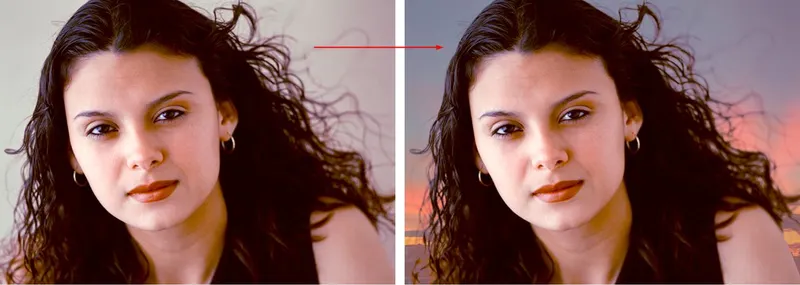
【 使人物與背景一致 】
留言

星星的奇幻旅程 的沙龍
5會員
72內容數
創作影片和可商用圖片
文創商品
你可能也想看










背景:從冷門配角到市場主線,算力與電力被重新定價
小P從2008進入股市,每一個時期的投資亮點都不同,記得2009蘋果手機剛上市,當時蘋果只要在媒體上提到哪一間供應鏈,隔天股價就有驚人的表現,當時光學鏡頭非常熱門,因為手機第一次搭上鏡頭可以拍照,也造就傳統相機廠的殞落,如今手機已經全面普及,題
背景:從冷門配角到市場主線,算力與電力被重新定價
小P從2008進入股市,每一個時期的投資亮點都不同,記得2009蘋果手機剛上市,當時蘋果只要在媒體上提到哪一間供應鏈,隔天股價就有驚人的表現,當時光學鏡頭非常熱門,因為手機第一次搭上鏡頭可以拍照,也造就傳統相機廠的殞落,如今手機已經全面普及,題




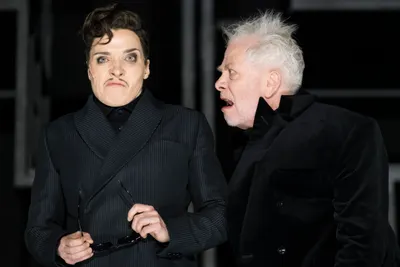
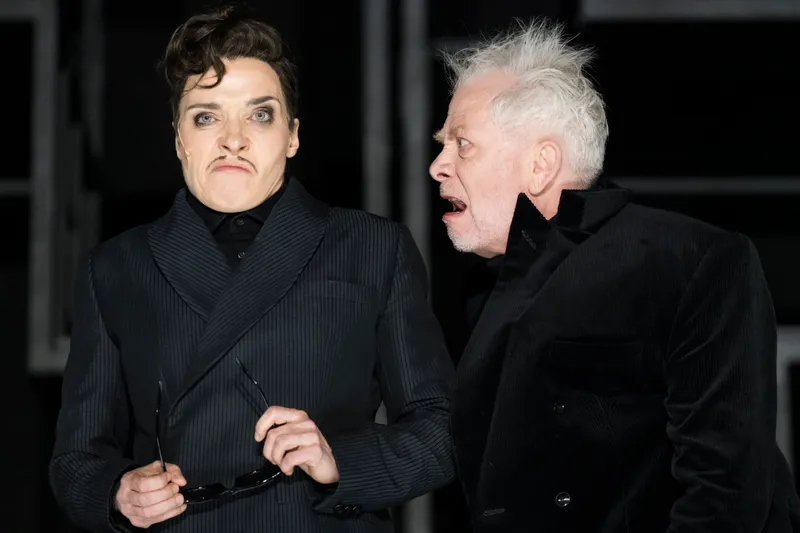
本文分析導演巴里・柯斯基(Barrie Kosky)如何運用極簡的舞臺配置,將布萊希特(Bertolt Brecht)的「疏離效果」轉化為視覺奇觀與黑色幽默,探討《三便士歌劇》在當代劇場中的新詮釋,並藉由舞臺、燈光、服裝、音樂等多方面,分析該作如何在保留批判核心的同時,觸及觀眾的觀看位置與人性幽微。
本文分析導演巴里・柯斯基(Barrie Kosky)如何運用極簡的舞臺配置,將布萊希特(Bertolt Brecht)的「疏離效果」轉化為視覺奇觀與黑色幽默,探討《三便士歌劇》在當代劇場中的新詮釋,並藉由舞臺、燈光、服裝、音樂等多方面,分析該作如何在保留批判核心的同時,觸及觀眾的觀看位置與人性幽微。


在初學網頁排版的時候,文字、段落、列表的排版可以說是比較好上手的,只要稍微透過margin、padding、border及文字顏色上調整,就可以輕易獲得一段美美的文字。
然而要去調整圖片的大小及其他相關效果,就不是那麼容易的一件事了,往往在開發時,都會出現圖片效果不如自己預期的狀況。
在初學網頁排版的時候,文字、段落、列表的排版可以說是比較好上手的,只要稍微透過margin、padding、border及文字顏色上調整,就可以輕易獲得一段美美的文字。
然而要去調整圖片的大小及其他相關效果,就不是那麼容易的一件事了,往往在開發時,都會出現圖片效果不如自己預期的狀況。



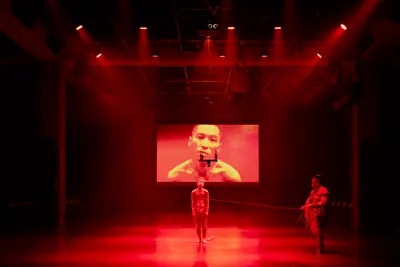
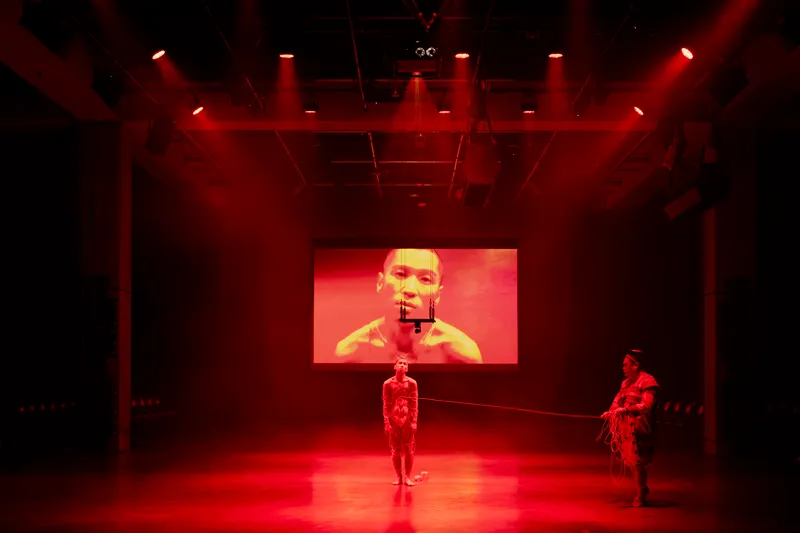
這是一場修復文化與重建精神的儀式,觀眾不需要完全看懂《遊林驚夢:巧遇Hagay》,但你能感受心與土地團聚的渴望,也不急著在此處釐清或定義什麼,但你的在場感受,就是一條線索,關於如何找著自己的路徑、自己的聲音。
這是一場修復文化與重建精神的儀式,觀眾不需要完全看懂《遊林驚夢:巧遇Hagay》,但你能感受心與土地團聚的渴望,也不急著在此處釐清或定義什麼,但你的在場感受,就是一條線索,關於如何找著自己的路徑、自己的聲音。


Step1.
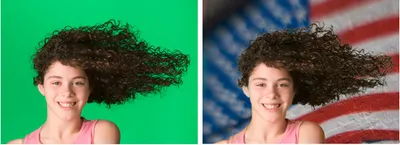
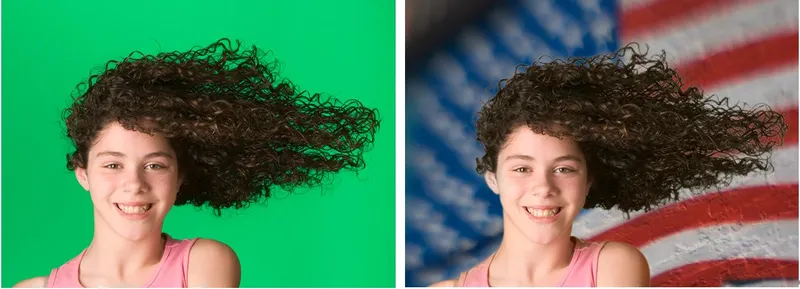
開啟範例練習檔,至色版控制版上檢視各色版內容,可發現綠色版色調對比最明顯,請複製綠色版為『綠拷貝』遮色片。
Step2.
紅色版上的背景與頭髮有明顯的輪廓,因此可以結合綠色版與紅色版,確認點取綠拷貝色版,執行『影像 > 套用影像』設定來源色版:紅、混合:實光。再一次執行『影像 >
Step1.
開啟範例練習檔,至色版控制版上檢視各色版內容,可發現綠色版色調對比最明顯,請複製綠色版為『綠拷貝』遮色片。
Step2.
紅色版上的背景與頭髮有明顯的輪廓,因此可以結合綠色版與紅色版,確認點取綠拷貝色版,執行『影像 > 套用影像』設定來源色版:紅、混合:實光。再一次執行『影像 >


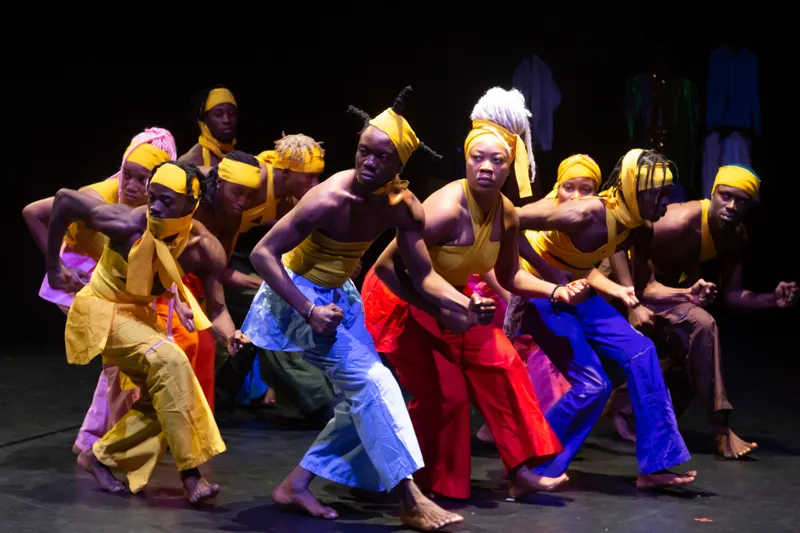
《轉轉生》(Re:INCARNATION)為奈及利亞編舞家庫德斯.奧尼奎庫與 Q 舞團創作的當代舞蹈作品,結合拉各斯街頭節奏、Afrobeat/Afrobeats、以及約魯巴宇宙觀的非線性時間,建構出關於輪迴的「誕生—死亡—重生」儀式結構。本文將從約魯巴哲學概念出發,解析其去殖民的身體政治。
《轉轉生》(Re:INCARNATION)為奈及利亞編舞家庫德斯.奧尼奎庫與 Q 舞團創作的當代舞蹈作品,結合拉各斯街頭節奏、Afrobeat/Afrobeats、以及約魯巴宇宙觀的非線性時間,建構出關於輪迴的「誕生—死亡—重生」儀式結構。本文將從約魯巴哲學概念出發,解析其去殖民的身體政治。


簡報的靈魂是「重點」;打造重點靠「對比」!
但PPT 不是專業設計軟體, 想把一張照片的某區域, 拉高視覺能見度, 真的不容易辦到!
後來,我才明白,一個有趣的組合: 圖片或材質填滿+ 投影片背景填滿,幫我打開了簡報設計的另一番小天地。
簡報的靈魂是「重點」;打造重點靠「對比」!
但PPT 不是專業設計軟體, 想把一張照片的某區域, 拉高視覺能見度, 真的不容易辦到!
後來,我才明白,一個有趣的組合: 圖片或材質填滿+ 投影片背景填滿,幫我打開了簡報設計的另一番小天地。

Step1.
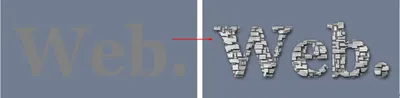
開啟範例練習檔,為文字圖層加上斜角浮雕效果,設定樣式:內斜角、技術:雕鑿硬邊、尺寸:43像素、光澤輪廓選擇如圖、亮部模式不透明:52%。
Step2.
新增圖層1,按住Ctrl、滑鼠點取文字圖層建立文字選取區,執行 [ 選取> 修改> 擴張]選取區擴張2像素,同樣在選取區內填入#8
Step1.
開啟範例練習檔,為文字圖層加上斜角浮雕效果,設定樣式:內斜角、技術:雕鑿硬邊、尺寸:43像素、光澤輪廓選擇如圖、亮部模式不透明:52%。
Step2.
新增圖層1,按住Ctrl、滑鼠點取文字圖層建立文字選取區,執行 [ 選取> 修改> 擴張]選取區擴張2像素,同樣在選取區內填入#8

Step1.
開啟範例練習檔,為使用選取範圍刪除圓左上角之後的形狀。執行 [ 濾鏡 > 模糊 > 放射狀模糊 ]模糊總量:50、模糊方式:迴轉、品質:最佳。
Step2.
執行 [ 濾鏡 > 模糊 > 動態模糊 ]角度:0、間距:10像素。
Step3.
複製圖層1為圖層1拷貝,再執行 [
Step1.
開啟範例練習檔,為使用選取範圍刪除圓左上角之後的形狀。執行 [ 濾鏡 > 模糊 > 放射狀模糊 ]模糊總量:50、模糊方式:迴轉、品質:最佳。
Step2.
執行 [ 濾鏡 > 模糊 > 動態模糊 ]角度:0、間距:10像素。
Step3.
複製圖層1為圖層1拷貝,再執行 [

Step1.
開啟範例練習檔,至色版控制版上檢視各色版內容,可發現綠色版色調對比最明顯。
Step2.
執行『影像 > 運算』將來源1與來源2都設定為綠色版、使用『實光』混合模式,運算結果為新增色版至Alpha 1色版。
Step3.
確認點取Alpha 1色版,執行『影像 > 調整 > 色階
Step1.
開啟範例練習檔,至色版控制版上檢視各色版內容,可發現綠色版色調對比最明顯。
Step2.
執行『影像 > 運算』將來源1與來源2都設定為綠色版、使用『實光』混合模式,運算結果為新增色版至Alpha 1色版。
Step3.
確認點取Alpha 1色版,執行『影像 > 調整 > 色階