▶ 前置準備:建立 Excel 點位資料表
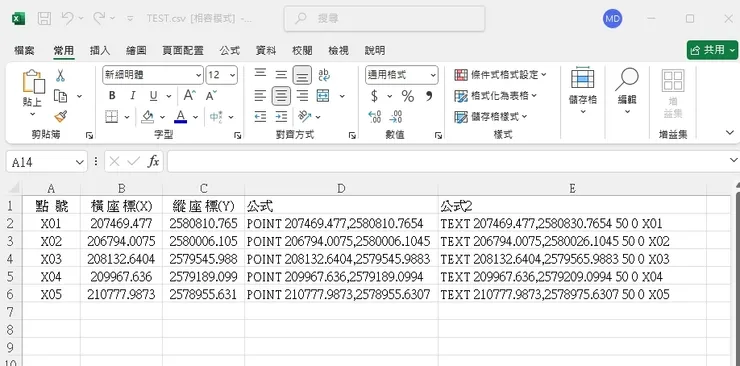
- 在 Excel 建立以下欄位:
範例如下:
點號、X、Y、公式1、公式2 - 點號(例:X01、X02...)
- 橫座標(X)
- 縱座標(Y)
- 在 Excel 的旁邊新增兩欄,用來產生 AutoCAD 指令。
▶ 插入以下公式(以 B2 和 C2 分別是 X 與 Y 為例)
✅ 展點公式(POINT 指令):
excel
="POINT "&B2&","&C2
🔍 說明:
POINT:是 CAD 的建立點指令&B2&","&C2:代表 X 座標與 Y 座標組成的點位(中間用逗號分隔)- 結果會長這樣 →
POINT 207469.477,2580810.7654
✅ 加入文字標記(TEXT 指令):
excel🔍 說明:
="TEXT "&B2&","&C2+20&" 50 0 "&A2
TEXT:是在 CAD 放置文字的指令B2&","&C2+20:座標位置,比點往上 20 單位放置文字(避免文字與點重疊)50:文字高度0:旋轉角度(0 度)A2:要顯示的文字內容(即點號)- 結果會長這樣 →
TEXT 207469.477,2580830.7654 50 0 X01
▶ 將 Excel 儲存為 .csv 檔
- 完成公式產出後,將整列複製貼上為「值」以移除公式。
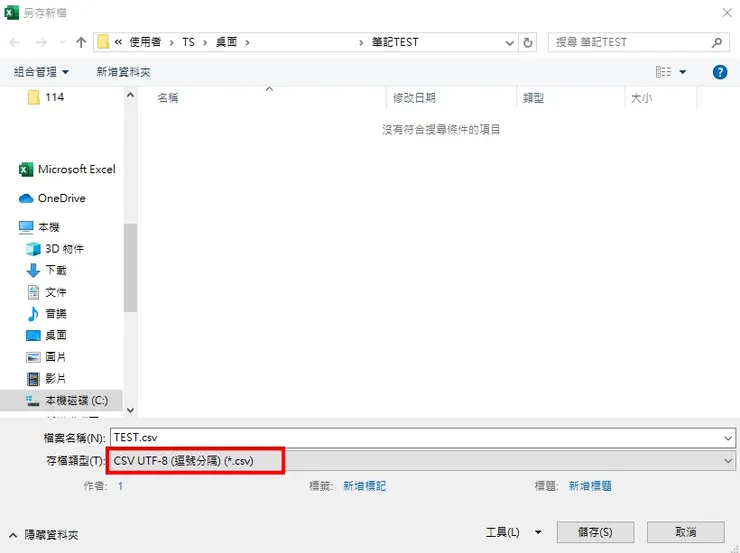
- 儲存 Excel 為「CSV UTF-8(逗號分隔)」格式。
▶ 將 .csv 改為 .scr(腳本檔)
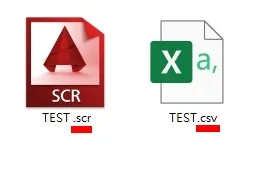
- 將剛儲存好的
.csv檔案副檔名改為.scr。 - 用記事本(或 Notepad++)打開
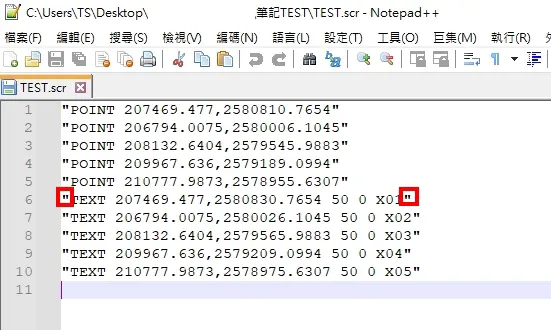
.scr檔案。 - 刪除開頭的雙引號「"」與結尾的「"」,避免 CAD 執行時出錯。
⚠️ AutoCAD 腳本不接受多餘的引號,請務必清除!
▶ 在 AutoCAD 中匯入點資料
- 開啟 AutoCAD。
- 點選上方選單:工具 → 執行腳本(Run Script)。
- 選取剛剛轉好的
.scr檔案。 - 點資料就會自動載入,完成展點!

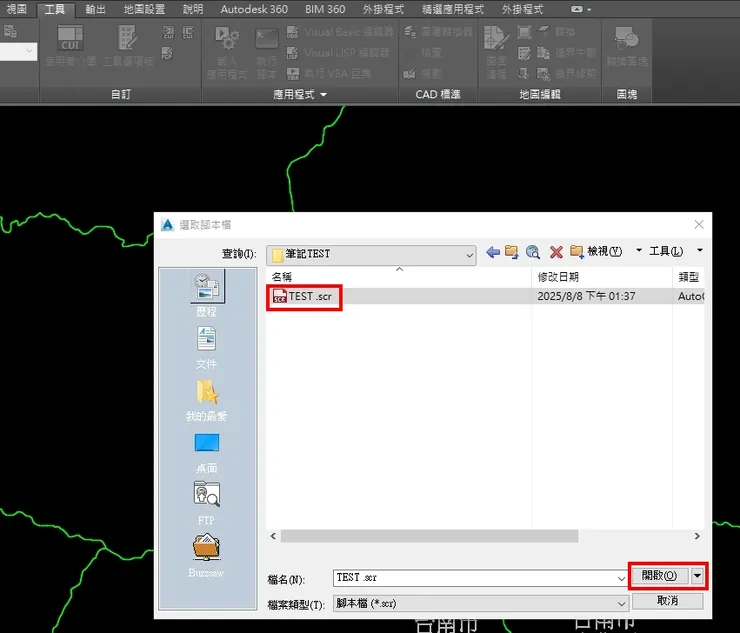
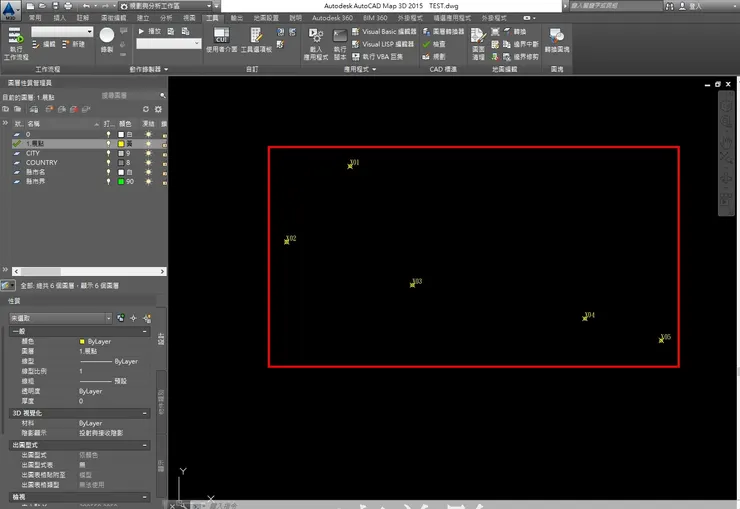
▶ 想更改點的樣式?用這個指令!
- 在指令列輸入:
PTYPE➜ 按 Enter - 選擇你喜歡的點樣式,並可調整大小(建議取消勾選「以螢幕比例顯示」,以實際比例顯示點)
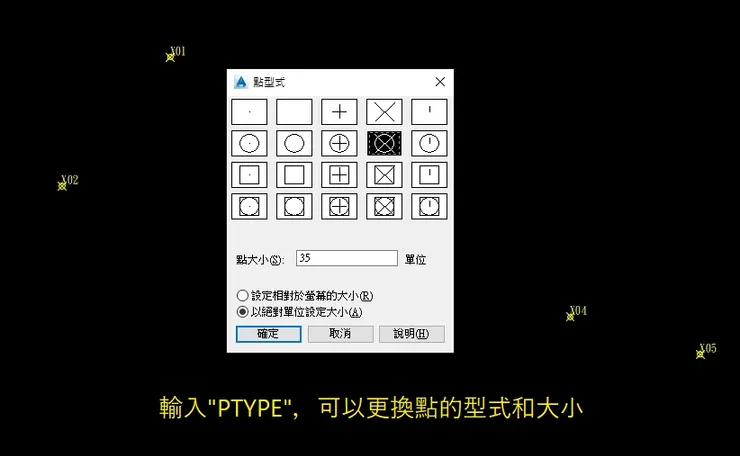
想讓 CAD 展點更快更準?我幫你準備好了!不想每次都從頭做?
我已經把 Excel 範例表、公式、.scr 腳本 通通打包好 🎁
想領取完整懶人包模板嗎?
👇 在底下留言「展點」,我會把下載連結私訊給你!
🔔 覺得有幫助也別客氣~
按下追蹤,一起打造更有效率的繪圖日常!