你有沒有在網路上看過那種看起來超像電視新聞的影片?畫面有主播框、滾動字幕、紅色「Breaking News」提示,看起來就像真的新聞台在播報,這類影片可以透過新聞畫面產生器快速做出來。
如果你也想嘗試製作這種有趣又專業的新聞風格影片,這篇文章整理了4款實用工具,從自動生成的新聞畫面模板,到可以自由調整畫面元素的設計工具都有,就算沒有剪輯經驗,也能快速做出看起來很像真的新聞畫面的影片。2款專業的新聞畫面產生器推薦
1. TopMediai AI影片生成
如果你正在找一款操作簡單、能快速做出新聞風格影片的新聞畫面產生器,TopMediai AI影片生成其實是一個滿值得試試看的工具。它支援將文字腳本或圖片直接轉換成影片,不需要拍攝畫面,也不用再花時間做複雜剪輯,就能生成帶有主播畫面、新聞背景與字幕條的完整新聞場景。

功能亮點
- 支援文字或圖片直接生成影片,快速把想法轉換成動態內容
- 內建多種新聞畫面模板,例如新聞演播室、現場連線與專題報導風格
- 提供AI語音播報、背景音樂與自動字幕功能,提升影片專業度
- 生成速度快,操作介面直觀,新手也能輕鬆上手
- 支援高畫質影片輸出,並可用於商業內容製作
- 完全雲端操作,不需要下載軟體即可使用
如何使用?
步驟1: 前往TopMediai AI影片生成使用介面。👉免費試用
步驟2: 選擇「文字轉影片」模式,然後選擇一個影片生成模型,輸入新聞畫面描述,最後點擊「生成」。其中Sora2模型還能根據你輸入的語言,自動生成並配上對應的台詞哦。
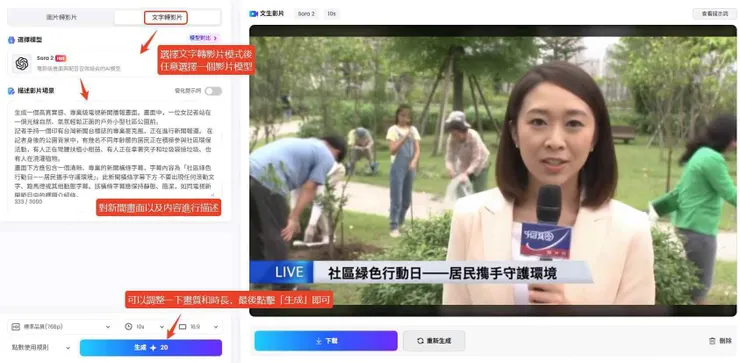
步驟3: 等待約1分鐘,影片即可生成,支援下載無浮水印版本。

2. 狂新聞產生器
如果你想做的是帶有搞笑感、吐槽風格的新聞影片,那「狂新聞產生器」也是很多人會玩的工具。它是一種線上影片製作工具,只要上傳圖片或影片素材,再輸入標題與字幕內容,就能自動生成帶有配音與字幕的「狂新聞風格」影片。整體流程相當簡單,幾個步驟就能完成影片製作。

功能亮點
- 上傳圖片或影片素材後,即可快速生成狂新聞風格影片
- 提供基本的新聞畫面模板與字幕設計,快速完成畫面排版
- 影片完成後可直接下載或分享至社群平台
2個實用的新聞畫面模板推薦
1. FlexClip
如果你希望用比較簡單的方式做出新聞風格影片,FlexClip也是不少人會使用的線上工具。它提供多種可編輯的新聞畫面模板,使用者只需要套用模板,再替換文字、圖片或影片片段,就能快速做出看起來像新聞節目的畫面。

功能亮點
- 提供多種新聞畫面模板,套用後即可快速做出新聞播報風格影片
- 內建簡單易用的 新聞畫面產生器,支援即時預覽與自由調整畫面元素
- 平台提供免版權素材,可降低影片製作成本
- 介面支援繁體中文,整體操作流程清楚,對新手也很友善
2. Canva
說到設計工具,很多內容創作者第一個想到的就是Canva。這個平台本來就以簡單好上手聞名,現在也提供不少適合製作新聞風格內容的 新聞畫面模板。透過拖放式編輯介面,你可以很快設計出新聞標題條、主播框、背景板或字幕區塊,整體畫面看起來就像新聞節目的版型。另外,Canva 支援多種繁體中文字體與常見的媒體排版形式,對台灣使用者來說相當友善。

功能亮點
- 提供多款新聞畫面模板,可製作新聞風格的圖片或影片素材
- 拖放式編輯介面,輕鬆設計新聞標題條、主播框與背景畫面
- 支援加入品牌Logo、顏色與視覺元素,打造一致的品牌風格
- 提供多人線上協作與即時編輯功能,團隊製作更有效率
結語
過去如果想做出像電視新聞一樣的影片,通常需要花不少時間剪輯畫面、設計字幕條與特效框,不過現在有了各種新聞畫面產生器,幾分鐘內就能完成一支具有新聞風格的影片內容。
如果你希望操作更省時,也想讓影片看起來更完整,可以試試TopMediai AI影片生成,它能幫你一鍵生成完整的新聞畫面,輕鬆創作有質感又具話題性的影片。現在就開始體驗,讓你的內容也能「上新聞」!