
明明看電腦顯示還有空間,結果存個旅遊影片就跳出「磁碟空間不足」,那種被迫要刪照片的焦慮感,老實說我真的懂,因為我也常在清理空間時不小心刪掉珍貴回憶。現在 1TB SSD 已經是標配,但規格從外接到內建、從 Gen4 到 SATA 真的讓人看到頭暈。這幾天我翻爛了 PTT、Dcard 與 Mobile01 的災情文與實測,過濾掉那些業配味太重的推薦,整理出這 7 款真心覺得值得入手的實話評比。錢真的很難賺,我不想大家跟我一樣繳學費去買到那種跑不到標速又發燙的電子垃圾。
⭐ 1Tb Ssd 10秒需求對照懶人包
- ✅【iPhone 15/16 拍照族】錄影不怕空間爆掉,隨插即用極輕巧 ➜ 1️⃣ Micron 美光 Crucial X9
- ✅【舊筆電續命擴充】超低成本讓老電腦重新快起來 ➜ 2️⃣ Winten WT200
- ✅【戶外攝影/粗線條大師】防摔防水不怕意外,資料保護感拉滿 ➜ 3️⃣ SanDisk E61 Extreme
- ✅【極致遊戲玩家】Gen4 飆速讀取,告別 3A 大作加載地獄 ➜ 4️⃣ KIOXIA 鎧俠 Exceria Plus G3
- ✅【商務辦公免帶線】Type-A 與 C 雙頭設計,跨裝置傳檔神物 ➜ 5️⃣ Transcend 創見 ESD310C
- ✅【PS5/手遊儲存】體積縮到極限,支援遊戲主機完美備份 ➜ 6️⃣ Kingston 金士頓 XS1000
- ✅【預算型裝機首選】大品牌 PCIe 4.0 穩定讀寫之選 ➜ 7️⃣ Kingston 金士頓 NV3
🔍 1Tb Ssd 選購重點
▌ 「內建與外接的物理限制」
如果是要幫「電腦擴充」請選內建 M.2,如果要給「手機或跨裝置」備份請選外接式。買錯了妳還要多花錢買外接盒,傳輸速度還會打折,這筆學費千萬別亂繳。
▌ 「傳輸介面與標速陷阱」
很多便宜 SSD 標榜「讀取 1000MB」,但如果妳電腦的 USB 接口沒支援到 USB 3.2 Gen2,速度會直接砍半。下單前請確認妳的設備「接口等級」,不然買再快也是浪費。
▌ 「保固與品牌穩定度」
硬碟有價數據無價!SSD 壞掉通常是「一去不復返」,沒有專業救援根本抓不回來。建議優先選擇有「5 年保固」且大品牌的產品,至少遇到異常時,妳的心理負擔不會那麼重。
🏆 嚴選7款Dcard/PTT熱門1Tb Ssd推薦清單
(以下排序不代表優劣,建議根據個人需求與預算挑選最適合的!)
1.Micron 美光 Crucial X9:iPhone 錄影與日常備份的穩定神物
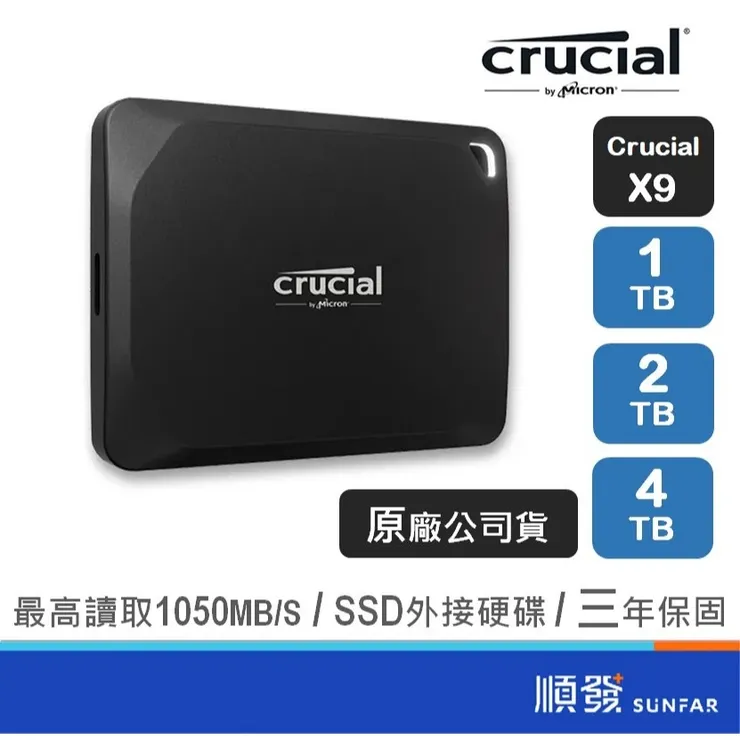
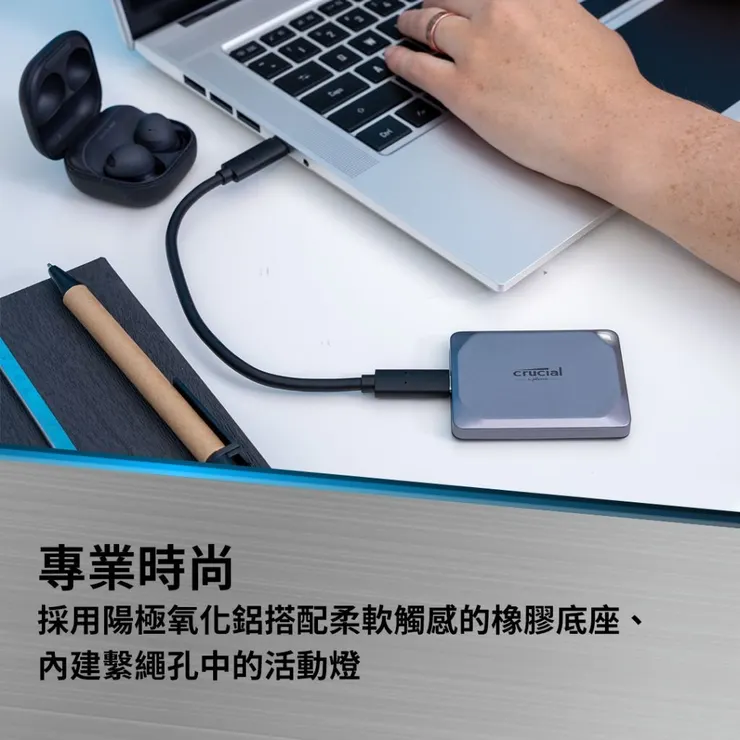
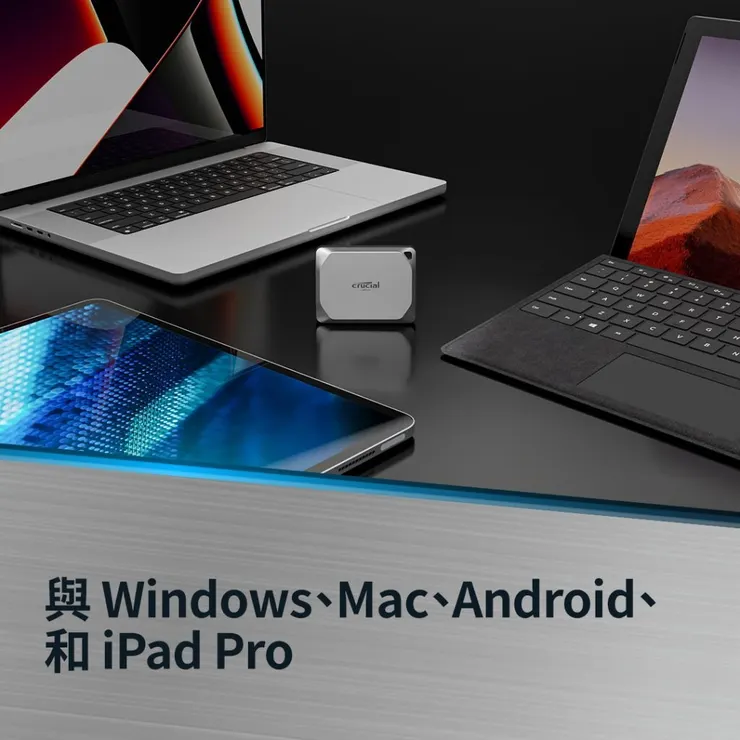
🧐為什麼它上榜:適合「iPhone 15/16 拍照族與日常跨裝置使用者」
美光是全球記憶體大廠,X9 在 PTT 的評價一直很穩。它的讀取速度達 1050MB/s,不僅相容 Mac 與 PC,最重要的是它支援 iPhone 直接掛載錄影。對於不想月繳 iCloud 又愛拍照的人來說,它是 CP 值極高的物理備份方案。
💬網友實測心得:
「拿到實物真的被驚艷到,沒想到 1TB 的容量居然能做到這麼小!以前出去玩錄 4K 影片,手機空間半天就爆掉,現在直接接上這顆 X9,錄影直接存進去,那種『空間自由』的救贖感真的只有親身經歷才懂。而且它的外殼手感很好,掉在地上幾次居然都沒事,真的很有安全感。」
📌 必買特色:
- 具備「1050MB/s 讀取速度」,傳輸大量照片不用等到睡著。
- 通過「2公尺墜落測試」,對於粗心的人來說是極大的保障。
- 「Type-C 隨插即用」,支援安卓、平板與最新 iPhone。
💡買前小提醒:
附贈的收納盒體積稍大,部分網友覺得反而不方便攜帶,建議直接用硬碟本體就好。
💰參考價格:
$3,990 - $13,499
📋 重要規格:
- 介面:USB 3.2 Gen2 (10Gb/s)
- 讀取速度:1050MB/s
- 保固:原廠三年保固
👇 點這看蝦皮有沒有特價 / 領券
---
2.Winten WT200 2.5吋 SSD:老筆電與舊電腦的低成本續命丹
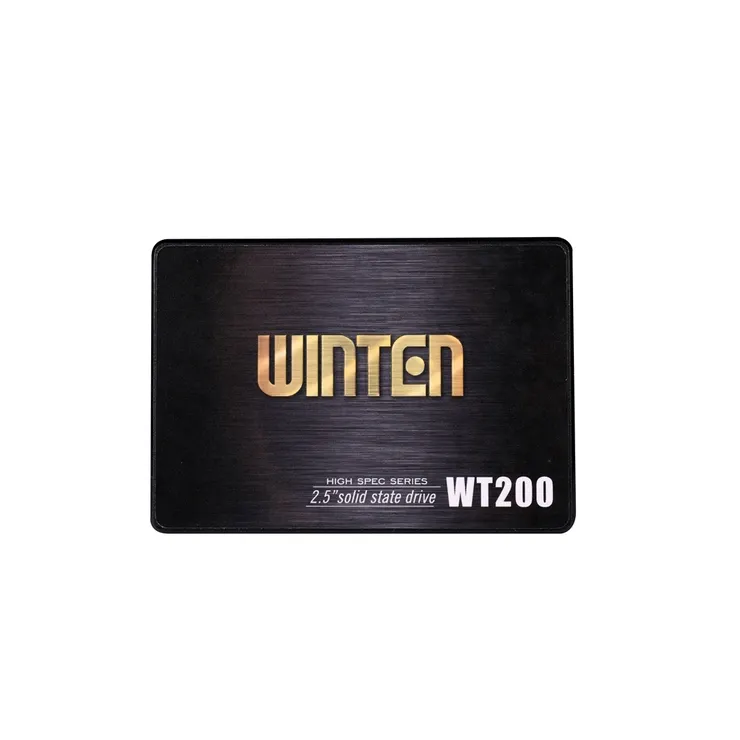
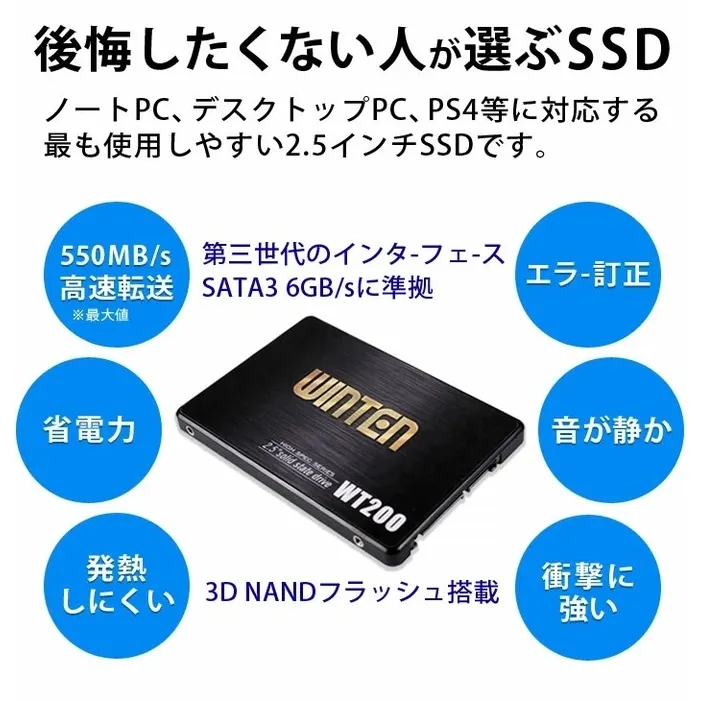
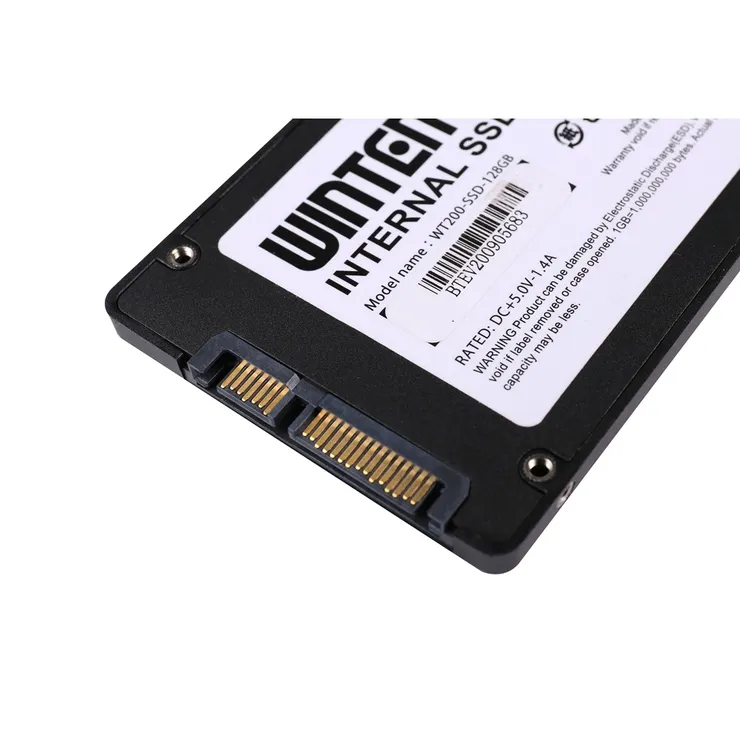
🧐為什麼它上榜:適合「想要極致省錢擴充舊設備的族群」
雖然這品牌在台灣相對小眾,但它採用日本設計且在 PTT 上有「數一數二便宜」的稱號。對於家裡那台開機要三分鐘的老筆電,換上這顆 SATA 介面的 SSD,體感速度會直接翻倍。雖然標速不比外接款,但作為「工具槽」或「備份冷資料」非常划算。
💬網友實測心得:
「已經是第三次買這家的 SSD 了,前兩顆用了一年多都還正常運作。這次幫家裡的老桌機擴充 1TB,開機速度從幾分鐘變成十幾秒,那種『電腦重生』的感覺真的太爽了!以這個價位能買到 1TB 的容量,性能完全對得起它的價格。」
📌 必買特色:
- 採用「SATA III 介面」,完美契合所有舊款電腦擴充槽。
- 附贈「塑膠墊片」,安裝在筆電深槽時更穩固不晃動。
- 具備「節電管理技術」,能稍微延長筆電的電池續航。
💡買前小提醒:
讀寫速度僅約 500MB/s 左右,與 M.2 或高階外接款有落差,不適合需要極速傳大檔的人。
💰參考價格:
$2,180 - $7,080
📋 重要規格:
- 介面:SATA III 6Gb/s
- 壽命:MTBF 200萬小時
- 保固:原廠三年保固
👇 點這看蝦皮有沒有特價 / 領券
https://s.shopee.tw/3VgB6hT9fq
---
3.SanDisk E61 Extreme Portable:戶外攝影師的防水抗震戰靴
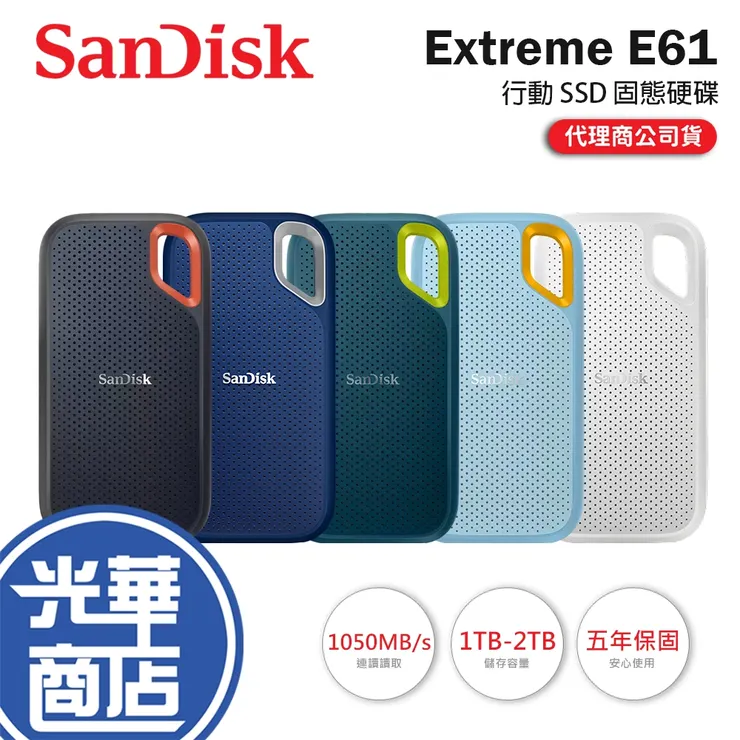
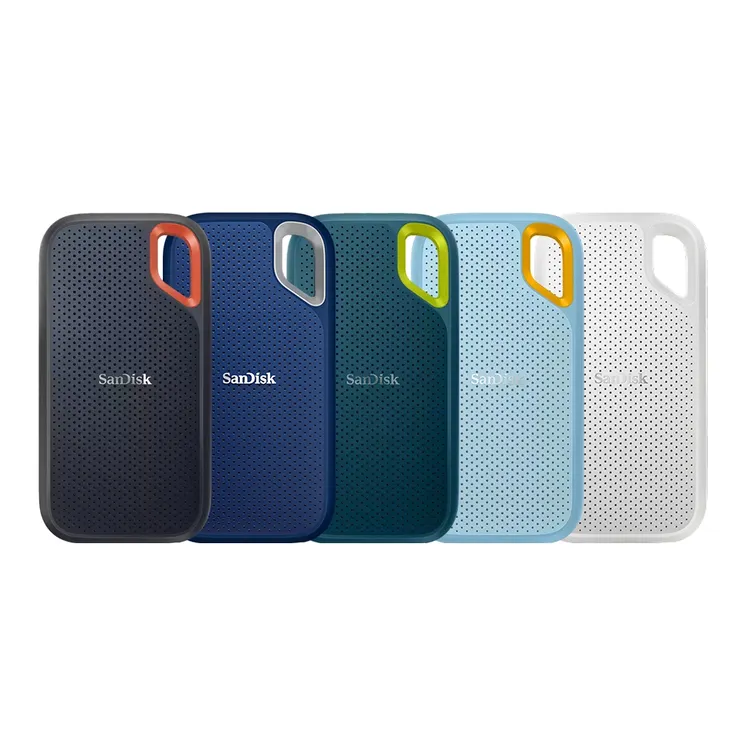
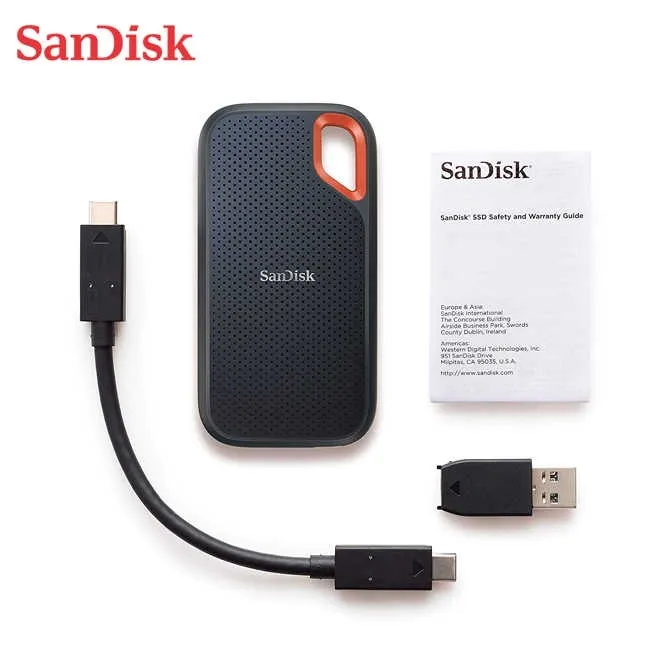
🧐為什麼它上榜:適合「常在戶外工作、需要高度資料保護的人」
SanDisk Extreme 系列是外接 SSD 的常棵樹。E61 主打 IP55 防水防塵,還有方便掛在背包上的扣環設計。對於攝影玩家來說,這款硬碟的「物理防護力」是目前市面上最頂的一梯隊,不用擔心一場大雨或意外潑水就讓素材全毀。
💬網友實測心得:
「拿到手的第一印象就是輕!原本以為 1TB 又有防摔會很笨重,結果比我想像中小超多。有一次去海邊拍攝,不小心讓它掉在沙灘上還濺到水,我當下心臟差點停掉,還好洗乾淨後接上電腦一切正常。這種『能在極端環境活下來』的可靠度,真的讓我工作時安心很多。」
📌 必買特色:
- 具備「IP55 防水防塵」,是戶外剪輯與備份的首選。
- 支援「256-bit AES 硬體加密」,保護隱私資料不外洩。
- 外殼「防滑材質設計」,手感極佳且具備一定的耐衝擊性。
💡買前小提醒:
表面防滑材質容易沾染灰塵,雖然不影響功能,但對外觀有潔癖的人可能需要常清理。
💰參考價格:
$4,564 - $7,088
📋 重要規格:
- 介面:USB 3.2 Gen2 Type-C
- 讀取速度:1050MB/s
- 保固:原廠五年保固
👇 點這看蝦皮有沒有特價 / 領券
https://s.shopee.tw/7VCJs3ivor
---
4.KIOXIA 鎧俠 Exceria Plus G3:玩家必備的 Gen4 高速遊戲槽
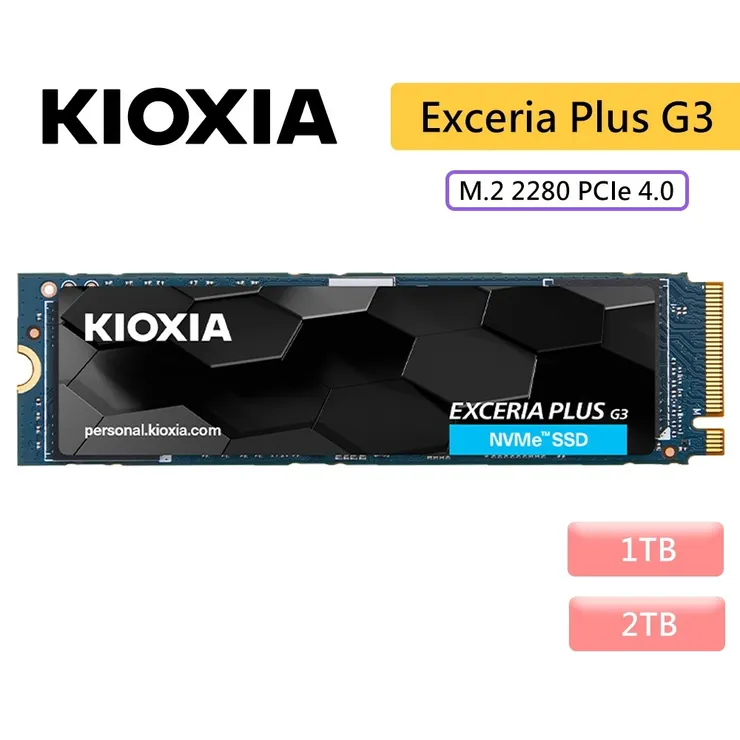
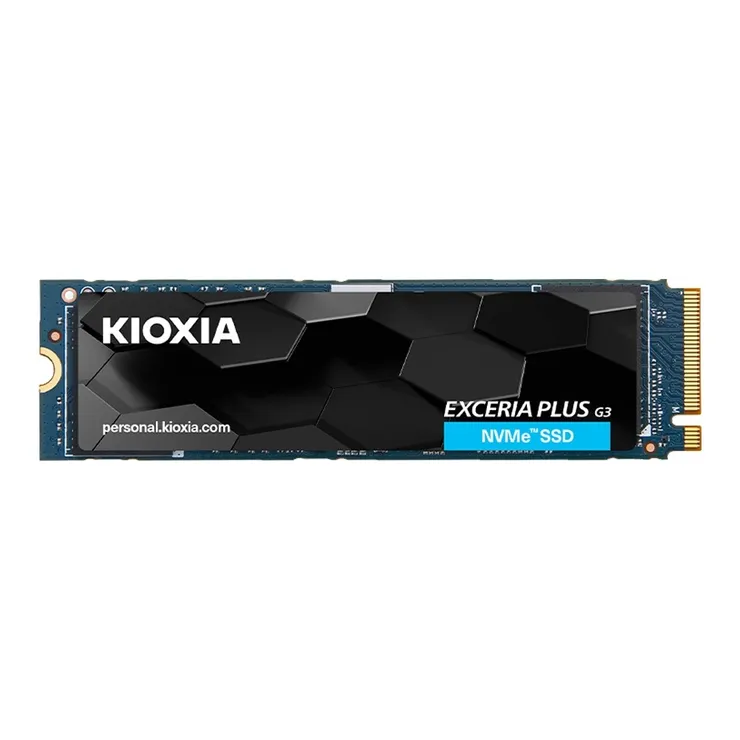
🧐為什麼它上榜:適合「電競玩家、3A 大作愛好者與影片剪輯師」
由原本的 Toshiba 記憶體更名而來的鎧俠,血統純正。這款 G3 走的是 PCIe 4.0 規格,讀取速度遠超外接款式。對於現在遊戲動輒 100GB 的時代,裝上它能大幅縮短載入地圖的時間,是追求「流暢遊戲體感」的必備組件。
💬網友實測心得:
「硬碟漲價潮中這款真的是清流!換掉原本的舊硬碟後,進入《電馭叛客2077》的讀取條快到我連手機都來不及滑。以前傳 4K 素材到剪輯軟體會卡頓,現在那種『讀寫流暢感』真的讓工作效率提升超多。這價位買到 5 年保固的 Gen4,CP 值真的沒話說。」
📌 必買特色:
- 採用「PCIe Gen4 x4 規格」,提供遠超一般 SSD 的飆速感。
- 具備「BiCS FLASH 技術」,確保大容量儲存的穩定性。
- 支援「SSD Utility 管理軟體」,隨時監測硬碟健康狀況。
💡買前小提醒:
這是內建式 M.2 硬碟,安裝時需要拆機且需自備小螺絲,初學者下單前要注意。
💰參考價格:
$4,490
📋 重要規格:
- 規格:M.2 2280 NVMe
- 傳輸協定:PCIe Gen4 x4
- 保固:原廠五年保固
👇 點這看蝦皮有沒有特價 / 領券
https://s.shopee.tw/6AgwHcEc0X
---
5.Transcend 創見 ESD310C:隨身碟外型的跨裝置傳檔神器
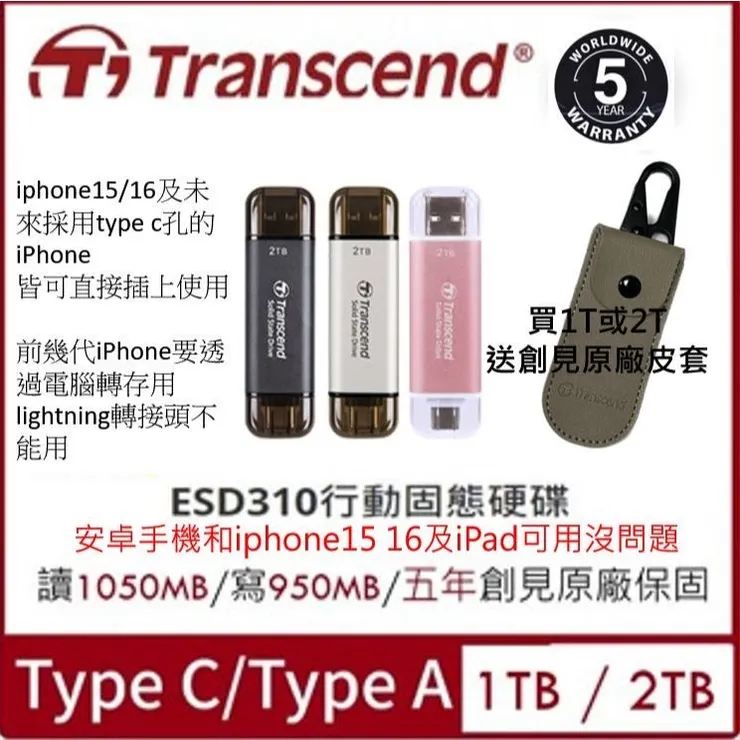
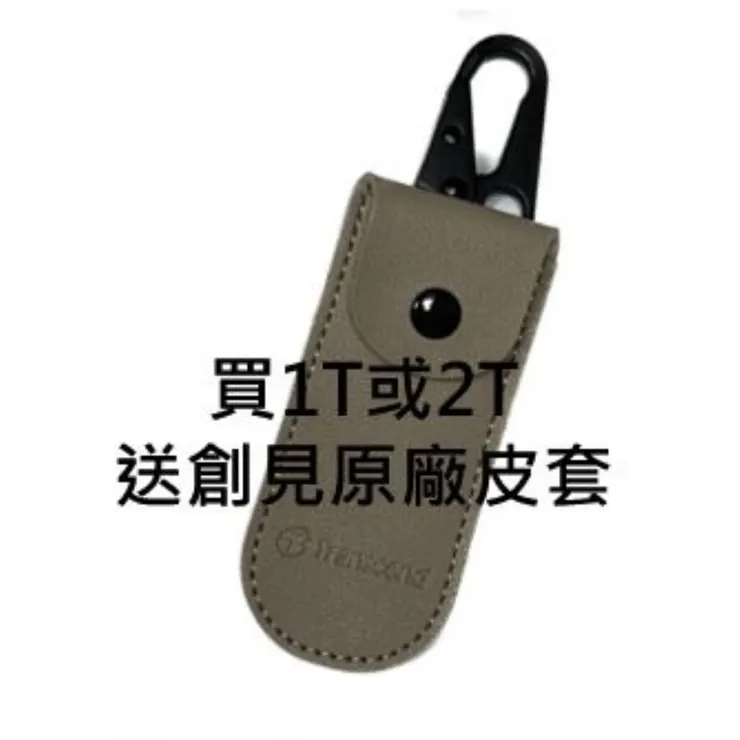
🧐為什麼它上榜:適合「辦公商務族與需要在 A/C 接口間頻繁傳檔的人」
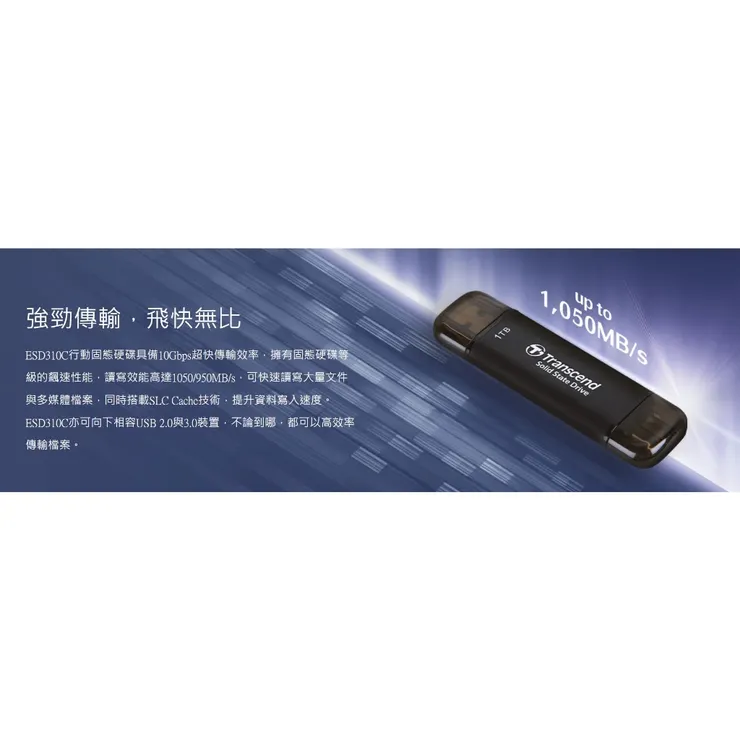
這款最厲害的地方在於「雙介面設計」,一頭是 Type-A,另一頭是 Type-C。它長得像大一點的隨身碟,但裡面裝的是 SSD。妳可以這秒插在舊電腦傳簡報,下一秒直接插進最新的手機看影片,完全不需要帶轉接線。
💬網友實測心得:
「這是我買過最方便的 SSD!以前出差要帶一大堆線,現在這顆直接插在手機跟電腦之間互傳,體積跟隨身碟一樣,但速度快到不可思議。雖然高強度傳輸時外殼會變熱,但比起要多帶一條線,這點小熱度我完全可以接受。」
📌 必買特色:
- 具備「USB-A 與 USB-C 雙介面」,完美解決接口不合的煩惱。
- 「隨身碟式體積」,放進口袋完全無負擔。
- 支援「1050MB/s 傳輸速度」,不用像傳統隨身碟傳到天荒地老。
💡買前小提醒:
因為體積小散熱空間有限,長時間大檔傳輸會明顯發燙,建議不要長時間進行極限讀寫。
💰參考價格:
$2,559
📋 重要規格:
- 介面:USB 3.2 Gen2 雙頭設計
- 容量:1TB / 2TB
- 保固:原廠保固
👇 點這看蝦皮有沒有特價 / 領券
https://s.shopee.tw/5fkfghghw3
---
6.Kingston 金士頓 XS1000:PS5 擴充與極小體積的性能怪獸
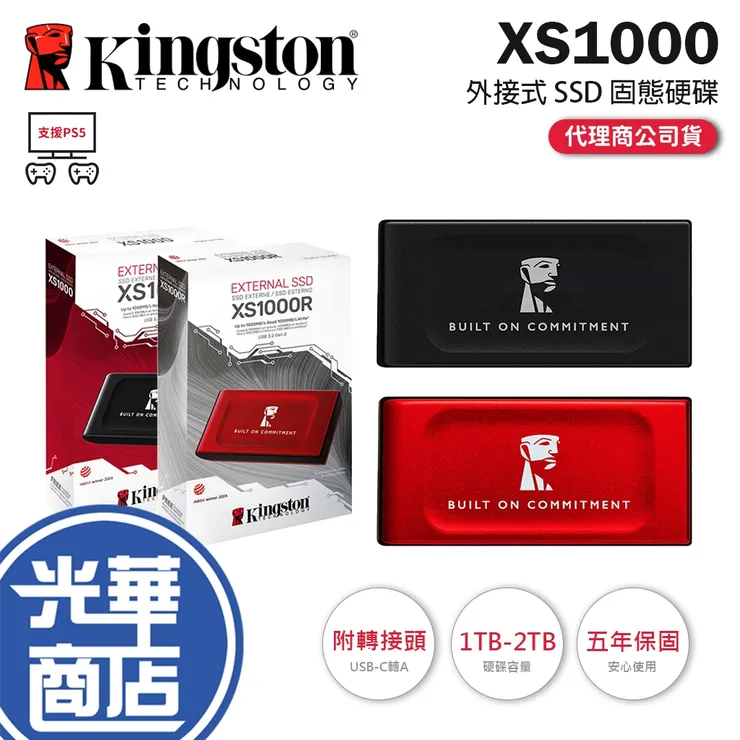
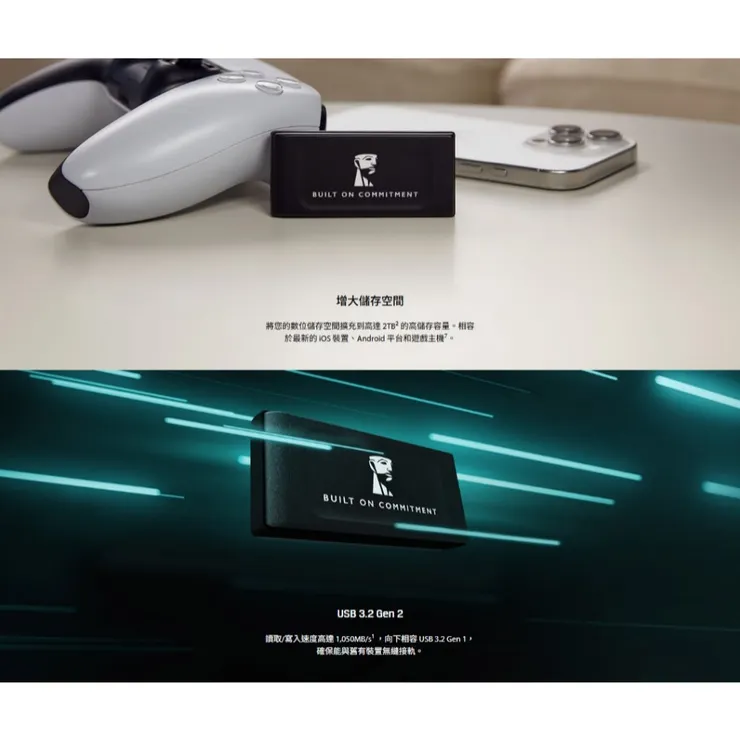
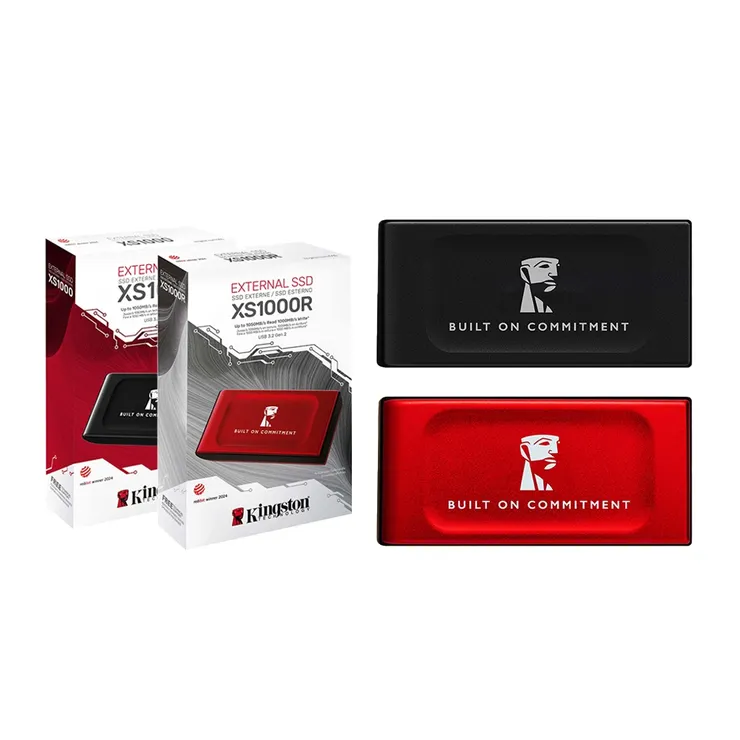
🧐為什麼它上榜:適合「PS5 玩家、手遊備份與追求極致小體積的族群」
XS1000 的大小就像一個打火機,但傳輸能力卻達到 1050MB/s。它特別註明支援 PS5 擴充儲存,能幫妳省下昂貴的主機內建空間來存舊世代遊戲。對於追求桌面整潔、硬碟越小越好的人來說,它是目前市面上的一時之選。
💬網友實測心得:
「本來是買來給筆電擴充資料用的,結果一拿到驚為天人,真的太小了!拿來插在 PS5 上備份遊戲,速度快到沒話說。以前買過那種便宜無名的擴充卡,標幾 T 結果存幾個檔就掛掉。這次選金士頓大品牌,圖的就是一份『心安感』,用了半年還是非常穩。」
📌 必買特色:
- 支援「PS5 主機擴充」,有效釋放主機內部存儲壓力。
- 體積「小巧精緻」,僅 28.7g 重,放進隨身小包完全無感。
- 提供「5 年有限保固」,在同級外接硬碟中誠意十足。
💡買前小提醒:
預設是 Type-A 線,雖然新版本有附轉接頭,但連接時要注意主機與硬碟的對接方向。
💰參考價格:
$3,990 - $6,699
📋 重要規格:
- 介面:USB 3.2 Gen 2
- 重量:28.7g
- 保固:原廠五年保固
👇 點這看蝦皮有沒有特價 / 領券
https://s.shopee.tw/9fGoS3vvyl
---
7.Kingston 金士頓 NV3:新世代 Gen4 裝機的預算平衡王者
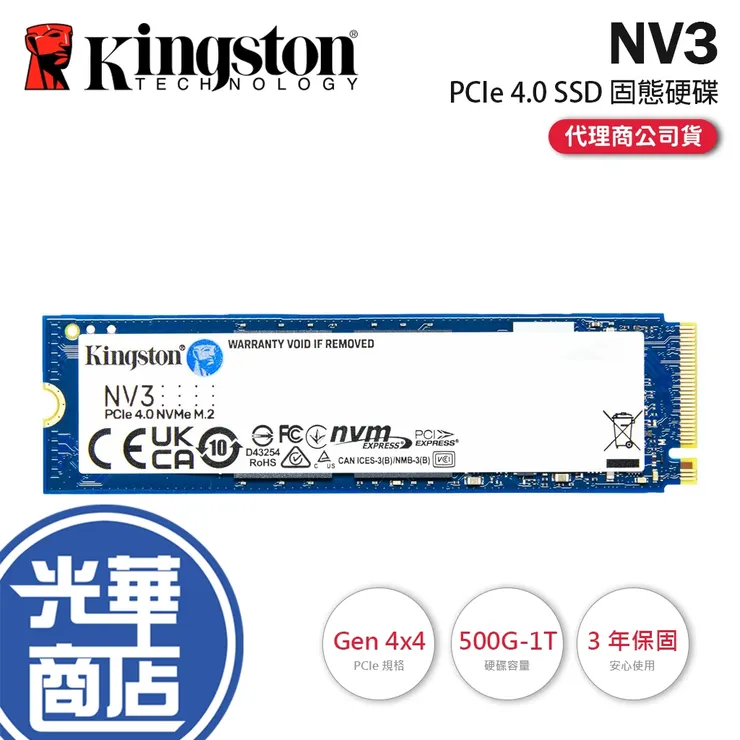
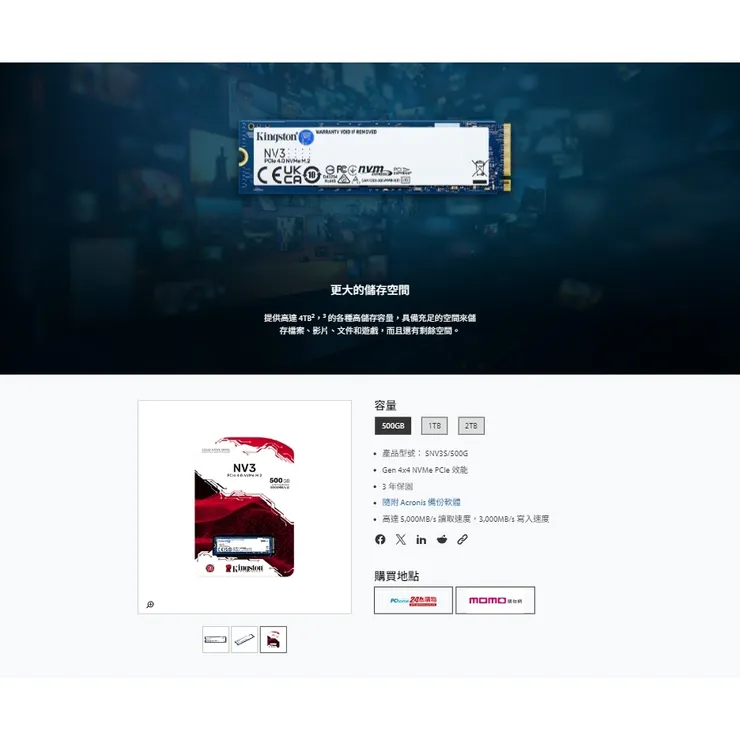
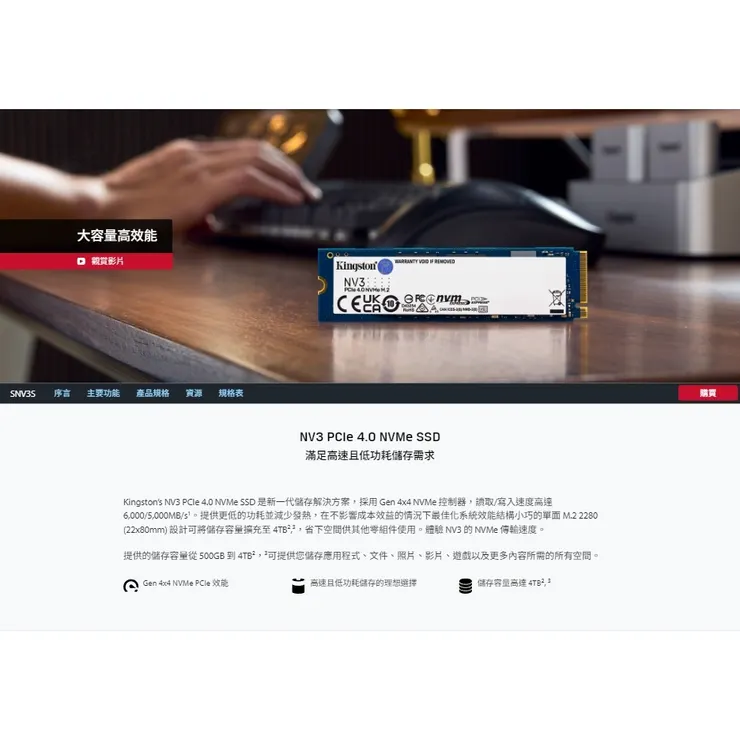
🧐為什麼它上榜:適合「新電腦裝機、預算有限但想要 Gen4 效能的玩家」
NV3 是金士頓最新一代的入門 Gen4 SSD,讀取速度最高衝到 6000MB/s。它的優勢在於採用單面設計,散熱壓力較小,非常適合裝在空間狹小的筆電或是迷你電腦中。雖然定位是入門,但提供的速度已經足以應付 90% 的日常與電競需求。
💬網友實測心得:
「幫新組的電腦挑選系統碟,預算不想拉太高。這顆 NV3 的讀取速度真的很有感,開機、開遊戲都是瞬間完成。商家包護得很妥善,安裝過程也很順利。雖然是平價款,但看到 6000MB/s 的測速數據時,真的覺得錢花得很值得!」
📌 必買特色:
- 讀取速度高達「6000MB/s」,是目前高 CP 值的 Gen4 方案。
- 採用「單面 M.2 2280 設計」,安裝相容性極高且發熱相對低。
- 附贈「Acronis 備份軟體」,方便玩家進行系統轉移。
💡買前小提醒:
部分網友反應包裝內沒有附贈固定螺絲,如果主機板上沒留螺絲的人可能需要另外購買。
💰參考價格:
$2,980 - $4,580
📋 重要規格:
- 規格:M.2 2280 PCIe 4.0 x4
- 讀取速度:6000MB/s (1TB版)
- 保固:原廠五年保固
👇 點這看蝦皮有沒有特價 / 領券
https://s.shopee.tw/5AoP5ndOXq
---
🎯 糾結終結:針對不同特定需求的最後建議
👉 【拿著 iPhone 15/16 且 iCloud 空間爆滿的人】遇到「想要隨拍隨存但怕外接硬碟太大很累贅」時:
最終結論:鎖定 第 6 款 Kingston XS1000
理由:它是清單中將「體感重量」與「讀取性能」平衡得最好的款式。雖然它的保護力不比 SanDisk,但 28.7g 的重量掛在手機上錄影幾乎無感。雖然為了輕薄必須犧牲一點抗震,但對於日常都市使用,這點代價換來的便利性絕對超值。
👉 【需要頻繁在老舊電腦與新款手機間傳檔的業務】遇到「不想帶一堆轉接頭但怕傳輸速度太慢」時:
最終結論:鎖定 第 5 款 Transcend ESD310C
理由:這款直接把轉接頭內建在兩端。雖然它在高負載下會發燙(物理限制),但它解決了「接口焦慮」這個最大的痛點。相較於其他需要線材的外接 SSD,這款能讓妳在會議中優雅地直接插拔,節省下的時間非常有感。
👉 【想幫剛買的 3A 大作找一個高速安樂窩的玩家】遇到「想要 Gen4 飆速但怕買到容易壞掉的雜牌」時:
最終結論:鎖定 第 4 款 KIOXIA Exceria Plus G3
理由:铠俠(原東芝)的顆粒穩定性在 PTT 是有口碑的。這款 G3 提供了實打實的 Gen4 速度與 5 年保固。雖然安裝需要一點 DIY 能力,但比起外接 SSD 的損耗,內建 M.2 才能真正發揮妳電腦硬體的極限性能。
❓ 1Tb Ssd 常見問答
Q:買 1TB SSD 為什麼插電腦看卻不到 1000GB?
A:老實說,這不是壞掉。廠商是用 1000 進位算,但電腦系統是用 1024 進位。所以 1TB 顯示約 931GB 是正常的,這筆「消失的空間」學費每個人都要交,別擔心。
Q:外接 SSD 可以直接插手機錄 4K 影片嗎?
A:可以,但前提是妳的手機是 iPhone 15 以上或是支援 OTG 功能的安卓機。這也是為什麼我推薦美光 X9 或金士頓 XS1000,因為它們的穩定度在網友實測中是最高的。
Q:SSD 真的會像隨身碟一樣容易發燙嗎?
A:老實說,會。特別是像創見 ESD310C 這種體積極小的款式,高速傳輸時熱量會累積。只要不是長時間(如超過一小時)連續寫入,這種溫熱感不影響資料安全,大家可以安心。
Q:為什麼同樣是 1TB,內建 M.2 跟外接價格差這麼多?
A:因為介面頻寬不同!內建的像是金士頓 NV3 速度可以到 6000MB/s,而外接式受限於 USB 接口,最快通常只有 1000MB/s。如果是要裝系統,請務必買內建的。
Q:SSD 買回來需要先格式化嗎?
A:老實說,建議要。如果是要給 Mac 跟 Windows 兩邊跑,建議格式化成 exFAT 格式,這樣相容性最高,不用擔心插了讀不到檔案。


