最近老爸發現身邊的朋友不管是換新筆電還是組電競主機,第一個問我的問題都是「滑鼠現在到底要買哪一隻?」以前我們買滑鼠可能看外型順眼就好,但現在滑鼠又是三模、又是 8K 輪詢率,還有什麼磁吸座充跟側邊滾輪。
如果你現在還在用那種隨電腦附贈、點起來會發出巨大「喀喀」聲的舊滑鼠,老爸真的建議你該升級了。因為滑鼠是我們每天手接觸最久的工具,選錯了不僅遊戲打不贏,連工作一天下來手腕都在抗議。今天老爸幫大家整理了 2026 年網路上討論度最高的 7 款滑鼠,不管你是要打 FPS 還是趕報告,看完這篇保證不踩雷。

【無線電競滑鼠推薦】Dcard 網友吵翻的 7 款實測評價,從辦公靜音到職業旗艦一次看懂 🖱️
⏱️ 沒耐心直接抄作業!老爸的 2026 避坑快選單
- 頂級專業電競首選: Razer DeathAdder V4 Pro 或 Logitech G PRO 2 LIGHTSPEED
- 最強生產力辦公: Logitech MX Master 3s,那顆磁吸滾輪用了就回不去
- CP 值電競黑馬: Keychron M6,兩千有找還給你 8K 性能跟雙滾輪
- 預算有限的安靜選擇: Logitech M650,千元出頭就能買到的高品質靜音款

💡 不想交智商稅?選購真相:看穿廠商沒說的那些事
💡 不想交智商稅?選購真相:看穿廠商沒說的那些事
🖱️ 不要迷信超高 DPI: 廠商動不動就喊 20,000 甚至 40,000 DPI 。說實話,除非你是用 8K 超巨大螢幕,不然一般人開到 3200 DPI 就已經快到看不見指標了,比起 DPI,感應器的穩定度與精準度才是關鍵。
⚖️ 輕量化是不可逆的趨勢: 以前大家喜歡滑鼠重一點比較穩,但現在主流電競鼠都在 60g 左右 。長時間使用下,越輕的滑鼠越能減少手腕的負擔,特別是需要頻繁甩動滑鼠的玩家。
🔋 續航力與充電方式: 現在無線技術很成熟,隨便都能用 60 到 70 小時以上 。但老爸建議選購時注意是否支援 Type-C 快速充電,或者是附帶磁吸底座的款式,這樣才不會在關鍵時刻突然斷電尷尬 。
🔥 網路話題熱搜!7 款高顏值實力派滑鼠殘酷點評
老爸這次挑出的名單跨度很大,從台幣一千元左右到快五千元的旗艦款都有,大家看準自己的預算再下手。
第一款【三模電競座充滑鼠】
💰 參考價格:$1,680
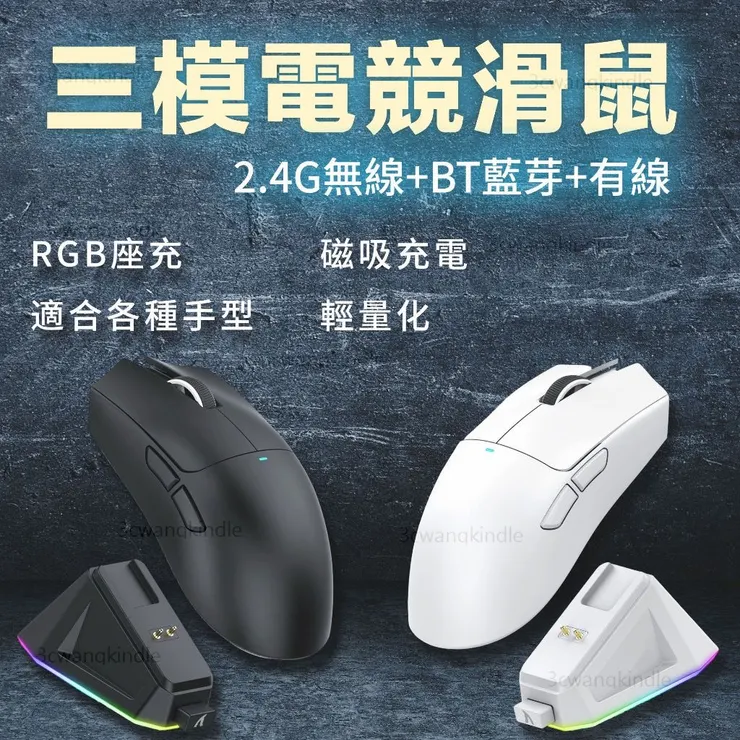
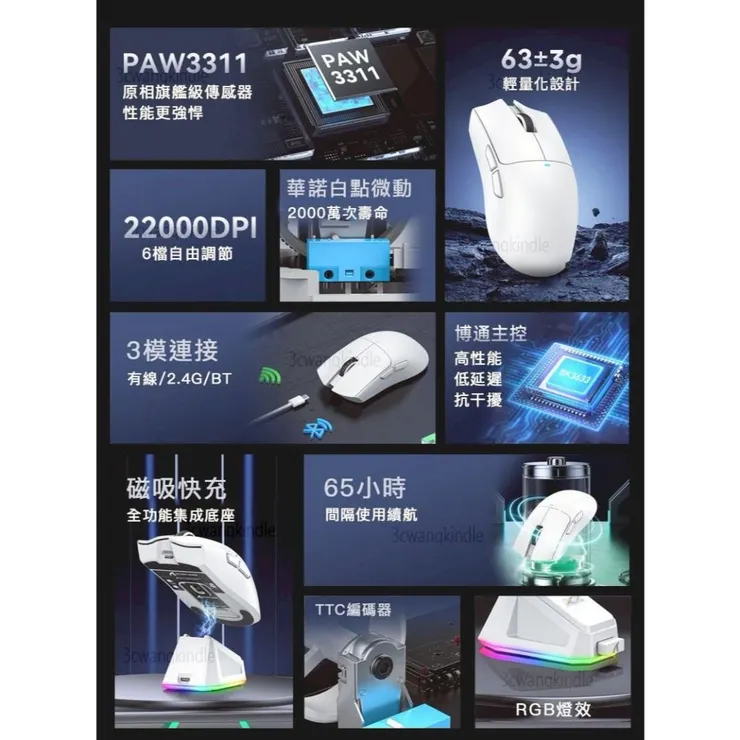
為什麼它能脫穎而出? ■ 自帶 RGB 磁吸座充,滑鼠用完放上去就充電,桌面看起來超專業 。 ■ 雖然是平價款,但給了 22,000 DPI 高規格,還有三模連線功能 。 ■ 63g 的輕量化設計,這重量在同價位帶中非常有競爭力 。 ■ 支援自定義巨集驅動,不管打遊戲還是設快捷鍵都很方便 。
💬看看網友怎麼說: 這隻在蝦皮上討論度很高,主要是那個底座太吸引人了。買回去放在桌上發光,視覺效果直接拉滿。不過這種非大廠的驅動程式介面可能沒那麼精緻,如果只是想省錢買個手感不錯、配備齊全的遊戲鼠,這台 CP 值確實有到位。唯一的缺點就是品牌信仰度較低,維修保固需要找賣家處理 。
誰會愛死這款:預算兩千內想要有座充的玩家
誰建議直接跳過:習慣大廠驅動軟體的人
第二款【Keychron M6 8K 三模無線滑鼠】
💰 參考價格:$1,490 - $2,490
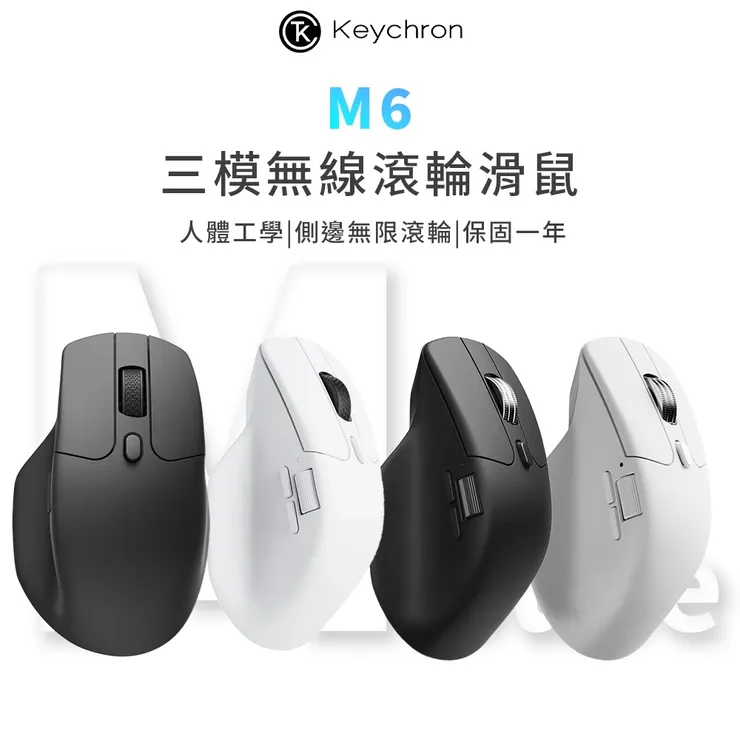
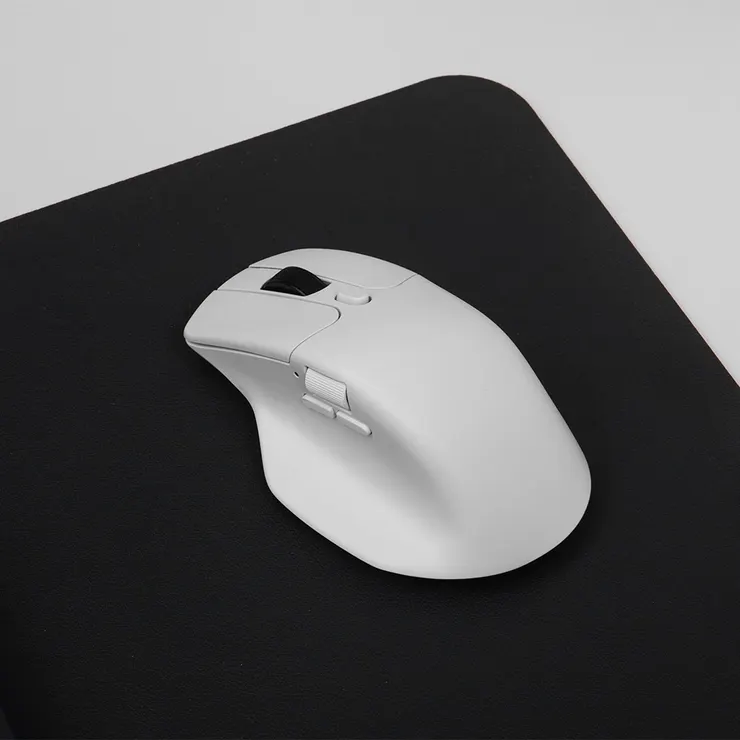
為什麼它能脫穎而出? ■ 配置了側邊滾輪與無限滾輪模式,這規格通常只出現在三千元以上的滑鼠 。 ■ 採用頂級的 PixArt 3395/3950 感應器,最高支援 8K 輪詢率,反應極快 。 ■ 符合人體工學的輕巧機身,雖然功能多但重量控制得很好 。 ■ 靜音微動版本非常適合在辦公室或宿舍使用,不怕吵到人 。 ■ 支援 Mac 與 Windows 雙系統切換,辦公彈性極大 。
💬看看網友怎麼說: Keychron 這次出的滑鼠真的把性價比刷出新高度。很多人說它是 Logitech MX Master 3s 的電競平替版,因為它也有側邊滾輪。用 8K 模式打遊戲真的能感覺到指標更滑順,但要注意 8K 會比較耗電。美中不足的是雖然有人體工學設計,但手感比較挑人,建議如果是大手族群要考慮一下握法 。
誰會愛死這款:同時要兼顧剪片辦公與打遊戲的人
誰建議直接跳過:追求極致品牌保固服務的人
第三款【RAZER DeathAdder V4 Pro】
💰 參考價格:$4,990
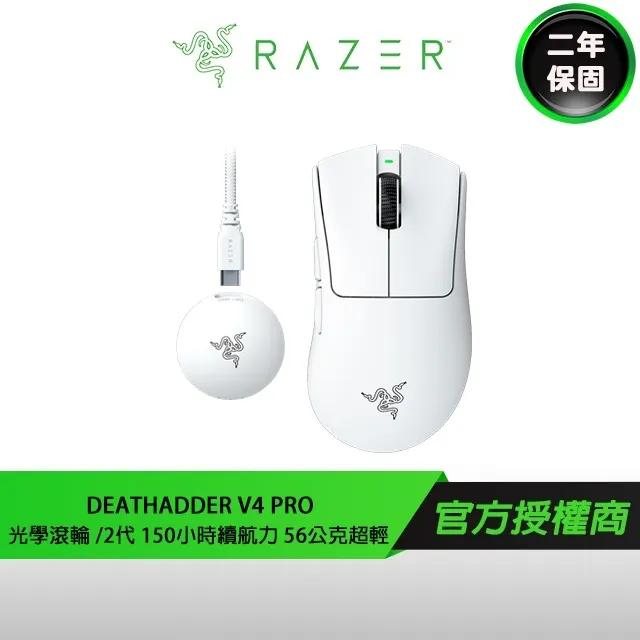
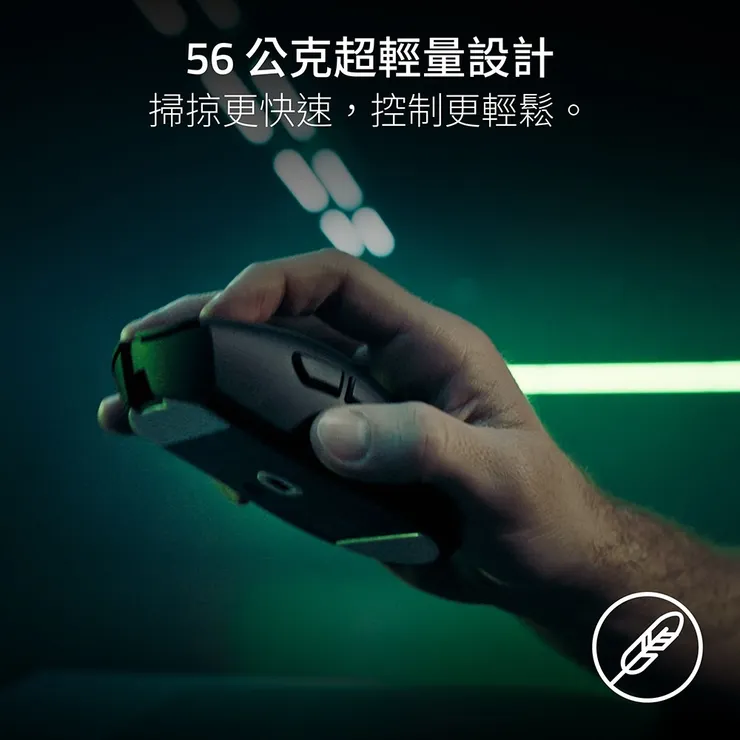
為什麼它能脫穎而出? ■ 只有 56g 的超輕量極限設計,讓你甩滑鼠像是在揮空氣一樣順手 。 ■ 全新的第 2 代 Focus Pro 45K 光學感應器,精準度是目前業界的天花板 。 ■ 支援真 8000 Hz 無線輪詢率,延遲低到讓你懷疑這是無線滑鼠嗎 。 ■ 光學滾輪與光學滑鼠按鍵軸,壽命長達 1 億次點擊且反應極快 。
💬看看網友怎麼說: 身為 DeathAdder 系列的老粉絲,這代 V4 Pro 真的強到沒話說。那個 56g 的重量配上它的經典握感,打 FPS 遊戲時的壓槍跟瞬移感真的有差。不過這價格也是真的貴,快五千塊買一隻滑鼠對很多人來說是個檻。另外,雖然感應器規格很高,但一般文書使用其實感受不出來,這隻就是專門為贏球設計的戰鬥工具 。
誰會愛死這款:職業級電競玩家、FPS 重度愛好者
誰建議直接跳過:純文書使用、預算有限的人
第四款【GravaStar MERCURY 竄網使】
💰 參考價格:$1,815 - $2,909
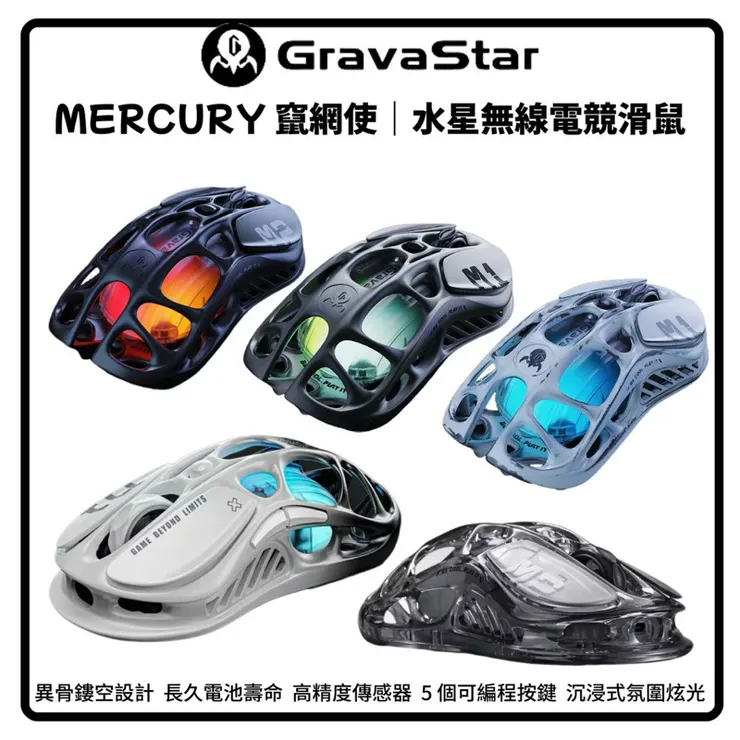
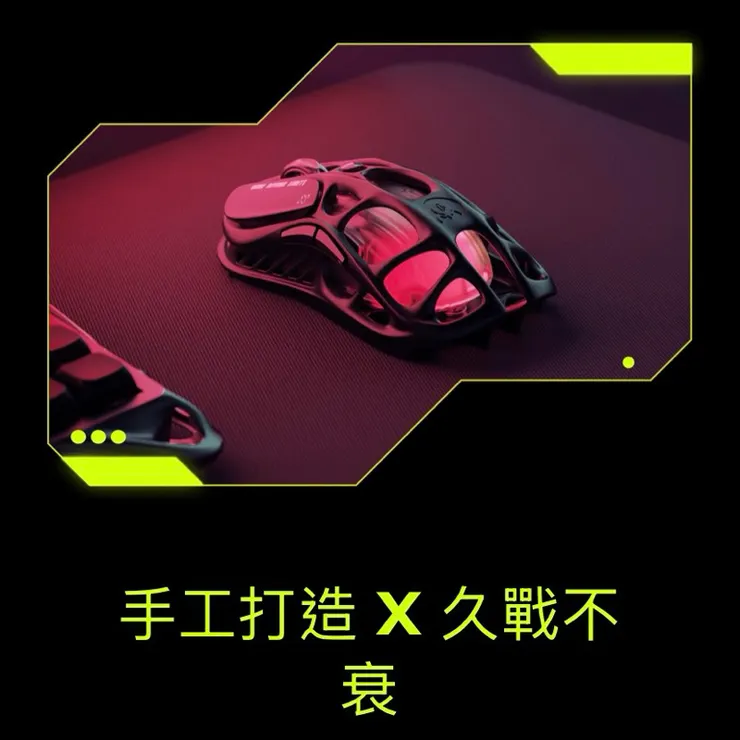
為什麼它能脫穎而出? ■ 獨特異骨鏤空設計,不僅外型帥到沒朋友,還能通風排汗不悶手 。 ■ 雖然造型特殊,但依然搭載了 PAW3395 感應器,性能力保前段班 。 ■ 五種動態 RGB 炫光模式,搭配氛圍燈效真的很有未來科技感 。 ■ 金屬骨架結構讓輕量化的同時保有結構剛性,手感扎實 。
💬看看網友怎麼說: 這隻滑鼠在 PTT 上的開箱文通常都在討論它的顏值,真的很像科幻電影裡掉出來的東西。鏤空設計對於容易流手汗的朋友來說真的是福音。不過這種造型的缺點就是灰塵容易進去,清潔上要比較細心。雖然支援 4K 輪詢率需要另外購買接收器,但整體來說是一隻外型與實力並存的怪獸 。
誰會愛死這款:硬核科幻風玩家、桌面美學追求者
誰建議直接跳過:不喜歡清理滑鼠、怕灰塵的人
第五款【Logitech 羅技 M650】
💰 參考價格:$1,089
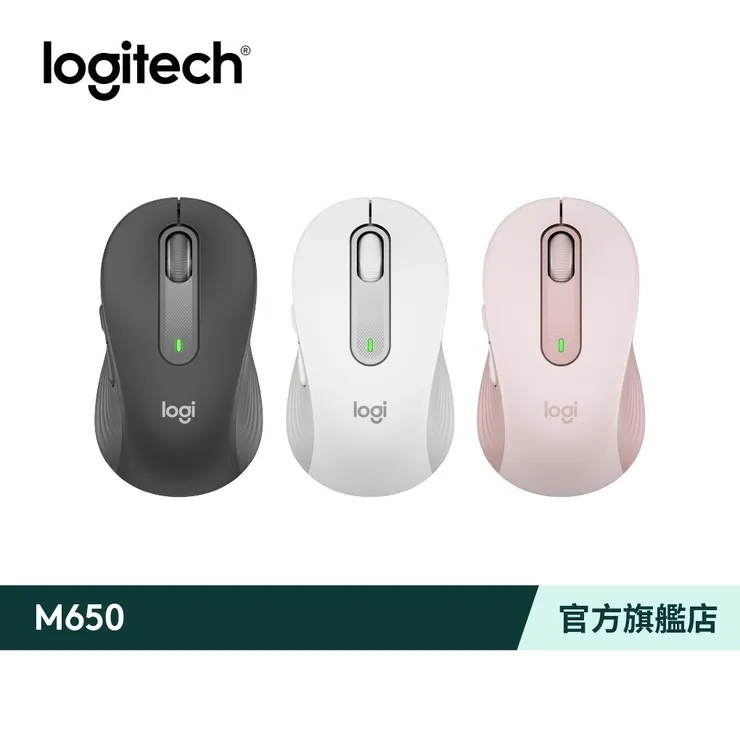
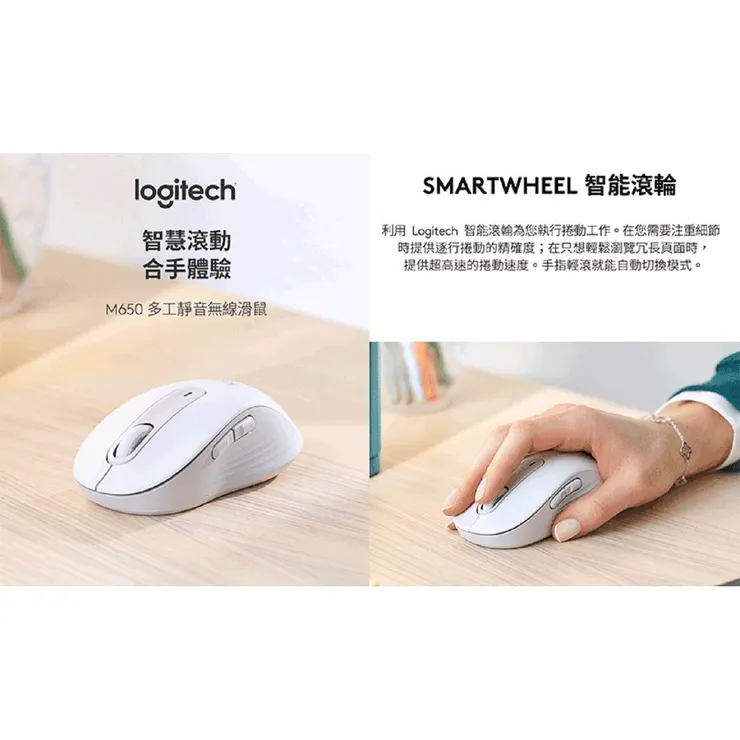
為什麼它能脫穎而出? ■ 專利靜音技術,減少 90% 以上的點擊噪音,是辦公室和平使者 。 ■ SmartWheel 智能滾輪,小力轉是逐行滾動,大力轉會自動變成快速捲動 。 ■ 配備柔軟拇指區,雖然體積不大但握感相當貼手舒服 。 ■ 雖然便宜,但依然支援 Logi Bolt 安全無線連線技術 。
💬看看網友怎麼說: 老爸在公司就是用這隻。它沒有華麗的燈光,也沒有幾萬 DPI 的數據,但它就是安靜、好拿、穩定。對於不打遊戲的人來說,側鍵可以自定義常用快捷鍵就已經非常夠用。缺點是它是裝 AA 電池的,雖然續航力很久,但不能直接接線充電,不環保了一點。如果你只是想要一隻好用的辦公鼠,選這隻就對了 。
誰會愛死這款:上班族、咖啡廳常客、學生
誰建議直接跳過:需要高頻率連點或精準定位的玩家
第六款【Logitech 羅技 MX Master 3s】
💰 參考價格:$2,990
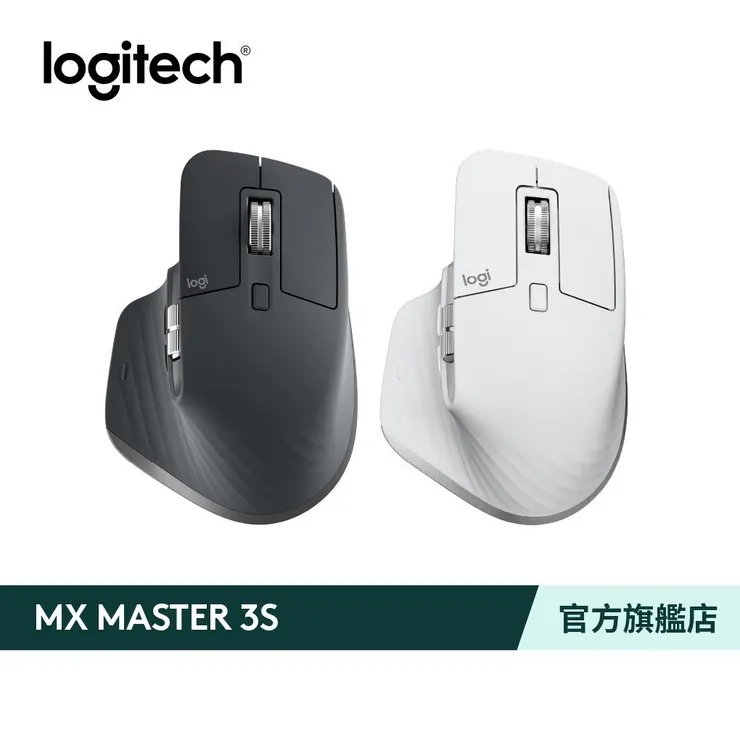
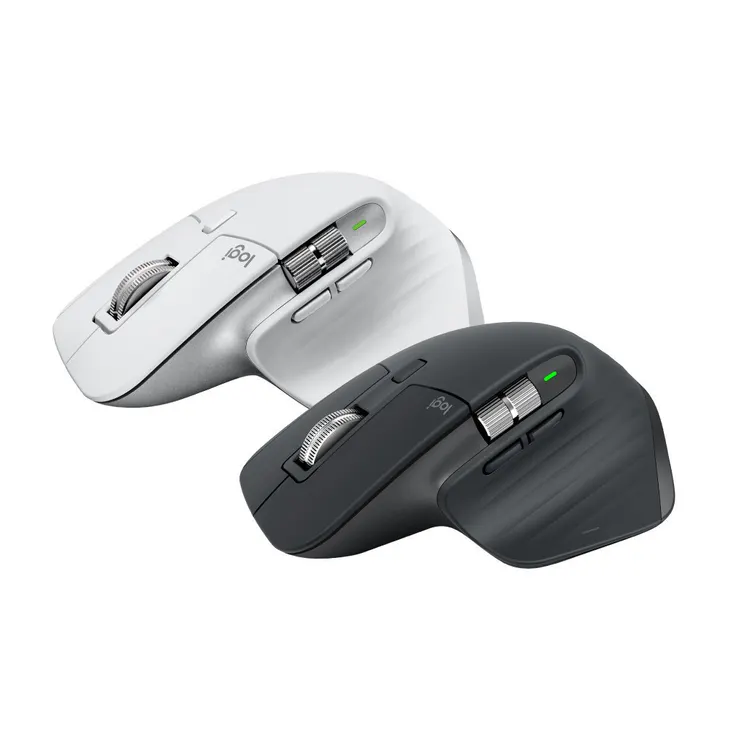
為什麼它能脫穎而出? ■ MagSpeed 電磁滾輪每秒可以轉 1,000 行,且靜音與手感兼具 。 ■ 支援 Flow 功能,可以在三台電腦之間跨平台切換甚至傳輸檔案 。 ■ 8,000 DPI 的 Darkfield 技術,在玻璃桌面上也能精準循跡 。 ■ 側邊滾輪專門為 Excel 橫移或影片剪輯時間軸設計,生產力爆表 。 ■ 快速充電一分鐘就能使用 3 小時,滿電可用長達 70 天 。
💬看看網友怎麼說: 這隻被封為「滑鼠之王」不是沒有理由的。那個側邊滾輪對於每天看報表或剪片的專業人士來說簡直是神器。雖然 141g 的重量對於習慣電競鼠的人來說很重,但它的支撐感很好,長時間使用反而不容易累。最大的槽點大概就是它只有右手專用,而且這代雖然改了靜音點擊,但微動的手感變軟了,需要時間適應 。
誰會愛死這款:剪輯師、工程師、報表狂人
誰建議直接跳過:左撇子、喜歡超輕量化的人
第七款【Logitech G PRO 2 LIGHTSPEED】
💰 參考價格:$3,089 - $3,090
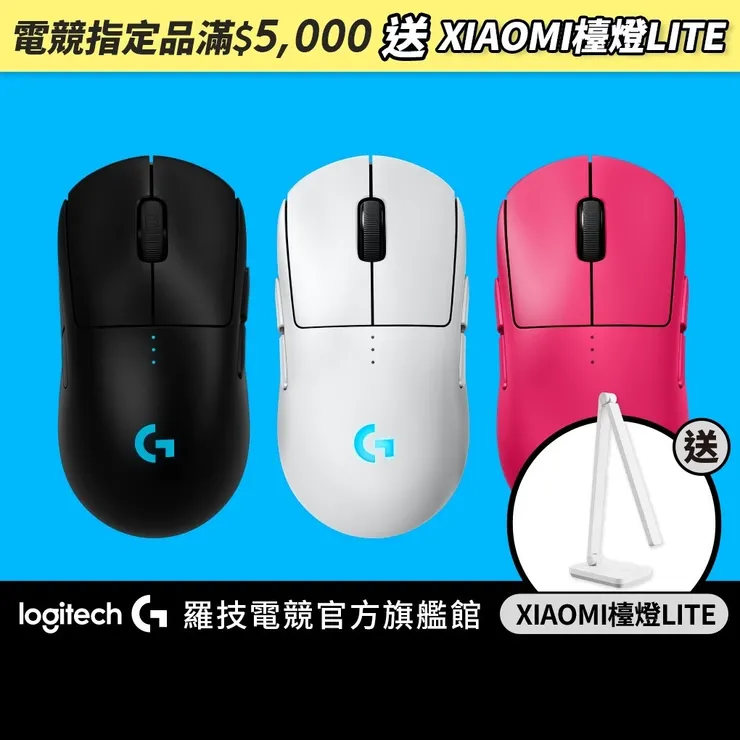
為什麼它能脫穎而出? ■ 經典的 GPW 左右手通用設計,連磁性側鍵都能拆卸自定義 。 ■ 升級為 HERO 2 感應器,提供極致穩定的循跡與 32,000 DPI 性能 。 ■ LIGHTFORCE 複合開關,保留機械手感但擁有光學反應速度與耐用度 。 ■ 續航力從前代大幅提升到 95 小時,且終於換成了 USB-C 接口 。
💬看看網友怎麼說: 如果你不知道買哪一隻電競鼠,買 G Pro 2 絕對不會錯。這隻的外型是萬金油,什麼握法都順手。二代終於改掉了令人詬病的 Micro-USB 接口,充電更方便了。雖然比起 Razer 的 DA V4 Pro 稍微重了一點點,但它的對稱設計讓每個人都能上手。唯一缺點是它跟一代長得太像了,升級感主要是在感應器和開關上 。
誰會愛死這款:左撇子玩家、喜歡穩定表現的大眾玩家
誰建議直接跳過:已經擁有一代 GPW 且功能正常的人

無線滑鼠隱藏痛點 FAQ
🔍 無線滑鼠隱藏痛點 FAQ
Q1:為什麼有的無線滑鼠只要幾百塊,有的要四五千?
這就是「感應器」與「穩定度」的差別。便宜的無線鼠容易發生指標漂移或突然斷連,特別是在無線訊號複雜的環境(如咖啡廳)。高價滑鼠通常使用專利的連線技術(如 LIGHTSPEED 或 HyperSpeed),延遲感幾乎等於零,且在高負載下依然精準 。
Q2:8000Hz 輪詢率(Polling Rate)真的有差嗎?
這代表滑鼠每秒向電腦回報位置的次數。一般滑鼠是 1000Hz,8000Hz 雖然理論上指標更滑順,但這非常考驗電腦 CPU 的性能,且會讓電池噴電超快。如果你不是使用 240Hz 以上的高刷螢幕,或者是職業電競級選手,其實 1000Hz 就已經非常流暢了 。
Q3:DPI 是越高越好嗎?我要怎麼設定?
DPI 是「靈敏度」。雖然很多滑鼠支援到 30,000 以上,但老爸建議一般螢幕設定在 800 到 1600 之間最穩定。重點在於滑鼠是否提供「多段切換」,讓你在打遊戲需要快速轉身時用高 DPI,在狙擊或修圖需要精細操作時一鍵切換回低 DPI 。
Q4:無線滑鼠的電池會不會很快壞掉?
現在多數電競鼠都使用鋰電池,並支援快速充電 。只要不要每次都用到 0% 才充,基本上壽命都很長。如果你真的很怕電池問題,可以選擇像 M650 這種裝電池的款式 ,或者是支援磁吸底座、隨手即充的款式 。