Animate CC 繪圖物件選取

更新 發佈閱讀 3 分鐘

選取工具最主要是提供選取物件的方式,包括『選取工具』、『選取細部工具』、『套索工具』,均主要針對尚未群組或非基本工具所繪製圖案進行細部編輯,並有完整的局部編輯功能。若是基本矩形、基本橢圓、群組物件則均需打散才可進行局部編輯。

1. 選取工具-選取填色

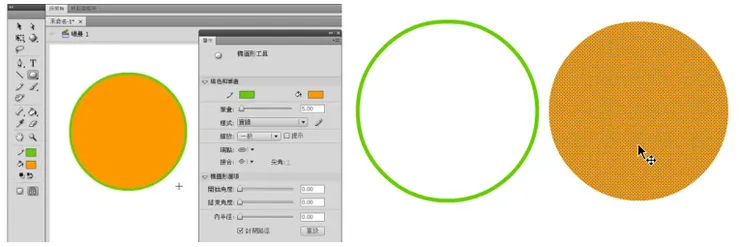
(1)使用選取工具直接點取填色內容即可選取到填色(選取到的填色內容以細網格呈現),並直接移動填色內容至筆畫邊框外,在 Animate CC 向量繪圖之中筆畫與填色是分離的。
vocus|新世代的創作平台

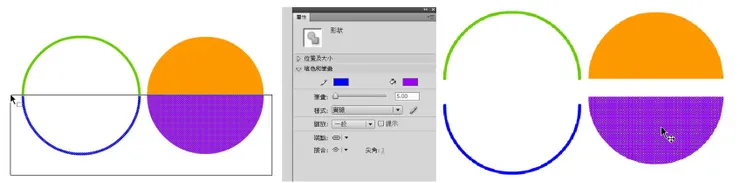
(2)除了點取整個填色內容之外,還可以使用選取工具拖曳框選局部填色或筆畫,在選取的狀態下即可更改顏色內容,與移動而分離。
vocus|新世代的創作平台

2. 選取工具-選取邊框筆畫

對於圓圈筆畫選取,只要使用選取工具按一下點取筆畫即可選取到完整圓形筆畫。

vocus|新世代的創作平台

對於多邊型物件(包括矩型、圓角矩型、多邊型、星形),在筆畫上按一下點取是選取到單個邊的筆畫非全部筆畫;若要選取全部的筆畫,則是要在筆畫上按二下才可。

vocus|新世代的創作平台

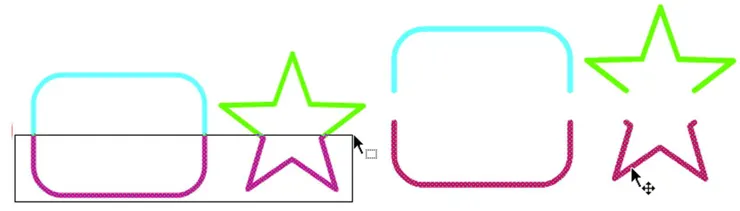
使用選取工具拖曳框選局部筆畫,在選取的狀態下即可更改顏色內容與移動後分離。
vocus|新世代的創作平台

3. 選取工具-重新調整線段或填色形狀

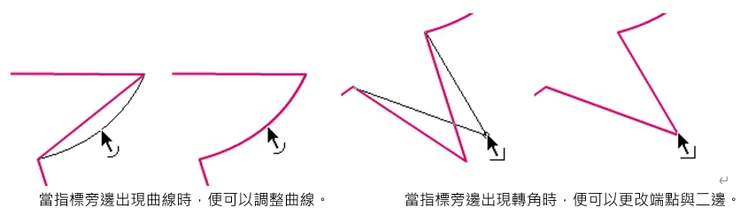
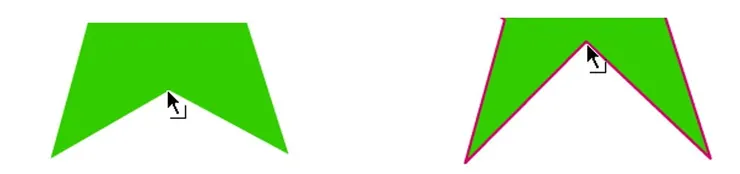
要調整線條或形狀外框的形狀,請用「選取」工具拖曳線條的任何點,並依滑鼠游標,指出它可以針對線條或填色進行哪一種形狀調整,包括曲線與轉角。
vocus|新世代的創作平台

無筆畫的填色與完整筆畫填色物件,均可進行形狀調整編輯,包括一般橢圓、一般矩型物件,使用基本矩型與基本橢圓工具繪製將無法進行此編輯。
vocus|新世代的創作平台

4.使用選取細部工具顯示和調整錨點

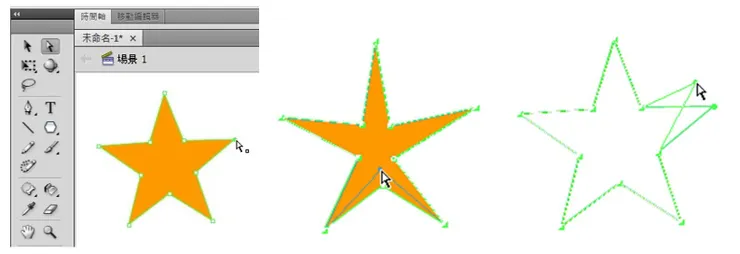
使用『選取細部工具』直接點取物件邊緣即可顯示『編輯錨點』。直接移動編輯錨點,即可進行物件外型重新編輯,包括筆畫物件。
vocus|新世代的創作平台

5. 使用套索工具選取不規則局部

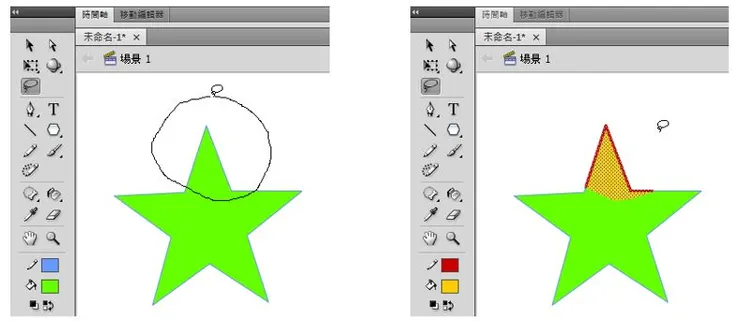
使用『套索工具』以手繪方式在要選取的範圍拖曳繪製圈選區域,放開滑鼠後完成拖曳繪製圈選,即選取到不規則的範圍,包括筆畫與填色均可更改顏色與移動編輯。
vocus|新世代的創作平台

相關課程 : 優勢多媒體 - Adobe Animate CC製作HTML5動畫與互動效果

留言
avatar-img
哩老師的沙龍
30會員
129內容數
多媒體設計的專業能力養成過程,除了有效率學習軟體之外,更重要的是各個軟體間的整合應用! Photoshop、Illustrator、Dreamweaver、Animate、CSS、Bootstrap響應式網頁等,相關的整合應用有機會皆會與大家分享喔~
哩老師的沙龍的其他內容
2020/02/05
1. 基本四大類型 AnimateCC的基礎動畫可分為基本四大類型,逐格動畫、形狀補間動畫、傳統(移動)補間動畫、(新的)移動補間動畫,全都是要成為 Animate CC動畫得心應手的必備動畫基礎。 (1)逐格動畫    製作方式:依序在要設定內容的時間點上插入關鍵影格,設定更改內容即可。 (2)
Thumbnail
2020/02/05
1. 基本四大類型 AnimateCC的基礎動畫可分為基本四大類型,逐格動畫、形狀補間動畫、傳統(移動)補間動畫、(新的)移動補間動畫,全都是要成為 Animate CC動畫得心應手的必備動畫基礎。 (1)逐格動畫    製作方式:依序在要設定內容的時間點上插入關鍵影格,設定更改內容即可。 (2)
Thumbnail
2020/02/05
要構成動畫的二大元素『時間』與『動畫內容』,在Animate中都是仰賴時間軸控制版,動畫內容即是以圖層來構成,而動畫時間的控制就得仰賴時間軸上的『影格』,來進行動畫設計製作與記錄。 1.時間軸 Adobe Animate CC 中的「時間軸」會隨著時間的經過,在圖層與影格中組織並控制文件內容。就像影
Thumbnail
2020/02/05
要構成動畫的二大元素『時間』與『動畫內容』,在Animate中都是仰賴時間軸控制版,動畫內容即是以圖層來構成,而動畫時間的控制就得仰賴時間軸上的『影格』,來進行動畫設計製作與記錄。 1.時間軸 Adobe Animate CC 中的「時間軸」會隨著時間的經過,在圖層與影格中組織並控制文件內容。就像影
Thumbnail
2020/02/05
建立文字打散後的漸層編輯應用,設定製作出文字倒影與陰影素材,進而隨後表現其動畫效果。 STEP1. 在深色背景上建立白色文字並打散二次成圖像,各向上、下複製出另二份文字圖像共三份。 首先選取第二份文字,使用油漆桶工具為第二份文字填入黑白線性漸層(請確認使用油漆桶工具於文字上點一下倒入整體漸層),
Thumbnail
2020/02/05
建立文字打散後的漸層編輯應用,設定製作出文字倒影與陰影素材,進而隨後表現其動畫效果。 STEP1. 在深色背景上建立白色文字並打散二次成圖像,各向上、下複製出另二份文字圖像共三份。 首先選取第二份文字,使用油漆桶工具為第二份文字填入黑白線性漸層(請確認使用油漆桶工具於文字上點一下倒入整體漸層),
Thumbnail
看更多
你可能也想看
Thumbnail
無群組或是非基本矩形、非基本橢圓等繪圖物件,在物件重疊時隨即自動進行圖案間編輯處理,包括填色與外框筆畫間均會互相作用。 1.填色圖案之間相加 當繪製彼此重疊且無筆畫的填色相同形狀時,重疊的形狀將自動合併在一起。 2. 填色圖案之間上減下 當您繪製彼此重疊無筆畫的不同填色形狀時,最上層的形狀會截掉一
Thumbnail
無群組或是非基本矩形、非基本橢圓等繪圖物件,在物件重疊時隨即自動進行圖案間編輯處理,包括填色與外框筆畫間均會互相作用。 1.填色圖案之間相加 當繪製彼此重疊且無筆畫的填色相同形狀時,重疊的形狀將自動合併在一起。 2. 填色圖案之間上減下 當您繪製彼此重疊無筆畫的不同填色形狀時,最上層的形狀會截掉一
Thumbnail
【檢視範例】【下載範例】 應用形狀補間動畫的物件變形特點,再搭配遮色片功能,不需要藉助任何的元件與濾鏡效果,即可完美演繹目標內容的動態呈現。 目標動畫效果:應用形狀補間動畫完成畫線條動畫,以及搭配遮色片呈現內容出現的效果,並細膩設定物件變形與時間點控制,達成繪圖動畫的目地。 使用動畫技巧:形狀補間
Thumbnail
【檢視範例】【下載範例】 應用形狀補間動畫的物件變形特點,再搭配遮色片功能,不需要藉助任何的元件與濾鏡效果,即可完美演繹目標內容的動態呈現。 目標動畫效果:應用形狀補間動畫完成畫線條動畫,以及搭配遮色片呈現內容出現的效果,並細膩設定物件變形與時間點控制,達成繪圖動畫的目地。 使用動畫技巧:形狀補間
Thumbnail
在影像上依影像內容顏色來建立選取範圍,就可以考慮使用【磁性套索】【快速選取工具】與【魔術棒工具】,均勢依影像顏色為基準,顏色相近的直接建立成一個選取範圍。 A.磁性套索工具 1. 磁性套索工具是依據影像邊緣對比,在移動滑鼠的過程自動置入固定點來定義邊緣建立選取範圍,適合於選取影像中某些有顏色區隔屬
Thumbnail
在影像上依影像內容顏色來建立選取範圍,就可以考慮使用【磁性套索】【快速選取工具】與【魔術棒工具】,均勢依影像顏色為基準,顏色相近的直接建立成一個選取範圍。 A.磁性套索工具 1. 磁性套索工具是依據影像邊緣對比,在移動滑鼠的過程自動置入固定點來定義邊緣建立選取範圍,適合於選取影像中某些有顏色區隔屬
Thumbnail
利用形狀繪圖工具,並搭配變形處理,完成具立體感的影像繪圖。 STEP1. 開啟新檔選擇網頁,寬高均為500像素、解析度72像素/英吋,並取消工作畫板選項。 執行【檢視>尺標】在尺標刻度上按下滑鼠右鍵,選擇執行【像素】,即是將介面設定值單位固定為像素單位。 STEP2. 在圖層上新增圖層1,使用
Thumbnail
利用形狀繪圖工具,並搭配變形處理,完成具立體感的影像繪圖。 STEP1. 開啟新檔選擇網頁,寬高均為500像素、解析度72像素/英吋,並取消工作畫板選項。 執行【檢視>尺標】在尺標刻度上按下滑鼠右鍵,選擇執行【像素】,即是將介面設定值單位固定為像素單位。 STEP2. 在圖層上新增圖層1,使用
Thumbnail
見諸參與鄧伯宸口述,鄧湘庭於〈那個大霧的時代〉記述父親回憶,鄧伯宸因故遭受牽連,而案件核心的三人,在鄧伯宸記憶裡:「成立了成大共產黨,他們製作了五星徽章,印刷共產黨宣言——刻鋼板的——他們收集中共空飄的傳單,以及中國共產黨中央委員會有關文化大革命決議文的英文打字稿,另外還有手槍子彈十發。」
Thumbnail
見諸參與鄧伯宸口述,鄧湘庭於〈那個大霧的時代〉記述父親回憶,鄧伯宸因故遭受牽連,而案件核心的三人,在鄧伯宸記憶裡:「成立了成大共產黨,他們製作了五星徽章,印刷共產黨宣言——刻鋼板的——他們收集中共空飄的傳單,以及中國共產黨中央委員會有關文化大革命決議文的英文打字稿,另外還有手槍子彈十發。」
Thumbnail
當時間變少之後,看戲反而變得更加重要——這是在成為母親之後,我第一次誠實地面對這一件事:我沒有那麼多的晚上,可以任性地留給自己了。看戲不再只是「今天有沒有空」,而是牽動整個週末的結構,誰應該照顧孩子,我該在什麼時間回到家,隔天還有沒有精神帶小孩⋯⋯於是,我不得不學會一件以前並不擅長的事:挑選。
Thumbnail
當時間變少之後,看戲反而變得更加重要——這是在成為母親之後,我第一次誠實地面對這一件事:我沒有那麼多的晚上,可以任性地留給自己了。看戲不再只是「今天有沒有空」,而是牽動整個週末的結構,誰應該照顧孩子,我該在什麼時間回到家,隔天還有沒有精神帶小孩⋯⋯於是,我不得不學會一件以前並不擅長的事:挑選。
Thumbnail
Step1. 開啟範例練習檔,圖層資料夾Set1為使用矩型工具與線段工具繪製之紙張紋路,為練習方便在路徑控制版中已包含本範例所需的物件形狀路徑,均由繪圖工具組繪製,也可自行繪製。 設定前景色為#FEBD63,新增圖層1,使用矩型繪圖工具、繪圖方式選擇填滿像素,繪製5*5像素之小正方形於左下角,並
Thumbnail
Step1. 開啟範例練習檔,圖層資料夾Set1為使用矩型工具與線段工具繪製之紙張紋路,為練習方便在路徑控制版中已包含本範例所需的物件形狀路徑,均由繪圖工具組繪製,也可自行繪製。 設定前景色為#FEBD63,新增圖層1,使用矩型繪圖工具、繪圖方式選擇填滿像素,繪製5*5像素之小正方形於左下角,並
Thumbnail
5 月,方格創作島正式開島。這是一趟 28 天的創作旅程。活動期間,每週都會有新的任務地圖與陪跑計畫,從最簡單的帳號使用、沙龍建立,到帶著你從一句話、一張照片開始,一步一步找到屬於自己的創作節奏。不需要長篇大論,不需要完美的文筆,只需要帶上你今天的日常,就可以出發。征服創作島,抱回靈感與大獎!
Thumbnail
5 月,方格創作島正式開島。這是一趟 28 天的創作旅程。活動期間,每週都會有新的任務地圖與陪跑計畫,從最簡單的帳號使用、沙龍建立,到帶著你從一句話、一張照片開始,一步一步找到屬於自己的創作節奏。不需要長篇大論,不需要完美的文筆,只需要帶上你今天的日常,就可以出發。征服創作島,抱回靈感與大獎!
Thumbnail
當代名導基里爾.賽勒布倫尼科夫身兼電影、劇場與歌劇導演,其作品流動著強烈的反叛與詩意。在俄烏戰爭爆發後,他持續以創作回應專制體制的壓迫。《傳奇:帕拉贊諾夫的十段殘篇》致敬蘇聯電影大師帕拉贊諾夫。本文作者透過媒介本質的分析,解構賽勒布倫尼科夫如何利用影劇雙棲的特質,在荒謬世道中尋找藝術的「生存之道」。
Thumbnail
當代名導基里爾.賽勒布倫尼科夫身兼電影、劇場與歌劇導演,其作品流動著強烈的反叛與詩意。在俄烏戰爭爆發後,他持續以創作回應專制體制的壓迫。《傳奇:帕拉贊諾夫的十段殘篇》致敬蘇聯電影大師帕拉贊諾夫。本文作者透過媒介本質的分析,解構賽勒布倫尼科夫如何利用影劇雙棲的特質,在荒謬世道中尋找藝術的「生存之道」。
Thumbnail
Step1. 開啟範例練習檔,若無法見到參考線請執行 [ 檢視 > 顯示 > 參考線 ] 顯示參考線。使用矩型選取工具,依參考線建立矩型選取區。執行 [ 編輯 > 定義圖樣 ]將選取區內的內容定義為圖樣。 Step2. 開啟欲製作拼圖的圖檔,切換到色版控制版新增Alpha 1,使用油漆桶工具,選
Thumbnail
Step1. 開啟範例練習檔,若無法見到參考線請執行 [ 檢視 > 顯示 > 參考線 ] 顯示參考線。使用矩型選取工具,依參考線建立矩型選取區。執行 [ 編輯 > 定義圖樣 ]將選取區內的內容定義為圖樣。 Step2. 開啟欲製作拼圖的圖檔,切換到色版控制版新增Alpha 1,使用油漆桶工具,選
Thumbnail
A.使用選取工具建立選取區時的選取範圍運算 您可以使用選取工具,從現有的像素選取範圍增加或減去,或僅選取與其他選取範圍相交的區域。 1.增加至選取範圍或選取其他區域 在已經先建立了選取範圍的狀況之下,使用任何選取工具,在選項列中選取「增加至選取範圍」選項,然後以拖移方式繼續加入選取範圍。當您新增至
Thumbnail
A.使用選取工具建立選取區時的選取範圍運算 您可以使用選取工具,從現有的像素選取範圍增加或減去,或僅選取與其他選取範圍相交的區域。 1.增加至選取範圍或選取其他區域 在已經先建立了選取範圍的狀況之下,使用任何選取工具,在選項列中選取「增加至選取範圍」選項,然後以拖移方式繼續加入選取範圍。當您新增至
Thumbnail
使用橢圓、矩型、鋼筆工具建立物件基本造型,搭配物件重疊合併的編輯,以及漸層填色技巧,完成仿3D的場景內之球、舞台、光線、陰影等動畫素材物件。 STEP1. 為方便編輯請先設定場景背景色為灰色,選擇填色為黑白放射狀漸層,繪製正圓形無邊框黑白漸層,再使用漸層變形工具調整漸層中心至圓內左上角,放大漸層範圍
Thumbnail
使用橢圓、矩型、鋼筆工具建立物件基本造型,搭配物件重疊合併的編輯,以及漸層填色技巧,完成仿3D的場景內之球、舞台、光線、陰影等動畫素材物件。 STEP1. 為方便編輯請先設定場景背景色為灰色,選擇填色為黑白放射狀漸層,繪製正圓形無邊框黑白漸層,再使用漸層變形工具調整漸層中心至圓內左上角,放大漸層範圍
追蹤感興趣的內容從 Google News 追蹤更多 vocus 的最新精選內容追蹤 Google News