最近終於幫助公司無障礙前端 UI 框架 — Piman — 開源了,可以展開下一步的研究。這系列主要紀錄 macOS 提供的輔助使用功能,雖然不能真正反反應出真實使用者情況,但親身體驗應該對於未來開發更有幫助。
輔助功能設定


macOS 輔助使用路徑:點擊左上角蘋果圖示按鈕,選擇「系統偏好設定」,點選「輔助使用」開始設定。
打開輔助使用之後有點想哭…全部體驗過一遍不知道要花多少時間,只好把目標訂小一點,一篇文章記錄一個功能。
本次主題:「旁白」
對於視力不便的使用者,語音的確可能是讓使用者較容易理解周遭環境的方法。本篇文章就先針對這項功能做紀錄。

macOS 輔助使用:旁白首頁簡介。
開啟旁白之前,點擊「打開「旁白」訓練」,先進入教育訓練。
進入後會有一個速度平緩的語音,念出「旁白」快速入門的內容,並且觀察到一個小細節:macOS 進入訓練後,焦點注目預設對焦在「繼續」按鈕。而在快速入門的內容中,一開始先提示使用者可以使用方向鍵切換面板內容。

「旁白」快速入門的內容

練習您學到的內容
然後這個視窗沒辦法調整大小,原本想截比較小的圖,文章體驗會比較好一點,但是沒辦法,可能是想讓人專心訓練的情境。
「旁白」變更鍵:

「旁白」變更鍵說明
預設是大寫鎖定鍵,或是 Control+Option。這個很重要,幾乎鍵盤的操作都會使用到。
鍵盤輔助說明:

平緩的語音在聽這些說明時,其實蠻難理解的,尤其是沒有說話時的抑揚頓挫,對於視力不便的人,也許會先把說話的速度調快(前往 youtube 理解盲人用手機的速度)。
在螢幕上移動:

在螢幕上移動
練習如何使用鍵盤在畫面上移動,練習與熟悉「旁白」變更鍵的使用方式。在練習的過程中,因為向右鍵是換到下一個練習,所以很容易誤按就中斷練習了,這裡的體驗不太好,如果我是一位剛需要輔助的使用者,這項練習幫助不到我。
調整聲音:

調整聲音示意圖
旁白可以使用「旁白」變更鍵+Command+Shift+向右鍵切換調整項目,利用這個快速鍵跳出的項目共有聲音、速率、音調、音量、音高以及點字表可以調整,利用「旁白」變更鍵+Command+Shift+向上鍵或向下鍵選擇細項。
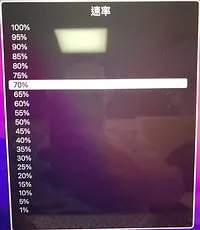
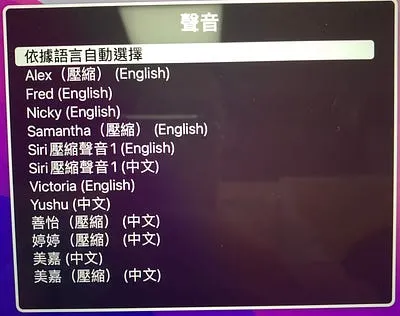
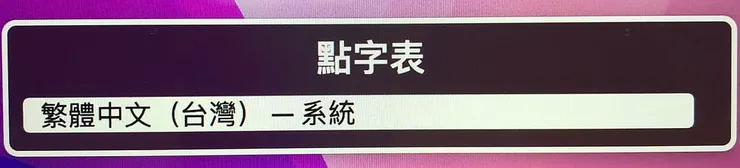
聲音調整項目:由速率、聲音以及點字表
但這裡沒有跟說明的是,你必須在旁白開啟的情況下,且持續按著「旁白」變更鍵+Command+Shift,才會出現調整項目,因為操作時沒辦法同時截圖,只好以手機拍螢幕了。(Genius!)
選擇控制項目:

選擇控制項目
練習選擇選項。
在文字欄位中輸入:

在文字欄位中輸入
這裡可以體會到「旁白」變更鍵有沒有用,因為只單純用 tab 是選取不到輸入框左邊的文字,要使用「旁白」變更鍵+方向鍵才有辦法讓「旁白」朗讀。
另外,輸入框如果是密碼類型,「旁白」不會朗讀,取而代之的是音效提示。這個很容易推測是跟資安有關,如果我在公共場合使用電腦,沒戴耳機或是耳機接觸不良或藍芽斷線,朗讀出來就會被其他人聽到。
與元件互動:

與元件互動
好,這一項讓我開始腦弱了…這裡我不確定是不是只適用於macOS的軟體,這裡有幾種情況:
- 我如果在這頁只使用 tab 切換,焦點都只會落在按鈕上。
- 如果使用「旁白」變更鍵+Shift+方向鍵,我可以選取工具列跟進到工具列裡的第一個按鈕。
- 在工具列內,使用「旁白」變更鍵+方向鍵:只可以在工具列內移動。
困擾的點就在於,我要怎麼知道我現在會是在一個工具列裡,然後才會使用不同的快捷鍵組合去選取?就算「旁白」有念出工具列文字,也不能確定我就是真正在工具列中。於是我開啟「預覽程式」實地練習看看。

開啟預覽程式試試看
以一個「旁白」初學者角度體驗,目前感覺比較像是:
- 「旁白」變更鍵+Shift+向上、下鍵是在螢幕層級移動。
- 「旁白」變更鍵+向左、右鍵 是在同層移動。
- Tab 鍵:不管三七二十一,我只想快速找到可以按的按鍵。
歡迎回來:

歡迎回來
這裡小小的插播一下跟操作不相關的事,我在練習途中不小心關掉了訓練課程,然後再次打開時,訓練課程顯示「歡迎回家」,然後停在上一次的課程進度,蠻貼心的。
另外訓練時,按右下角的「開始練習」,就不用一定要聽完說明才能練習。
在表格中導覽:

在表格中導覽
這項教學解決我一直以來的疑問,原來要使用快捷鍵念表格的內容,例如:索引3、語言德文、字元計數2。
但其實還是很不好選擇,未來如果有必要,先詳細研究 html 的<table>再想想如何解決表格的朗讀與快速選擇問題。
選擇日期與時間:

選擇日期與時間
又是一個困擾的地方,我使用「旁白」變更鍵+方向鍵,只能切換文字跟日期/時間選擇器的位置,無法選擇裡面的值。如果是停在日期/時間選擇器的位置,不需要「旁白」變更鍵我就能調整值了。不確定是我手殘還是電腦開始崩潰了…
使用步進器:

跟選擇日期與時間一樣,我可以不需要「旁白」變更鍵就可以使用,所以我也不知道為什麼…
Dock:

這是 macOS的快捷選單
這是 macOS 的快捷選單,也就是這一條東西

macOS Dock 示意圖
選單列:

選單列:macOS 的選單
macOS 的上方選單

macOS 上方選單列示意圖
導覽網頁:

導覽網頁:就是從前面學到的技巧來瀏覽網頁內容。
就是從前面學到的技巧來瀏覽網頁內容。
使用轉輪:

使用轉輪:把整個網頁可以按的地方變成一整個選單直接選取
這是我第一次看到這個名詞,意思就是可以把整個網頁可以變成一整個選單,可以直接跳到某個位置。
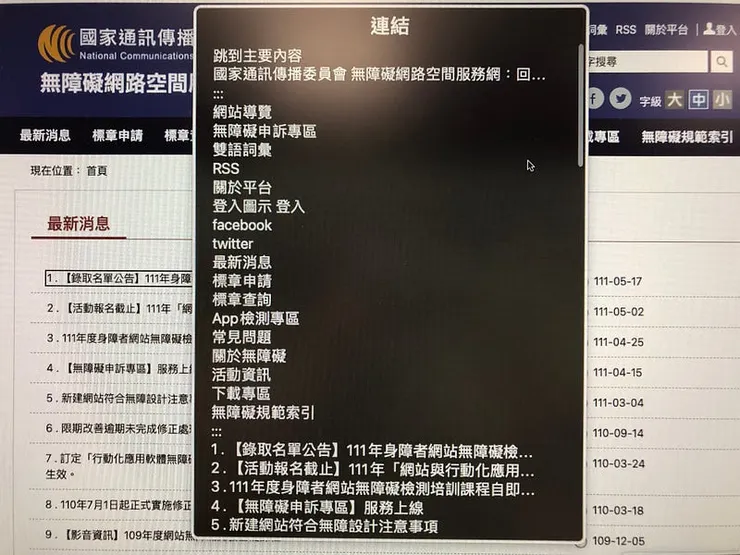
使用輪轉開啟無障礙網路空間服務網示意圖
使用自動網路點:

自動網路點教學示意圖
說實話真的看不懂,名詞太深奧…其中的「指令」也不知道怎麼按…這真的有用嗎?
練習網頁導覽:

練習網頁導覽教學示意圖
感覺最常用的應該就會是這三項了,雖然還不懂「自然網路點」是什麼意思,但已經可以快速的在網頁中來去自如了。
使用多點觸控版:

使用多點觸控版教學示意圖

練習觸控式軌跡板手勢學示意圖
觸控板手勢其實蠻方便的,左右滑、雙指左右滑、雙指旋轉可以很快速地移動焦點,但跟鍵盤操作一樣,很容易會卡死在死胡同裡,單靠聲音的提示蠻容易忽略的。
複習旁白:

複習旁白教學示意圖
暸解更多 Mac 的功能:

暸解更多 Mac 的功能教學示意圖
終於結束教學課程了!如果需要 help,可以使用「旁白」變更鍵+H(旁白打開時才有用)。需要更深入的設定,就要進到「旁白」工具程式。
「旁白」工具程式:
接下來我們回到「旁白」的首頁,點擊「打開「旁白」工具程式」會看到左方有很多頁籤,預設為「一般」頁籤,如以下畫面:

「旁白」工具程式:一般頁籤的內容
「一般」頁籤內容:
- 在旁白啟動時顯示歡迎對話框,提時使用者是否要開啟「旁白」,預設沒有勾選應該是避免一直看到歡迎對話框。

歡迎對話框內容:描述旁白功能,有「不要再顯示此訊息」的核取方塊、使用「旁白」和關閉「旁白」的按鈕、更多內容按鈕。
2. 作爲「旁白」變更鍵的按鍵:可選擇不同方式的「旁白」變更鍵快捷鍵。

「旁白」變更鍵的快速鍵設定切換選項:Control+Option 或 Caps Lock 或 兩者同時。
3. 可攜式偏好設定:預設關閉,若點擊設定,則出現選擇外接磁碟畫面。
這是什麼意思呢?其實就是你可以將目前「旁白」的設定,存到外接的硬碟裡面,這樣您在使用不同 Mac 裝置時,接上此外接硬碟,便可讓新裝置套用原來的「旁白」相關設定。(官網詳細說明請點擊此連結。)

可攜式偏好設定:選擇外接磁碟畫面。
4. 允許使用 AppleScript 控制「旁白」:使用 AppleScript 工序指令來自動執行「旁白」作業。
什麼是 AppleScript 呢?其實是 Mac 內建的一個軟體, icon 長這樣:

AppleScript icon 圖樣,中文名為「工序指令編寫程式」。
這邊不太深入探討此一功能,簡單來說就是可以編寫一個工序,讓重複性的動作自動作業,把時間留給更重要的事或是讓使用者輕鬆一點。
軟體介面如下:

AppleScript 軟體介面示意圖
「詳細程度」頁籤內容:

詳細程度頁籤內容:語音、點字、文字、宣告、提示
語音:可以控制當使用者聚焦在哪個工具時,讓語音念出來的詳細程度,例如預設值碰到圓形按鈕 radio 時,會報讀出名稱、狀態、類型,但如果我們更改成較不詳細的程度,就會只報出名稱。


圓形按鈕 radio 詳細程度是預設值時,會報讀出名稱、狀態、類型。


圓形按鈕 radio 詳細程度是低時,只會報讀出名稱。
其餘的點字、文字、宣告以及提示,都是類似的功能,示意圖如下:


「語音」頁籤內容:
語音內共有兩個內容:聲音與發音。聲音可以調整自己喜歡的音調、語言,發音則可以設定類似快捷鍵的效果,例如遇到顏文字 ;-) 時,報讀「眨眼」,而且還可以設定要在哪些軟體裡面應用和忽略大小寫。


聲音設定項目:由左至右為聲音首頁、點擊切換聲音、進階聲音設定。

發音:可設定替代報讀。
「導覽」頁籤內容:

「旁白」導覽功能示意圖
「旁白」游標的初始位置:
選項可以是鍵盤焦點項目或視窗中的第一個項目。
群組行為:有標準、斷點、宣告、忽略。這個比較抽象,需要查查 Apple 文件的說明,點擊右下角問號查看:
選擇「旁白」是否需要在內容區域(例如捲動區)或群組(例如工具列)中要求一個動作來與項目互動:
標準:「旁白」要求一個動作。您必須按下 VO + Shift + 向下鍵來在區域或群組中和項目開始互動,並按下 VO + Shift + 向上鍵來停止和項目互動。選取此選項時,「旁白」可能會自動與網頁上的某些群組互動,以讓導覽更加順暢。如果您不想讓「旁白」自動與群組互動,請按下 VO + Shift + 向右鍵或向左鍵。若已開啟快速導覽,請按下 Shift + 向右鍵或向左鍵。
書籍群組:
「旁白」會在您導覽至區域或群組項目時識別其開始點與結束點,但不會需要任何動作來與其互動。
宣告群組:當您進入或離開區域或群組時,「旁白」會發出宣告,但不會需要任何動作來與其互動。
忽略群組:「旁白」不會識別或宣告區域或群組,且不會需要任何動作來與其互動。
【注意】無論設定為何,部分區域(例如表格)會一律要求互動。這會防止您導覽大數量的項目,例如「郵件」收件匣中數千個的項目。
….恩…有看還是沒有懂,但大意應該就是在導覽時,你可不可以要跳過某些區域這樣的意思。
同步鍵盤焦點與旁白焦點核取方塊:選擇是否讓使用鍵盤跟旁白的焦點都在同一個位置,還可以設定滑鼠指標要忽略/跟隨/移動旁白游標。
允許游標環繞核取方塊:這個也是說明有看沒有懂,文件寫「在您導覽時,以連續的迴圈上下左右環繞「旁白」游標」。到底說明文件能不能說人話…
略過多餘的標籤核取方塊:只聽取一次重複的標籤。
在使用 Tab 鍵時自動進行互動核取方塊:預設勾選。
啟用快速搜尋核取方塊:快速搜尋螢幕上的下一個或上一個以特定字母開頭的項目。可以選擇左邊或右邊的 Command 鍵作為快捷鍵,而另一邊就會是原本的 Command 鍵。
「網頁」頁籤內容:
(未完待續)。