幾行中文指令,就能讓靜態圖表秒變「動態影片」!即使你完全不懂剪輯,也能實現精準標註的神用法 。
我平常的工作可以說是純純的文書工作,幾乎都用 PPT、Excel,對設計、美工或影片剪輯完全不會 。在工作上,我使用的 AI 主要是用 Gemini 寫寫報告、頂多生圖或進行數據分析 。最近因為副業需要,要把一些數據圖表做成帶有「動態紅框標註」這種的影片 。原本我直覺想用 文字 生成 影片 或相關的 ai 生成 影片 功能來處理,結果卻卡關到天荒地老 。

❌ 慘痛經驗:直接「自動 生成 影片」真的太慢、太難搞
我嘗試把圖表丟給影片生成工具,結果遇到幾個大問題 :
- 速度慢到抓狂:每改一次標註位置,都要等好幾分鐘讓影片重新生成 。流量額度噴飛:ai 影片 生成 功能非常佔頻寬和額度,沒改幾次當天的額度就用光了 。位置永遠對不準:標註框框只要歪了一點,就要重新下指令、重新等待 。一整個上午過去,連一個重點都標不準,效率超低 。
💡 突發奇想:改用網頁(html 動畫)來做標註
後來我換個想法:「既然程式碼只是文字,那叫 AI 寫網頁應該比較快吧?」 沒想到這個念頭直接打開了新世界的大門 !
因為程式碼是文字,產生速度幾乎是 秒出 。而且網頁竟然也能做出跟影片一樣流暢、專業的 html 動畫 標註效果 。
🚀 專業人士 vs. 一般白領:製作門檻的巨大落差
以前如果想做出那種「紅框會自己跑出來、精準對齊數據」的影片,製作邏輯完全不同

🔥 終極大招:AI 居然幫我寫了一個「校準器」!
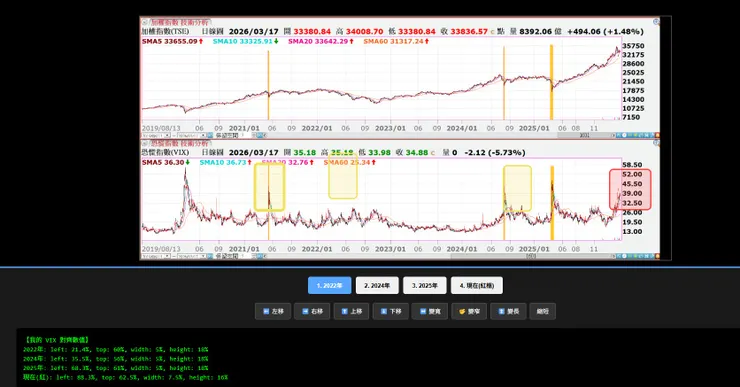
雖然網頁生成很快,但對我們這種不懂座標代碼的人來說,要叫程式把紅框精準對齊 圖表 生成 出來的某個點,還是很難描述 。
我就跟它說:「紅框位置不對,但我也不知道座標,你乾脆給我一個可以調整位置的介面吧!」
結果,它居然直接做出了一個「微調介面」! 畫面下方直接出現了:
- 【移動按鈕】:上下左右點一下,紅框就移動一點 。【尺寸按鈕】:寬度高度隨手點一下就能伸縮 。
我只需要像玩遊戲一樣點幾下按鈕,看著紅框精準地移到我要的位置,下方就會顯示出一串參數 。我再把這些參數貼回給它,一份完美的 動態 圖表 網頁就大功告成了 。
🎬 錄影收錄,大功告成!
最後一步,開啟 Windows 內建的錄影(Win + Shift + S),把這個網頁動態錄下來 。一段高畫質、標註精準的專業影片就搞定了 。
比起傳統的 ppt 動畫 教學 或漫長的 ai 影片 生成 等待,我在一個上午就處理好了六、七段影片 。以前可能要學很久的專業技能,現在靠幾行中文指令就能完成,這才是上班族真正需要的效率工具 !
這真的是一個顛覆認知的神奇時代
每次用 AI 的經驗都讓我既驚喜又感嘆 。這個時代正以一種不可思議的方式,顛覆我們習以為常的工作邏輯 。
以前我們可能需要花費大量時間去鑽研一項專業技能、練習複雜的軟體操作;但現在,那些曾經高不可攀的門檻,竟然只要會「講中文、會按滑鼠」就能輕易跨越 。
在 AI 世代,明確知道自己要做什麼的人,才會是真正的贏家 !