為什麼這篇很重要
在印刷流程裡,AI檔最常見的退件原因之一就是「字型問題」。設計端看起來正常的文字,到了印刷端可能因為缺字型被替換,造成斷行、字距跑掉、甚至亂碼。所謂「轉外框(轉曲線)」就是把文字轉成向量圖形,讓字不再依賴字型檔,避免跨電腦開檔風險
核心觀念
1. 轉外框後,文字會從可編輯文字變成向量物件。2. 優點是穩定輸出;缺點是不能直接改字。
3. 正確流程是:定稿前可編輯、定稿後轉外框、另存可編輯版本備份。
實作流程(Illustrator)
1. 完成最後校稿,確認文字內容、標點、錯字。
2. 全選文字物件(或選特定圖層)。
3. 執行「 建立外框」。
以下有三種教大家快速建立外框的方式 ପ꒰⑅•ᴗ•。꒱໊♡
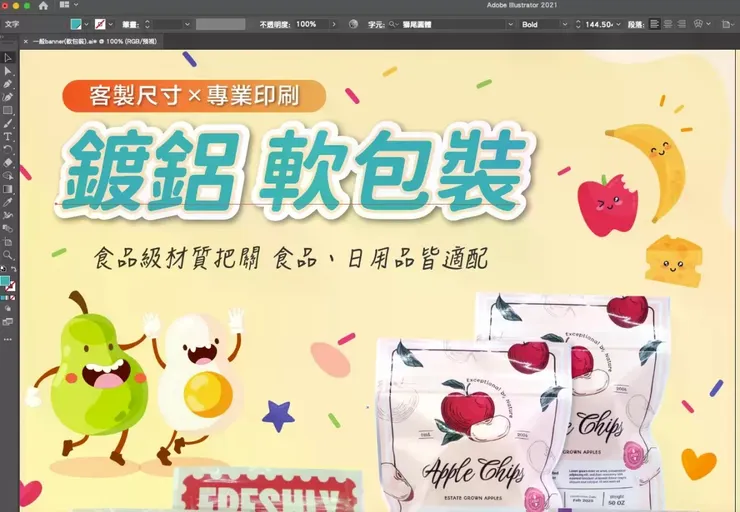
1. 從視窗工具列
選取文字 → 點擊視窗上方的 ” 文字 ( T ) ” 欄位 → 選取清單中的 ” 建立外框 ” → 完成~
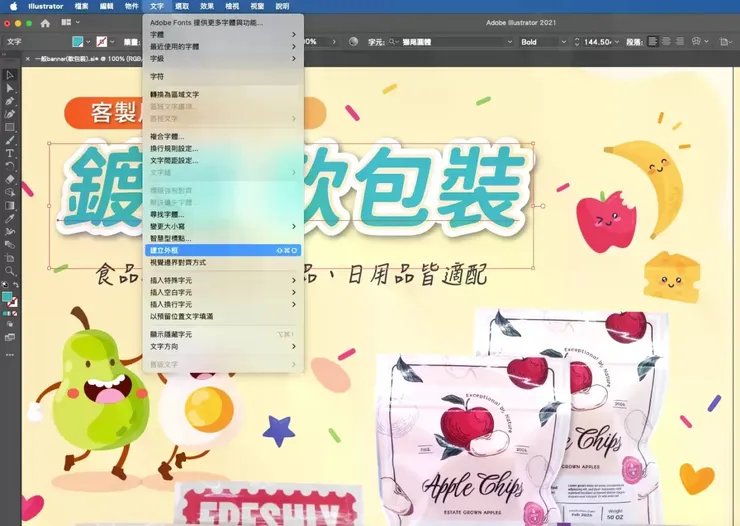
2. 從滑鼠右鍵清單
選取文字 → 對該文字點擊滑鼠右鍵 → 選取清單中的 ” 建立外框 ” → 完成~
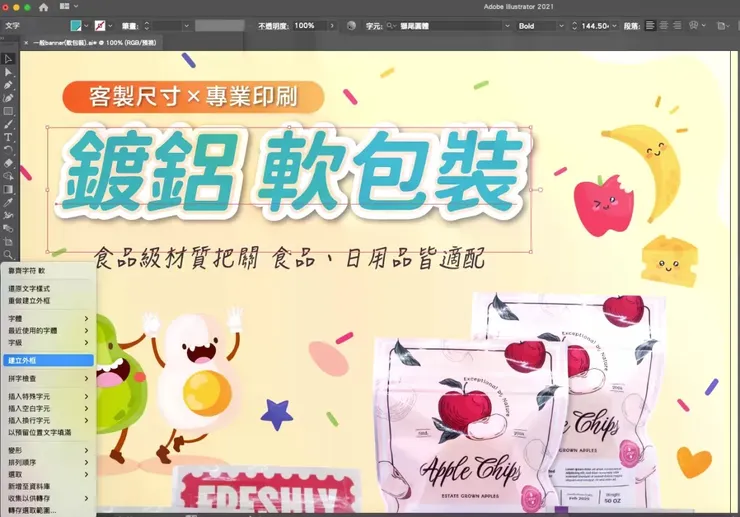
3. 從鍵盤按快捷鍵
選取文字 → 按下鍵盤 ” ctrl + shift + O ” → 完成~
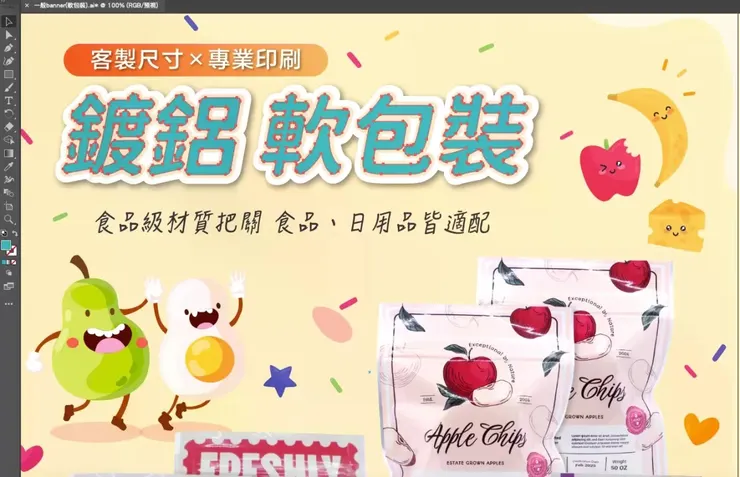
建立外框後,佈滿藍色錨點的向量物件,代表成功嘍!
4. 檢查是否仍有遺漏文字:
- 可用「選取 > 物件 > 文字物件」確認是否還有可編輯文字。
5. 儲存兩份檔案:
- 可編輯版:保留文字方便日後改稿。
進階注意事項
1. 英文與數字字距(kerning)在轉外框前請先校準。
2. 若使用 OpenType 特殊字形,轉外框後請放大檢查輪廓是否正確。
3. 外框後的細字(尤其淺色反白字)要避免過細,避免印刷掉字。
常見錯誤與修正
✖ 錯誤:先轉外框再改稿,導致修改成本高。
✔ 修正:先完成校稿再轉外框,且保留原始可編輯版。
✖ 錯誤:只轉主標題,內文漏轉。
✔ 修正:用「選取文字物件」做最後掃描。
✖ 錯誤:上傳 AI 但未嵌入連結圖檔。
✔ 修正:外框之外,同步確認圖片嵌入狀態。
印前自檢清單
✅ 文字內容已最終定稿
✅ 所有文字已建立外框
✅ 已保留可編輯原稿
✅ 送印檔無遺漏圖片與連結
✅ 輸出預覽無跳字、無破圖
結語
「轉外框」不是形式,而是讓設計在不同設備、不同環境都能被穩定重現的保險機制。把它納入完稿 SOP,能顯著降低退件與重印風險。