前言
印刷檔案不是只有「成品尺寸」就足夠。裁切標記、出血(Bleed)與安全範圍是決定成品是否露白邊、是否裁到文字的關鍵。這篇教你在 Illustrator正確設定印表機標記與出血,讓檔案更符合印刷端需求。
先理解三個名詞
1. 成品尺寸:最終裁切完成後的大小。2. 出血(Bleed):超出成品外圍的延伸區,常見 3mm。
3. 裁切標記(Trim Marks):提示裁切位置的標記。
⇨ 粉紅色線(外圈): 是出血線 (Bleed Line)
⇨ 藍色線(內圈): 是裁切線 (Cut Line),代表產品裁切後的最終 完成尺寸 (Trim Size)
STEP 1:開啟檔案
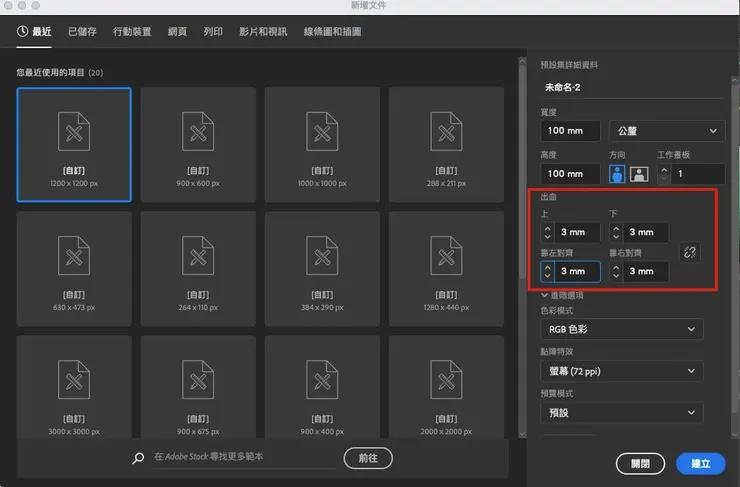
開啟檔案,並選擇新增文件。
STEP2:設定頁面尺寸
「寬度」、「高度」欄位設定請於自己需求為主。
STEP 3:設定出血尺寸
「出血」欄位的「上方」、「下方」、「左方」、「右方」皆輸入3mm,並點選右下角的確認鍵。
STEP 4:設定參考線
右鍵勾選顯示參考線
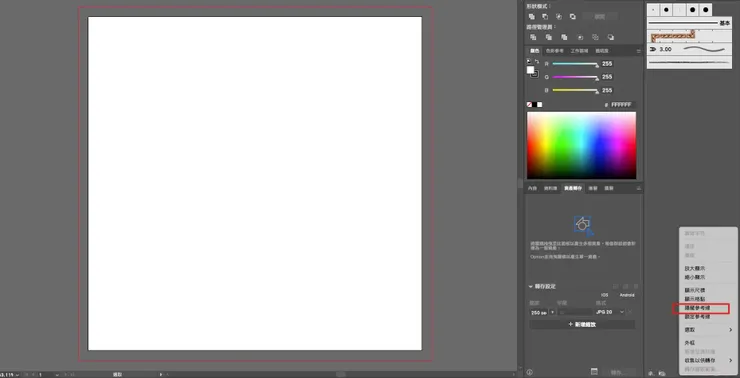
3. 設計背景圖時必須延伸至出血線,不可只到成品邊。
已有文件如何補設定
1. 開啟「檔案 > 文件設定」。
2. 在出血欄位補上對應數值。
3. 補齊所有滿版背景到出血範圍。
輸出 PDF 時加入標記
1. 另存 PDF。
2. 在「標記與出血」頁籤勾選需要的標記(如裁切標記)。
3. 勾選使用文件出血設定。
4. 匯出後用 PDF 預覽確認標記與出血存在。
印刷實務建議
1. 一般商業印刷常見出血是 3mm,但仍以印刷廠規格為準。
2. 重要文字與 LOGO 建議內縮安全範圍(通常 3-5mm)。
3. 若含刀模或特殊加工,出血與加工層要分開管理。
常見錯誤
- 只做裁切標記,沒做出血。
- 背景沒延伸到出血線,裁切後出現白邊。
- 文字太靠邊,裁切誤差造成內容被切到。
印前自檢清單
✅ 文件出血值正確
✅ 背景已延伸到出血區
✅ 重要資訊在安全範圍內
✅ 輸出 PDF 含標記與出血
✅ 放大檢查無誤差風險
結語
正確的標記與出血設定,本質上是把「裁切誤差」風險前置處理。這是每位設計師都該標準化的印前技能。