Office 2024 下載安裝全攻略!繁體中文正版取得步驟圖解

更新 發佈閱讀 10 分鐘

每次想找Office 2024 下載,總是在一堆廣告連結中轉來轉去,不確定哪個才是官方正版?本文直接以微軟官方流程為基礎,整理出最完整的Office 2024 繁體中文下載、安裝與啟用步驟,Windows 與 Mac 都涵蓋,跟著做就能一次搞定。💡

Office 2024 下載

Office 2024 下載


一、Office 2024 是什麼?與 Microsoft 365 有何不同?

Microsoft Office 2024 是微軟於2024年10月正式推出的最新永久授權辦公室套件,包含 Word、Excel、PowerPoint、Outlook 等核心應用程式,一次購買、終身使用,無月租費,費用管控更直覺。

🎈 閱讀 Office 2024 下載快速指南!

Office 2024 家用版 與 Microsoft 365 最大的差別在於:

  • Office 2024 家用版(一次性買斷): 固定版本,不會自動更新新功能,但安全性更新持續提供。適合需求穩定、不想每月付費的用戶。
  • Microsoft 365 訂閱版: 持續更新最新功能,含 1TB OneDrive 雲端空間及 AI 功能(Copilot),適合重度使用者。

⚠️ 若你使用的是舊版 Office 2016/2019,微軟已陸續宣布終止支援,建議升級至 Office 2024 以獲得完整安全性保障。

Office 2024

Office 2024


二、下載前必確認:系統需求與準備事項⚙️

在開始Office 家用版 2024 下載之前,請先確認以下項目,避免安裝到一半才發現不相容。

Windows 系統需求:

  • 作業系統:Windows 11 或 Windows 10
  • 處理器:1.1 GHz 以上,建議雙核心
  • 記憶體:4GB 以上 RAM
  • 儲存空間:4GB 以上可用容量
  • 顯示器:1280×768 像素以上

Mac 系統需求:

  • 作業系統:最新三個版本的 macOS
  • 記憶體:4GB RAM
  • 儲存空間:10GB 可用容量
  • 顯示器:1280×800 像素以上

事前準備:

  • ✅ 準備 Microsoft 帳號: 安裝前須以 Microsoft 帳號登入。若已有 Outlook.com 或 Hotmail 信箱可直接使用,若無則先至 microsoft.com 免費建立。
  • ✅ 備妥產品金鑰或訂閱憑證: 若你購買的是實體盒裝或數位序號版,須先兌換金鑰,將授權綁定至帳號。
  • ✅ 確認網路連線穩定: 安裝檔案約數 GB,建議使用有線網路或穩定的 Wi-Fi 進行下載,網速不佳時可使用「離線安裝程式」。

三、Windows 版 Office 2024 下載與安裝步驟💻

步驟一:登入並下載安裝程式

第1步: 前往 m365.cloud.microsoft/apps,點擊「登入」。

第2步: 輸入與 Office 授權綁定的 Microsoft 帳號(或公司/學校帳號),完成登入。
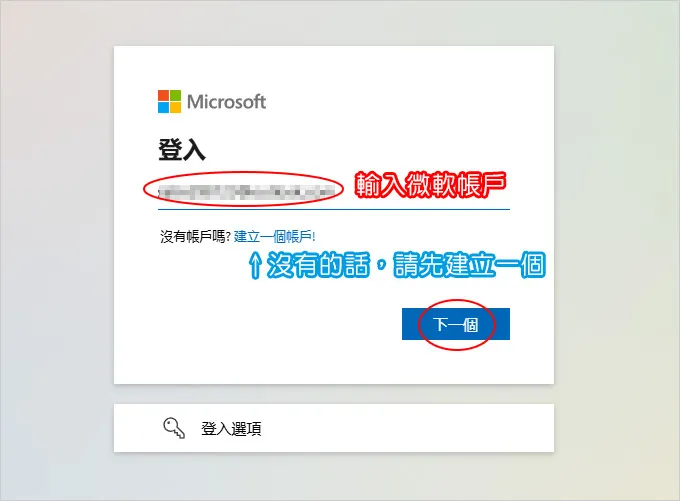
Office登入

Office登入

第3步: 登入後依帳號類型操作:

  • 個人帳號(Microsoft 帳號): 在「應用程式」頁面點擊「安裝應用程式」。
  • 工作或學校帳號: 從首頁選擇「安裝應用程式」→「Microsoft 365 應用程式」。

第4步: 選擇語言「中文(台灣)」及位元版本(建議選 64 位元),點擊「安裝」開始下載。

💡 小提示: 若找不到安裝選項,可能是帳號尚未被分配授權,或是訂閱方案不包含桌面版應用程式,請確認帳號授權狀態。

步驟二:執行安裝

第1步: 依瀏覽器不同,點選「執行」(Edge)、「安裝」(Chrome)或「儲存檔案」(Firefox)。

第2步: 若跳出「使用者帳戶控制」提示詢問是否允許變更裝置,點選「是」。

使用者帳戶控制

使用者帳戶控制

第3步: 安裝程式自動執行,通常需要5~15分鐘。出現「安裝完成」畫面後點選「關閉」即完成。


四、Mac 版 Office 2024 下載與安裝步驟🍎

步驟一:登入並下載

操作方式與 Windows 相同,前往 m365.cloud.microsoft/apps 登入帳號後,選擇「安裝應用程式」開始下載 Mac 版安裝檔。

步驟二:執行安裝

第1步: 下載完成後,開啟 Finder → 前往「下載」→ 雙擊「Microsoft Office installer.pkg」。

第2步: 依安裝精靈指示,點選「繼續」→閱讀授權條款後點選「同意」。

第3步: 選擇安裝方式後點選「繼續」,確認磁碟空間後點選「安裝」。

第4步: 輸入 Mac 登入密碼(即你登入 Mac 所用的密碼),點選「安裝軟體」。

第5步: 安裝完成後點選「關閉」即可。

💡 若出現「無法開啟,因為來自無法辨識的開發人員」的提示,請等待10秒後將安裝檔移至桌面,再按住 Control 鍵點擊檔案重新啟動安裝程式。


五、授權啟用方式🔑

Windows 啟用

安裝完成後,從開始功能表搜尋並開啟「Word」或「Excel」,接受授權協議後即自動完成啟用。若跳出啟用精靈,依畫面指示輸入產品金鑰或登入帳號即可。
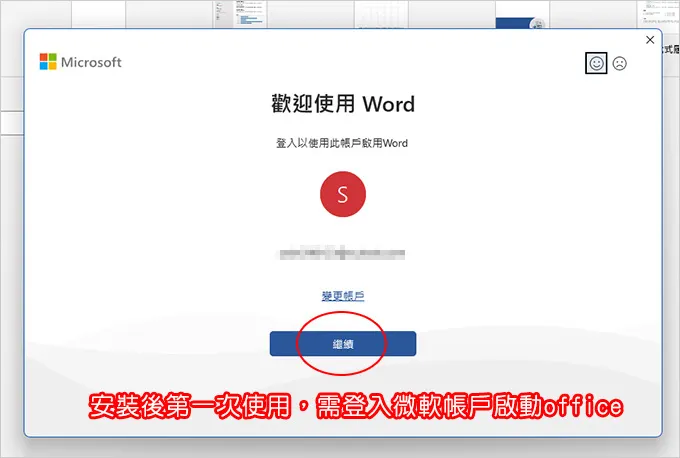
Windows 啟動 Office

Windows 啟動 Office

Mac 啟用

點擊 Dock 中的 Launchpad,開啟「Microsoft Word」,在「新功能」視窗中點選「開始使用」,依指示登入帳號完成啟用。

若有產品金鑰尚未兌換

前往 microsoft365.com/setup → 以 Microsoft 帳號登入 → 輸入產品金鑰 → 完成綁定後,回到 m365.cloud.microsoft/apps 重新登入下載即可。

⚠️ 注意: 同一組Office 2024 家用版產品金鑰只能兌換一次,請務必使用正確帳號登入後再輸入金鑰,避免綁定到錯誤帳號。


六、【加碼】Office 檔案誤刪怎麼辦?Tenorshare 4DDiG 一鍵救援🛠️

安裝好全新的 Office 2024 之後,最怕的就是重要的 Word、Excel、PowerPoint 檔案意外刪除、硬碟格式化或系統崩潰。別慌!Tenorshare 4DDiG 是目前還原率最高的 Windows/Mac 檔案救援工具,支援誤刪、格式化、磁區損壞等各種情境,掃描後即可預覽,選擇性還原。

為什麼推薦 4DDiG?

  • 支援 Word、Excel、PowerPoint、PDF 等1000+種檔案格式
  • 支援 Windows 11/10/8.1/8/7 及最新 macOS 版本
  • 相容 NTFS、FAT32、exFAT 等主流檔案系統
  • 免費版即可完整預覽可還原的檔案,付費後再恢復
  • 三步驟完成:選磁碟→掃描→預覽&恢復

操作步驟:

👉 立即免費下載 Tenorshare 4DDiG,先掃描預覽可還原的 Office 檔案,確認有效再決定是否購買,零風險試用!

第1步:選擇掃描位置 下載並啟動 Tenorshare 4DDiG,在主畫面選擇遺失 Office 檔案所在的硬碟或磁碟分割,點擊「開始」執行掃描。

Office 檔案救援掃描

Office 檔案救援掃描

第2步:預覽可還原檔案 掃描完成後,已刪除的 Word、Excel、PowerPoint 等檔案將依類別清楚列出,雙擊即可預覽檔案內容,確認後再選擇還原。

Office 檔案救援預覽

Office 檔案救援預覽

第3步:選擇儲存位置並還原 勾選需要的檔案,點擊「恢復」,選擇儲存路徑(建議存至 OneDrive、Google Drive 或其他位置,避免存回原磁碟以防覆蓋)。✅

Office 檔案救援恢復

Office 檔案救援恢復


七、常見問題解答

Q:Office 2024 可以免費下載嗎?

微軟有提供瀏覽器版的「Office Online」(現稱 Microsoft 365 網頁版),可免費使用 Word、Excel、PowerPoint 基本功能,但不支援巨集、進階格式設定及離線操作。需要完整功能請購買正版Office 2024 家用版或 Microsoft 365 訂閱。

Q:Office 2019 可以直接升級到 Office 2024 嗎?

目前微軟並未提供直接的版本升級路徑,需重新購買Office 2024並依本文步驟重新安裝。原有的文件、範本與設定可繼續使用,不受影響。

Q:一組授權可以安裝在幾台電腦上?

Office 2024 家用版(買斷版) 授權僅限一台電腦使用。若更換電腦,可依 Microsoft 授權條款移轉至新裝置。若需多台電腦同時使用,建議考慮 Microsoft 365 家用版(最多6人共用,每人可在多部裝置上安裝)。

Q:安裝時間過長或中斷怎麼辦?

可能是網路連線不穩定、防火牆或防毒軟體干擾所致。建議使用有線網路,並暫時停用防毒軟體的即時掃描後重試。若問題持續,可前往微軟官方下載「離線安裝程式」,避免安裝途中因網路斷線而中斷。


結論

Office 2024 下載安裝只需確認三件事:系統符合需求、Microsoft 帳號已備妥、產品金鑰已兌換綁定,接著登入官方頁面即可一路自動完成。想下載Office 2024 繁體中文版本,記得在安裝選項中選擇「中文(台灣)」語言。

安裝完成後,建議搭配Tenorshare 4DDiG作為檔案救援的後盾,一旦遭遇誤刪或磁碟故障,重要的 Office 文件都還有機會找回。

👉 立即免費下載 Tenorshare 4DDiG,免費掃描預覽可還原的 Office 檔案!
留言
avatar-img
Tenorshare 4DDiG 台灣
3會員
51內容數
把我處理電腦和手機疑難雜症的心得整理在這裡,希望大家一起互相幫忙。
2026/04/22
想要安裝 Office 2021,卻不知道從哪裡下載才安全?本篇整理了 Microsoft Office 2021 免費合法下載 的完整流程,包含官方管道、版本選擇、安裝步驟,以及一個很多人忽略的重要問題——Office 檔案損毀或遺失時該怎麼辦。
Thumbnail
2026/04/22
想要安裝 Office 2021,卻不知道從哪裡下載才安全?本篇整理了 Microsoft Office 2021 免費合法下載 的完整流程,包含官方管道、版本選擇、安裝步驟,以及一個很多人忽略的重要問題——Office 檔案損毀或遺失時該怎麼辦。
Thumbnail
2026/04/15
硬碟壞掉、誤刪檔案、格式化……這些讓人崩潰的意外,往往逼著人去搜尋「資料救援費用」。但送修之前,你可能不知道:很多情況根本不需要花大錢找店家,一套專業的硬碟救援軟體就能搞定。 本文整理了台灣各裝置的硬碟資料救援費用行情,並介紹更省錢、更快速的軟體自救方案——讓你看完之後心裡有數,做出最划算的選擇。
Thumbnail
2026/04/15
硬碟壞掉、誤刪檔案、格式化……這些讓人崩潰的意外,往往逼著人去搜尋「資料救援費用」。但送修之前,你可能不知道:很多情況根本不需要花大錢找店家,一套專業的硬碟救援軟體就能搞定。 本文整理了台灣各裝置的硬碟資料救援費用行情,並介紹更省錢、更快速的軟體自救方案——讓你看完之後心裡有數,做出最划算的選擇。
Thumbnail
2026/03/10
不小心格式化硬碟,珍貴檔案瞬間消失?先別慌!格式化資料會不見嗎?其實格式化只是清除了檔案索引,資料本體仍存在硬碟中,只要未被覆蓋就有機會救回。本文整理5種硬碟格式化還原方法,包括專業救援軟體、系統還原點、備份還原及檔案歷程記錄,其中最推薦使用 Tenorshare 4DDiG,三步驟就能完成硬碟格式
Thumbnail
2026/03/10
不小心格式化硬碟,珍貴檔案瞬間消失?先別慌!格式化資料會不見嗎?其實格式化只是清除了檔案索引,資料本體仍存在硬碟中,只要未被覆蓋就有機會救回。本文整理5種硬碟格式化還原方法,包括專業救援軟體、系統還原點、備份還原及檔案歷程記錄,其中最推薦使用 Tenorshare 4DDiG,三步驟就能完成硬碟格式
Thumbnail
看更多
你可能也想看
Thumbnail
在舉辦活動、公司尾牙或是課堂分組時,你都用什麼方式進行分組呢?今天要分享一個超酷的 Excel 組合技,只要寫一次公式,就能無限次隨機產生分組名單,甚至按一個鍵就能瞬間重新洗牌! 準備工作 這個技巧需要使用到較新的 Excel 函數(Excel 2021 或 Microsoft 365 版本適用
Thumbnail
在舉辦活動、公司尾牙或是課堂分組時,你都用什麼方式進行分組呢?今天要分享一個超酷的 Excel 組合技,只要寫一次公式,就能無限次隨機產生分組名單,甚至按一個鍵就能瞬間重新洗牌! 準備工作 這個技巧需要使用到較新的 Excel 函數(Excel 2021 或 Microsoft 365 版本適用
Thumbnail
不想登入微軟帳號?本文提供跳過微軟帳號登入程序的指令,並說明如何避免Office 365自動登入及同步雲端資料,造成資料遺失的風險。也分享一個案例,客戶透過ChatGPT找到作者的服務,突顯網路行銷的重要性。
Thumbnail
不想登入微軟帳號?本文提供跳過微軟帳號登入程序的指令,並說明如何避免Office 365自動登入及同步雲端資料,造成資料遺失的風險。也分享一個案例,客戶透過ChatGPT找到作者的服務,突顯網路行銷的重要性。
Thumbnail
若說易卜生的《玩偶之家》為 19 世紀的女性,開啟了一扇離家的窄門,那麼《海妲.蓋柏樂》展現的便是門後的窒息世界。本篇文章由劇場演員 Amily 執筆,同為熟稔文本的演員,亦是深刻體察制度縫隙的當代女性,此文所看見的不僅僅是崩壞前夕的最後發聲,更是女人被迫置於冷酷的制度之下,步步陷入無以言說的困境。
Thumbnail
若說易卜生的《玩偶之家》為 19 世紀的女性,開啟了一扇離家的窄門,那麼《海妲.蓋柏樂》展現的便是門後的窒息世界。本篇文章由劇場演員 Amily 執筆,同為熟稔文本的演員,亦是深刻體察制度縫隙的當代女性,此文所看見的不僅僅是崩壞前夕的最後發聲,更是女人被迫置於冷酷的制度之下,步步陷入無以言說的困境。
Thumbnail
長期以來,西方美學以《維特魯威人》式的幾何比例定義「完美身體」,這種視覺標準無形中成為殖民擴張與種族分類的暴力工具。本文透過分析奈及利亞編舞家庫德斯.奧尼奎庫的舞作《轉轉生》,探討當代非洲舞蹈如何跳脫「標本式」的文化觀看。
Thumbnail
長期以來,西方美學以《維特魯威人》式的幾何比例定義「完美身體」,這種視覺標準無形中成為殖民擴張與種族分類的暴力工具。本文透過分析奈及利亞編舞家庫德斯.奧尼奎庫的舞作《轉轉生》,探討當代非洲舞蹈如何跳脫「標本式」的文化觀看。
Thumbnail
只要你有在處理資料、做報表,或是整理客戶名單,很快就會發現一件事: Excel 的效率差距,很多時候無關技巧,而是「版本」,不同的版本功能與便利性差異實在太大了。 這也是為什麼我幾乎都會建議學生或職場新鮮人:如果有條件,請直接升級使用 Microsoft 365。 但問題也很現實,官方訂閱費用
Thumbnail
只要你有在處理資料、做報表,或是整理客戶名單,很快就會發現一件事: Excel 的效率差距,很多時候無關技巧,而是「版本」,不同的版本功能與便利性差異實在太大了。 這也是為什麼我幾乎都會建議學生或職場新鮮人:如果有條件,請直接升級使用 Microsoft 365。 但問題也很現實,官方訂閱費用
Thumbnail
本文深度解析賽勒布倫尼科夫的舞臺作品《傳奇:帕拉贊諾夫的十段殘篇》,如何以十段殘篇,結合帕拉贊諾夫的電影美學、象徵意象與當代政治流亡抗爭,探討藝術在儀式消失的現代社會如何承接意義,並展現不羈的自由靈魂。
Thumbnail
本文深度解析賽勒布倫尼科夫的舞臺作品《傳奇:帕拉贊諾夫的十段殘篇》,如何以十段殘篇,結合帕拉贊諾夫的電影美學、象徵意象與當代政治流亡抗爭,探討藝術在儀式消失的現代社會如何承接意義,並展現不羈的自由靈魂。
Thumbnail
CSV 檔案是一種簡單的文本檔案格式,常用於存儲表格數據並在不同軟體之間共享。本文將介紹 CSV 檔案的特點與常見用途,並詳細說明如何將 Excel 檔案轉換為 CSV 格式的步驟。CSV 檔案不僅操作簡便,同時也方便資料匯入與匯出,是數據管理的重要工具。
Thumbnail
CSV 檔案是一種簡單的文本檔案格式,常用於存儲表格數據並在不同軟體之間共享。本文將介紹 CSV 檔案的特點與常見用途,並詳細說明如何將 Excel 檔案轉換為 CSV 格式的步驟。CSV 檔案不僅操作簡便,同時也方便資料匯入與匯出,是數據管理的重要工具。
Thumbnail
微軟的OFFICE 365 ,千萬千萬不要使用,多恐怖以下舉例,如果看完以下文章,你還是執迷不悟堅持要用,後果自行負責!! 🔖多結果查詢比較 規則:A欄內容是效率職人就回傳B欄相對應的內容 ⭐365版本 D3=FILTER(B:B,A:A="效率職人") ⚒️使用函數:365-->F
Thumbnail
微軟的OFFICE 365 ,千萬千萬不要使用,多恐怖以下舉例,如果看完以下文章,你還是執迷不悟堅持要用,後果自行負責!! 🔖多結果查詢比較 規則:A欄內容是效率職人就回傳B欄相對應的內容 ⭐365版本 D3=FILTER(B:B,A:A="效率職人") ⚒️使用函數:365-->F
Thumbnail
厭倦了轉檔 PDF 的繁瑣與格式錯亂?Tenorshare PDNob 是一款革命性的 PDF 編輯軟體,整合了直觀的編輯、無損 Office 轉換、多國語言 OCR、AI 文本摘要與搜尋、螢幕錄影截圖等強大功能,並支援離線操作,是您處理 PDF 文件的終極助手。 實測功能可參閱文中提供影片連結。
Thumbnail
厭倦了轉檔 PDF 的繁瑣與格式錯亂?Tenorshare PDNob 是一款革命性的 PDF 編輯軟體,整合了直觀的編輯、無損 Office 轉換、多國語言 OCR、AI 文本摘要與搜尋、螢幕錄影截圖等強大功能,並支援離線操作,是您處理 PDF 文件的終極助手。 實測功能可參閱文中提供影片連結。
Thumbnail
全新版本的《三便士歌劇》如何不落入「復刻經典」的巢臼,反而利用華麗的秀場視覺,引導觀眾在晚期資本主義的消費愉悅之中,而能驚覺「批判」本身亦可能被收編——而當絞繩升起,這場關於如何生存的黑色遊戲,又將帶領新時代的我們走向何種後現代的自我解構?
Thumbnail
全新版本的《三便士歌劇》如何不落入「復刻經典」的巢臼,反而利用華麗的秀場視覺,引導觀眾在晚期資本主義的消費愉悅之中,而能驚覺「批判」本身亦可能被收編——而當絞繩升起,這場關於如何生存的黑色遊戲,又將帶領新時代的我們走向何種後現代的自我解構?
Thumbnail
查詢某集團的投資架構時,發現公開的電子檔案一個低級錯誤。提醒社畜的各位,注意這些小細節。農曆年後也是許多人轉職到新工作的開始,新的開始注意這些小細節,別一開頭就歪腰!
Thumbnail
查詢某集團的投資架構時,發現公開的電子檔案一個低級錯誤。提醒社畜的各位,注意這些小細節。農曆年後也是許多人轉職到新工作的開始,新的開始注意這些小細節,別一開頭就歪腰!
Thumbnail
很多人在 Word 存檔時會發現,除了傳統的「另存新檔 > PDF」之外,如果點選「匯出」會看到可以轉成「Adobe PDF」或「PDF/XPS」,除此之外在列印上也可以選擇列印成PDF,這幾種轉檔方式到底差在哪裡呢?雖然結果副檔名都是 .pdf,但底層技術、圖片品質與功能完整度卻大不相同。
Thumbnail
很多人在 Word 存檔時會發現,除了傳統的「另存新檔 > PDF」之外,如果點選「匯出」會看到可以轉成「Adobe PDF」或「PDF/XPS」,除此之外在列印上也可以選擇列印成PDF,這幾種轉檔方式到底差在哪裡呢?雖然結果副檔名都是 .pdf,但底層技術、圖片品質與功能完整度卻大不相同。
追蹤感興趣的內容從 Google News 追蹤更多 vocus 的最新精選內容追蹤 Google News