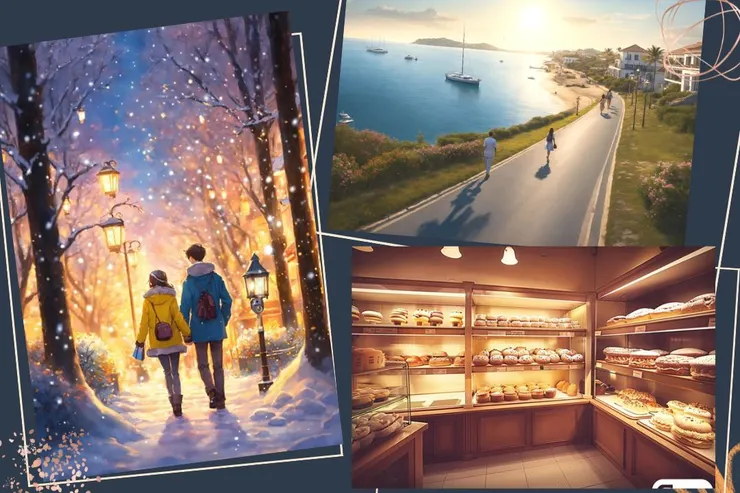
各種 AI 繪圖網站和工具如今已改變了進入「畫畫」世界的門檻,讓你我都能透過科技,將想像化為一幅畫作。
本文將分享 10 款免費 AI 繪圖軟體推薦,並附上版主自己的實測心得。我將這 10 款 AI 繪圖軟體、網站,分類為三種:
「完全免費」(這種好康愈來愈少,未來應該會完全消失)、
「有條件的免費」 (也就是每日免費額度有限,或使用需要消耗點數,但"目前" 官網仍會每日提供免費點數,條件視官網而異)、
以及 「會免費提供一次性點數,用完需購買」 (也就是只給用戶試用一次的概念)。
⚡溫馨提示:儘管某些 AI 繪圖軟體 "目前" 免費可用,但未來變數多,AI 市場變化快速,隨時也可能變更收費機制,所以還是要以官方資訊為準喔~
免費 AI 繪圖軟體推薦 x 1 —— (完全免費組)
AI 繪圖軟體 1 :➡️Capcut 影像產生器
Capcut 是「國際版剪映」,除了他們家的➡️免費影片剪輯軟體受到許多人的喜愛,
Capcut 也有提供線上網頁版的➡️「免費 AI 繪圖工具-魔法工具」,其中包含了免費的去背、風格轉換、商品設計、模特換衣等各種功能,
真的超佛心、超有誠意~首先,進入➡️ Capcut 影像產生器 網頁,以 Google 或其他帳戶登入後,
🟠 Step 1 : 若要進行文字生圖,可直接點選➡️Capcut 影像產生器 網址,
之後,會看到跳出以下畫面, (下圖)
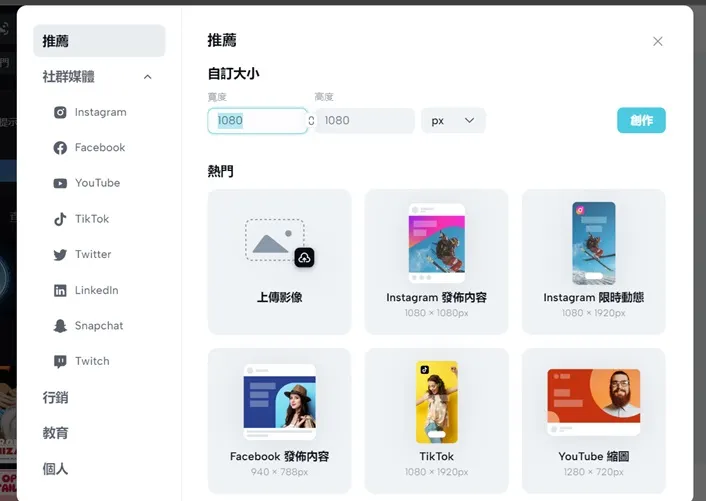
除了可自訂畫面大小,Capcut 影像產生器 還預設了多種應用場景,
例如用於社群媒體:臉書、Istagram、推特 (X)、TikTok 等各種圖文封面模板,
還有用於行銷的:海報、傳單、菜單、電郵 banner、發票;
用於教育的:證書、履歷表、成績單、圖解;
以及用於個人其他用途的:卡片、邀請函、明信片、相簿封面、照片拼貼等超多種模板。
如果想要自訂長寬比,不想用現成的模板,直接按 "X" 取消這個跳出視窗即可,然後就會看到全空白頁面。
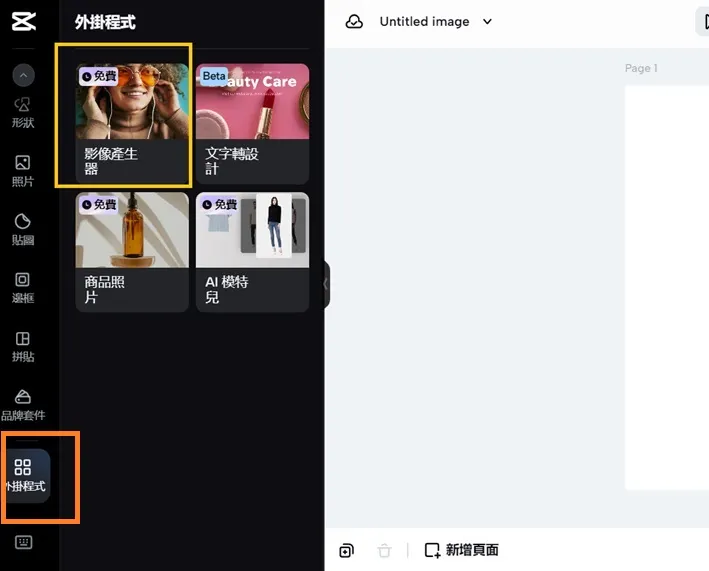
🟠 Step 2 : 選擇左側下方的「外掛程式」(上圖),選擇「影像產生器」(可看到截至目前仍為免費功能)
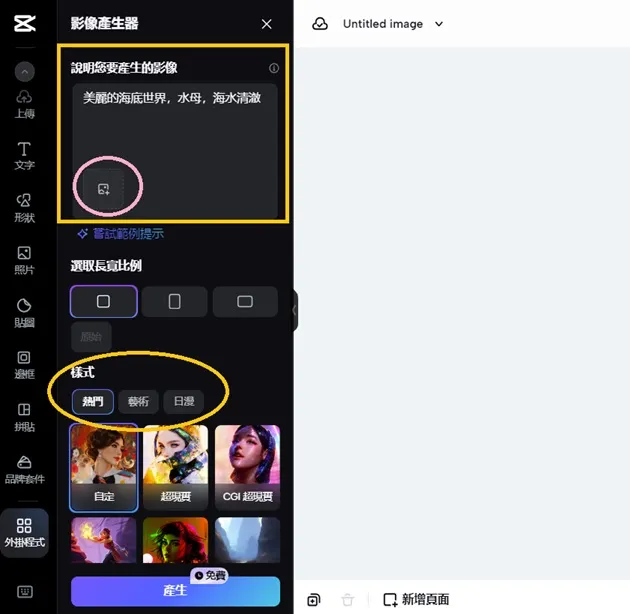
🟠 Step 3 : 輸入 AI 繪圖提示詞 (可輸入中文),粉框處可上傳想參考的圖片,
選擇長寬比、以及下方的樣式,例如逼真的繪畫、日漫風格等 (見上圖),然後按下 "產生" 按鈕。
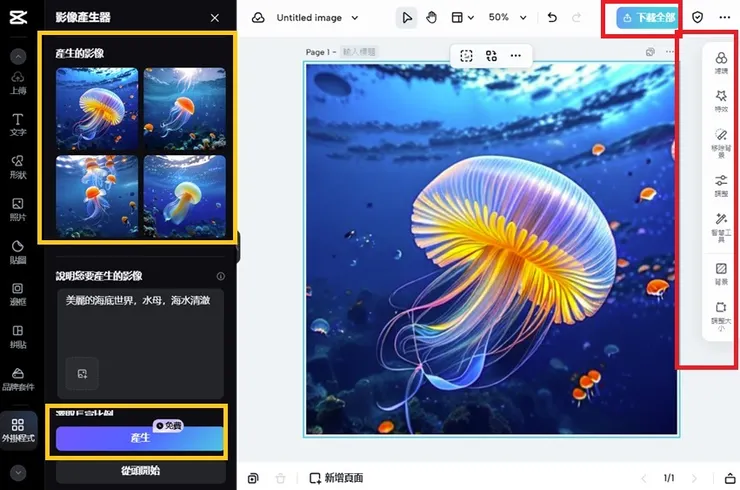
🟠 Step 4 : 如上圖,完成之後,就會生成 4 張圖像,可選擇其中一張 (點 2下),並根據自己需求使用右側的影像工具列 (上圖右紅框)。
AI 繪圖軟體 2 :➡️Capcut Dreamina 影像產生器
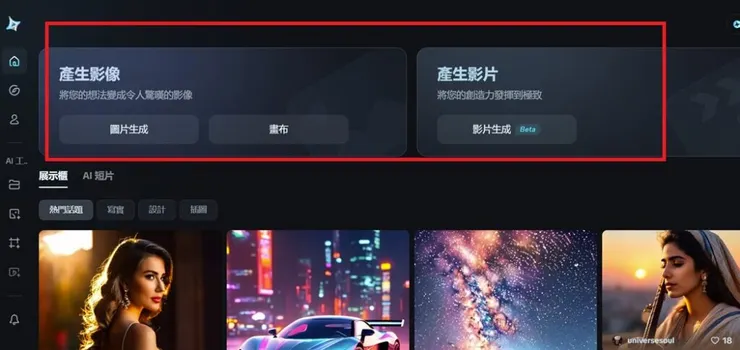
這是我最近才發現的 (2024/9),原本 Dreamina (見AI 繪圖軟體 5) 和 Capcut 是不同的兩個平台,但這個平台的網址卻合併了兩者。
雖然在使用介面上,Capcut Dreamina 影像產生器與即夢 Dreamina 很相像,但由於 Capcut Dreamina 影像產生器我是透過 Capcut 連結進去的,
不確定之後還會不會有所變動,所以在這先以單獨的軟體分開列出。
由於Dreamina 和 Capcut 背後的大老板原就與抖音母公司字節跳動有著千絲萬縷的關係,
因此這兩個平台在 AI 繪圖/AI 生成影片的功能方面出現整合狀況,其實也不意外,反而受惠的是我們這些用戶~
使用方式,請參考下方的 AI 繪圖軟體 5,只不過 Capcut Dreamina 影像產生器 可以用 Google 登入 (目前我試是這樣啦),
而即夢 Dreamina則是要透過陸版抖音帳號掃碼登入。
免費 AI 繪圖軟體推薦 x 7 —— (每日/固定提供免費點數)
AI 繪圖軟體 3 :➡️ Google Gemini
Google Gemini的前身是 Google Bard,也是目前 ChatGPT 的主流替代選項之一。
目前免費額度約每日生成 50 次。可參考本篇➡️ 【Google AI】Bard/ Gemini 免費生成圖片來了!讓你的文字轉化為視覺藝術
不過,後來因為 Google 的 AI 繪圖出現了 "會出現特定膚色或種族" 的 bug 等相關爭議,
所以 Google 就暫時取消了 "繪製人物" 的功能,也就是說,雖然Google Gemini的 AI 繪圖功能提供了高額度的免費次數,
但目前 "不能要求畫人物"。
另外,Google Gemini的 AI 繪圖長寬比目前僅提供 1:1 的尺寸,
下圖可見,用中文要求時會無法產生圖像,但用英文就可以 (可用 Google 翻譯將指令翻為英文)。
🔆(2024/9 update )
P.S. 目前中英文都可以要求產生圖像了,但同樣的指令,用中文和英文生成的圖像風格好像不太一樣,不知道是不是我的錯覺 >~< 總之中英文指令都可以試試啦!
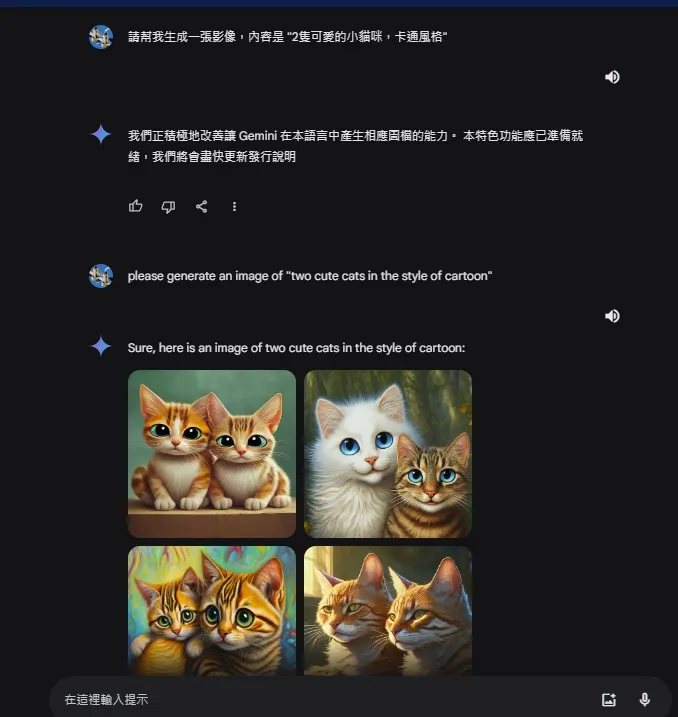
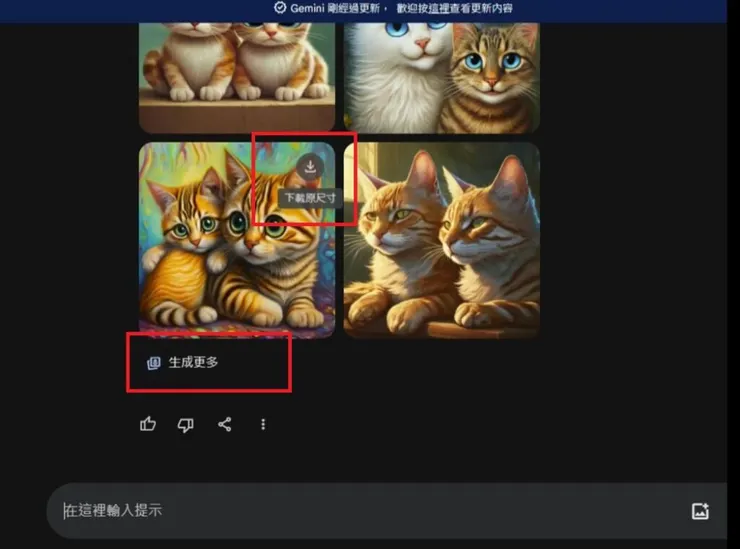
通常,Google Gemini會提供 4 張 AI 生成圖片,如果希望多生成幾張,可直接在圖片下方點選「生成更多」,
如要儲存圖片,直接點選圖片右上角的下載圖示即可。(見下圖)
AI 繪圖軟體 4 :➡️微軟的 Copilot
根據微軟官網,"目前" Copilot 免費用戶每日可生成 15 張免費圖片,
使用 Copilot 有 2 種方式,
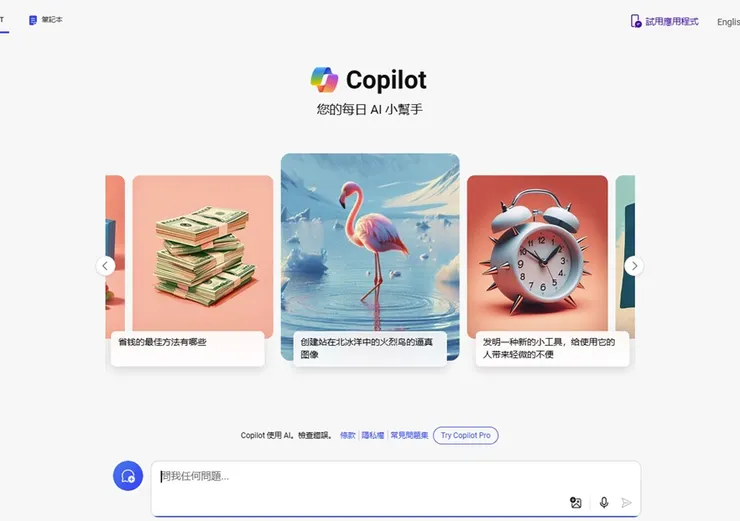
第 1 種是直接到➡️ Copilot 網頁 (需登入微軟帳戶),
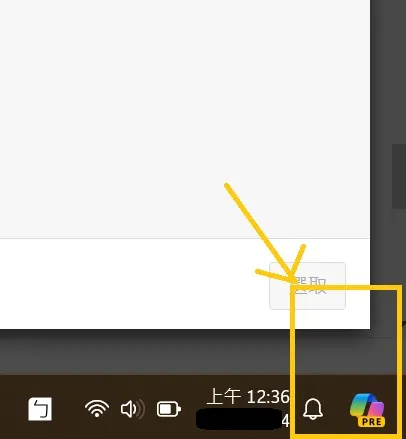
第 2 種方式如上圖,如果筆電的作業系統是 Windows,可以在右下角看到帶有 「PRE」的圖示,即「Windows中的 Copilot」,點選後就能使用。(下圖)
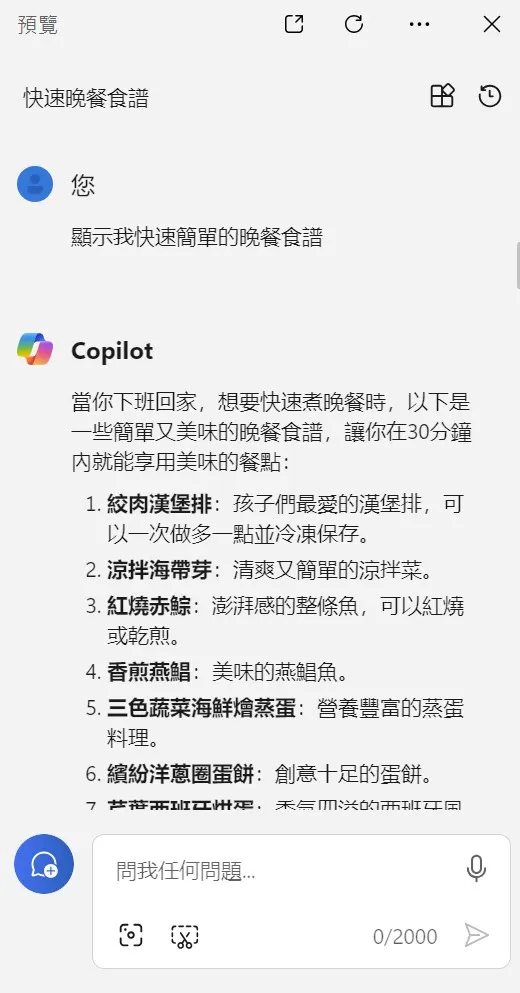
之後,就可直接輸入指令 (中文也ok),要求 Copilot 畫畫 (當然,它可以畫人物 ~)
關於整個繪圖功能,包括儲存或下載畫畫,可參考本文➡️ Windows 電腦 AI 助理 Copilot 悄悄登場!
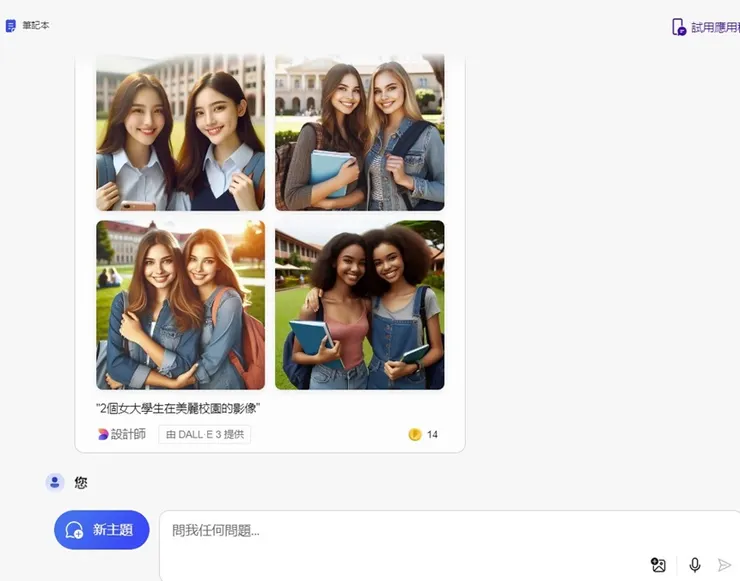
若是直接使用網頁版 Copilot,同樣地,只要輸入中文指令,很快就能生成 AI 繪圖囉~ (下圖)
AI 繪圖軟體 5 :➡️Playground AI
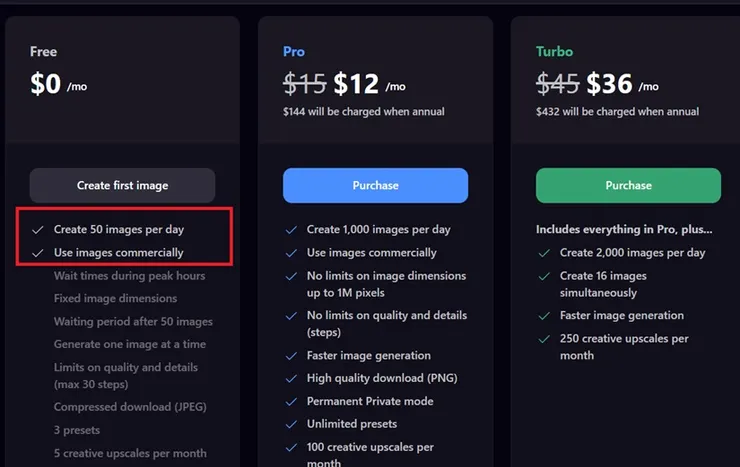
(上圖) Playground AI "目前" 提供的免費額度是「每日 50 張」,而且圖片還能商用。 (但我記得之前好像免費可達 200 ?? 可以確定的是, AI 工具的收費方式經常變動)
- 進入➡️ Playground AI 主頁後 (可使用 Google 帳號登入),可看到有許多現成的圖片,並分類於畫面上方。 (下圖)
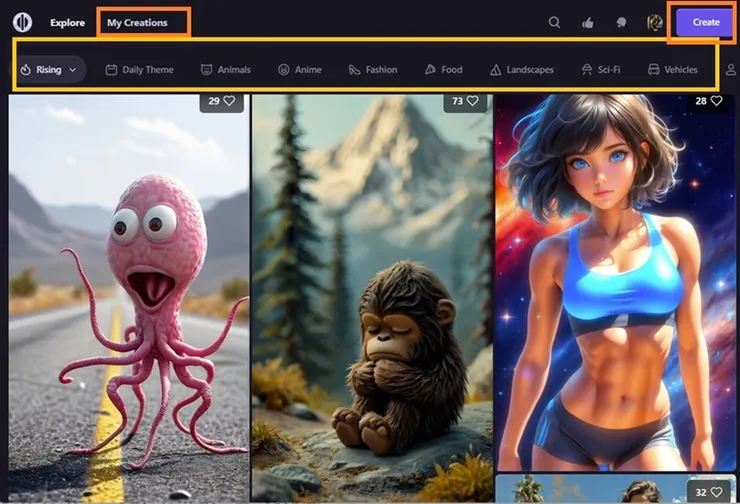
(圖片 P01)
- 我們可以尋找自己想要的主題,點選現成圖片,便可看到該張圖片的繪圖指令 (prompt)。(下圖)
如下圖紅框圈選處,我們可以直接複製指令、將圖片存入我的最愛、下載圖片(download)、複製圖片連結 (copy link)、
使用圖片的相關設定 (Use settings),或直接在該圖片的基礎上進行編輯 (Edit)
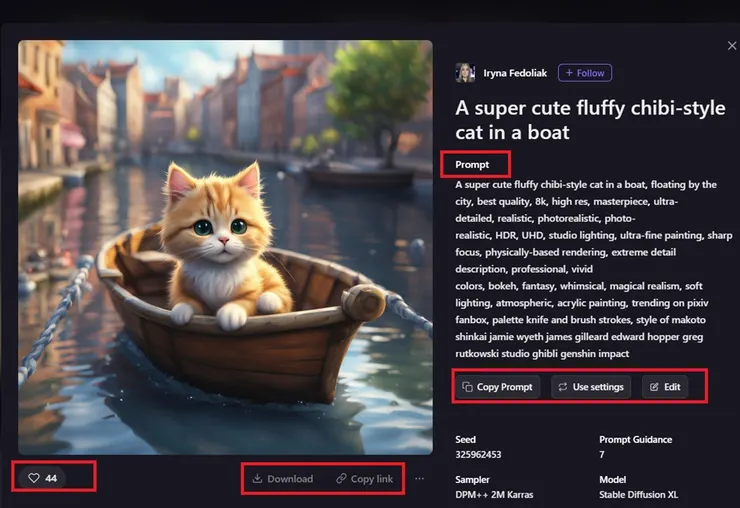
- 我們也可直接在上上張圖片的右上方,直接點選創作 (Create)
- 之後,就能進入創作 AI 繪圖工作區 (見下圖)
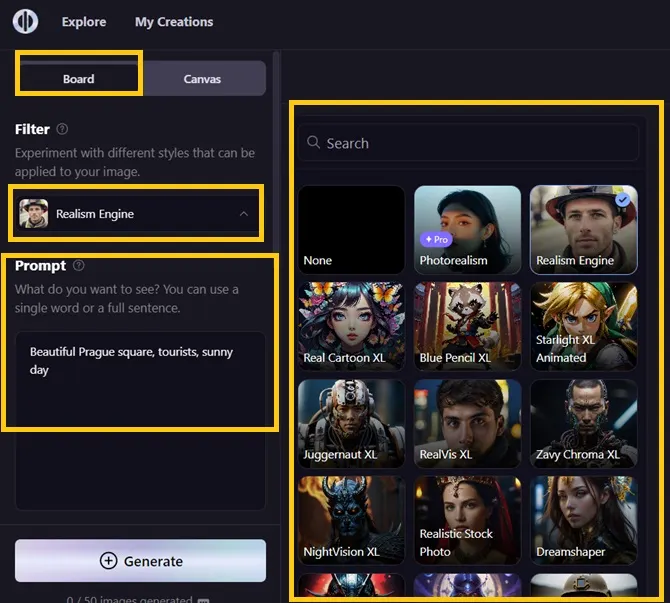
- 首先,在 "Filter" 處選擇要使用的模型 (本例選擇 Realism Engine),並填上繪圖指令 (Prompt) (見上圖)
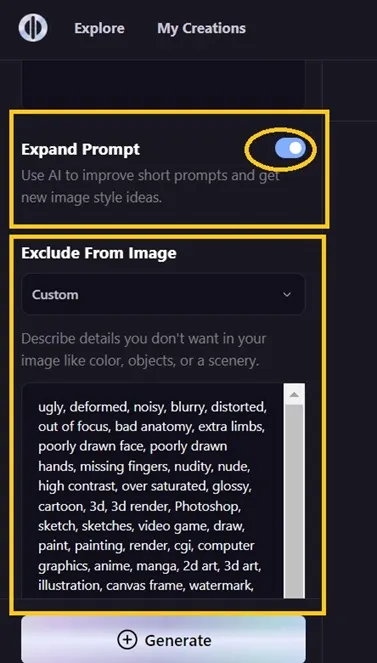
- 接著,下拉左側功能選單,繼續完成其他選項 (下圖)
例如:可啟用 "Expand Prompt"功能,讓 AI 把你的繪圖指令變得更完善,提供更多細節;
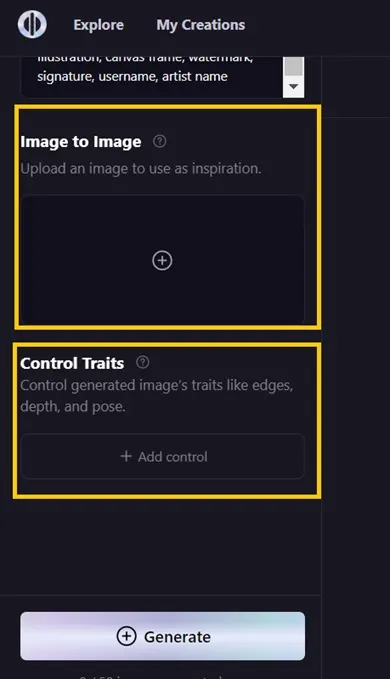
「Exclude from image」是指 "不希望出現的狀況" (例如醜、變形、模糊...),當然這部分也可以不填 ~另外,下方右圖還有一個 「Image to image」功能,就是指可上傳參考圖片;
也可使用 Control Traits 功能進行更多設定,但本例沒有使用此功能。
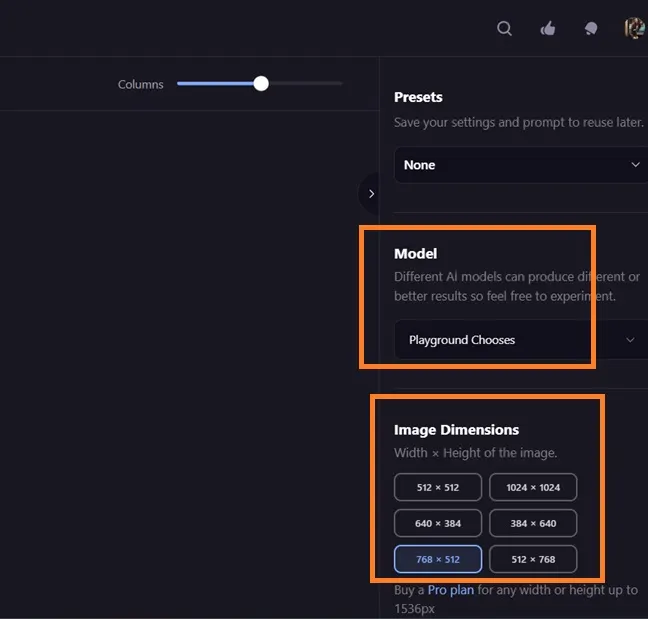
- 畫面右側還可選擇繪圖模型和圖片解析度 (下圖)
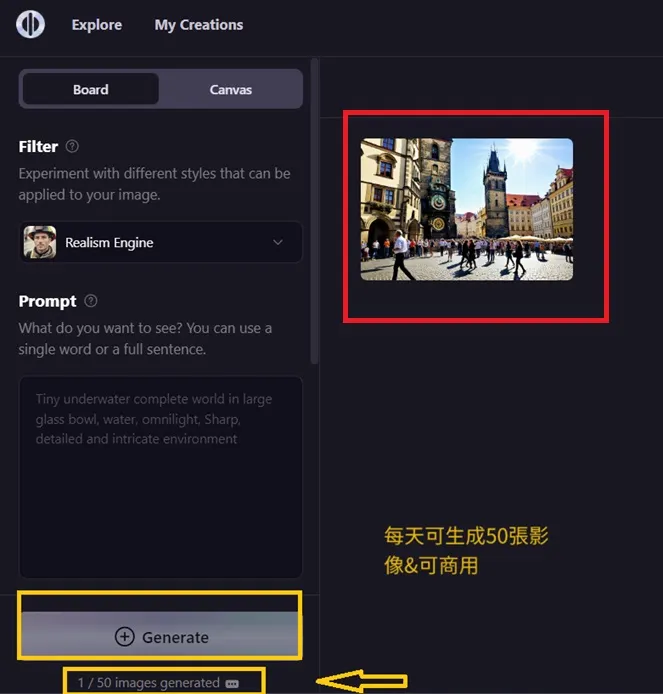
- 完成所有設定後,點選左下圖最下方的「Generate」(生成圖片),系統就會自動生成一張 AI 繪圖了~ (下圖)
「Generate」的下方會出現一行字 "1/50..." 代表我每天的 50 張免費額度,目前只使用了 1 張。
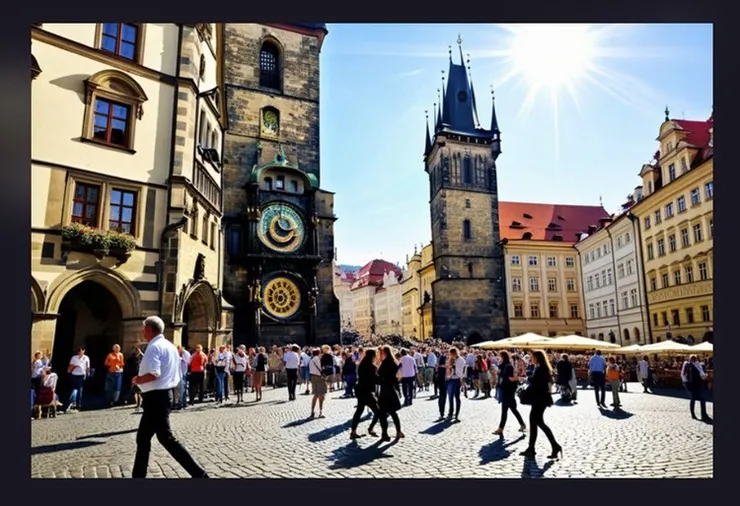
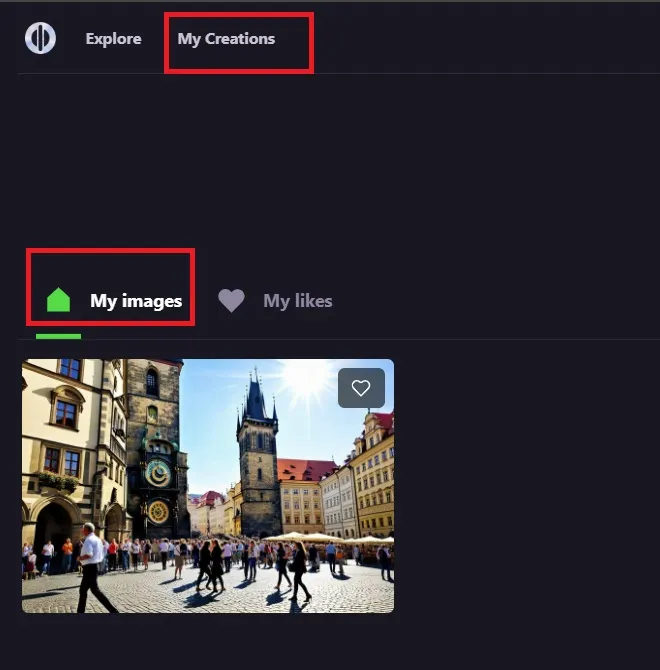
- 我們也可在首頁左上角的「My Creations」 (我的作品) 處,查看或下載自己的作品。(下圖)
AI 繪圖軟體 6 :➡️即夢 Dreamina
即夢 Dreamina 是抖音母公司字節跳動推出的免費 AI 繪圖網站,目前有提供免費的 AI 製圖和 AI 生成影片。
如果你有抖音帳號 (中國版抖音,非國際版 TikTok),就可以免費使用這個 AI 網站。
有關即夢 Dreamina 的使用方式,請直接參考以下影片,以及本文 ➡️ 【免費 AI 繪圖網站⚡】抖音 AI 生成圖影片,亞洲人臉識別最強🐔!
Dreamina 是一款非常好用的 AI 繪圖工具,而且功能還在持續改良/增加中。
我個人最喜歡它的 "以圖生圖" ,就是上傳特定圖片,要求它生成類似圖片,或鎖定人臉,以便創造相似的人物。
目前 Dreamina 每日仍有發放免費點數 60 點,每日登入就能看到積點,但不會累積,
免費發放的點數若沒用完,會於當日零晨清除。
AI 繪圖軟體 7 :➡️Leonardo AI (李奧納多)
(圖 L01)
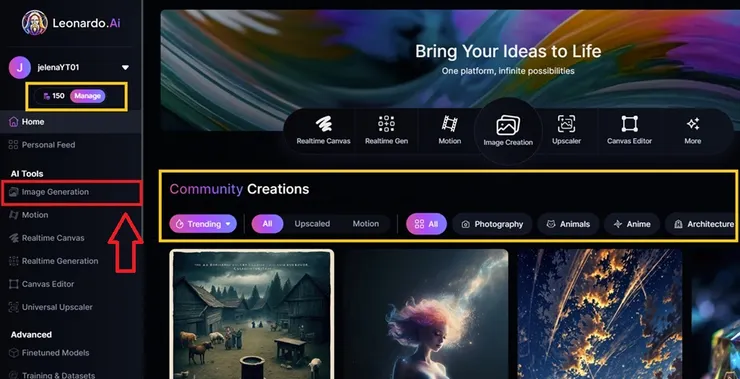
登入➡️ Leonardo AI 網站 (可用 Google 帳號登入),可看到主頁同樣也提供了超多現成圖片供參考。
1️⃣ 我們可以選擇使用現成圖片來修改指令成自己想要的圖片,
2️⃣ 或是直接點選上圖左側紅框處的「Image generation」(生成影像) 來生成新的圖片。
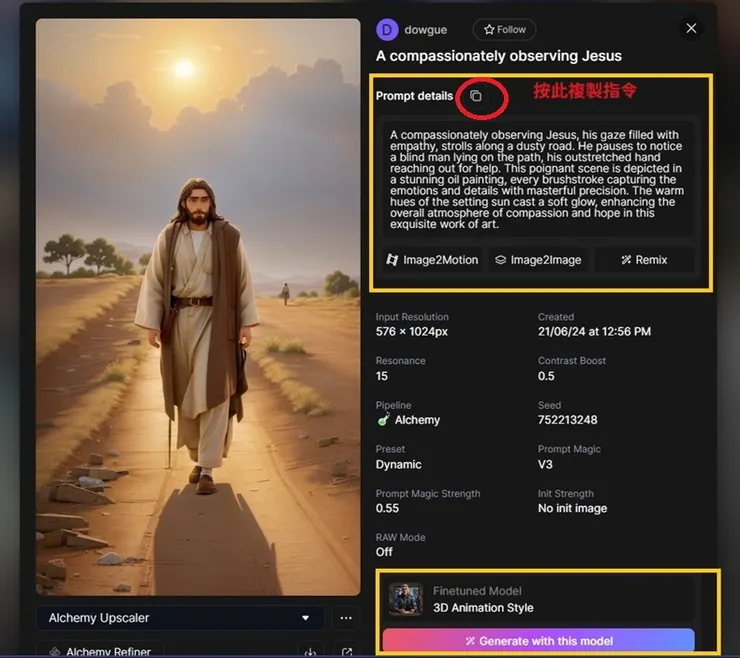
- 如要使用第 1️⃣ 種方式,直接在主頁中找到喜歡的風格,(如上圖),
點選圖片後,可看到該圖片的原始指令,點按複製指令的圖示,先把指令複製下來 (上圖紅圈處),
然後點選下方的「Generate with this model」(用此模型生成圖片)。
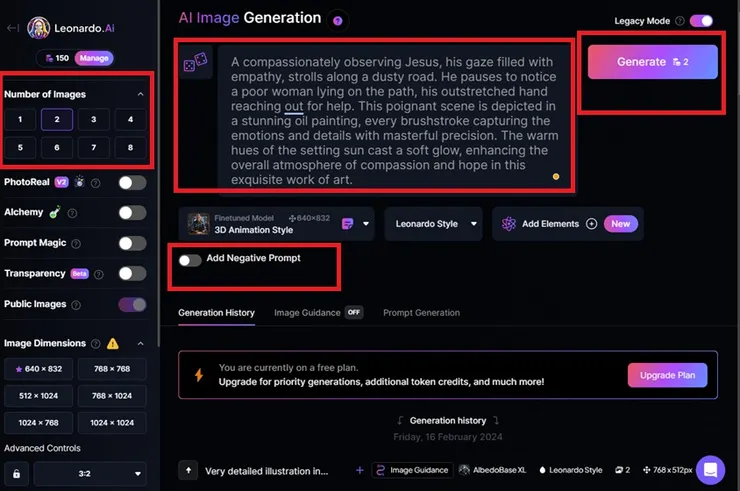
- 以本例來說,因為已選定好了想生成類似風格的圖片,因此點選後,把剛才複製的指令再貼到上方的指令框中,
「Add negative prompt」是指加入 "負面指令",也就是不想發生的狀況,
例如模糊、變形等,本例暫不啟用這個功能。畫面左側的「Numer of images」是指一次要生成幾張圖片,
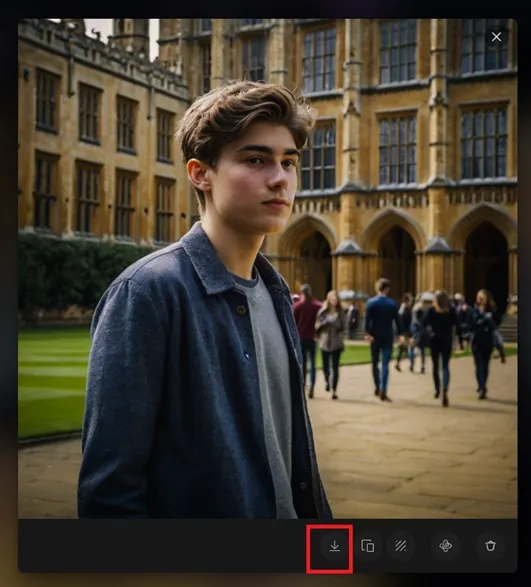
本例選 2 張,設定完畢後,點選上圖的「Generate」(生成圖片) 按鈕, - 之後,系統就會生成 2 張圖片,選擇想儲存的那張,點選 "下載圖示" (見下圖),就能儲存圖片了。
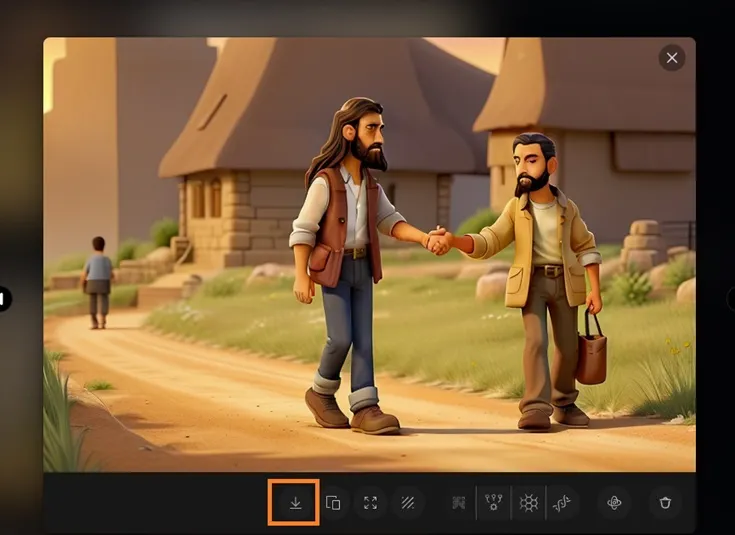
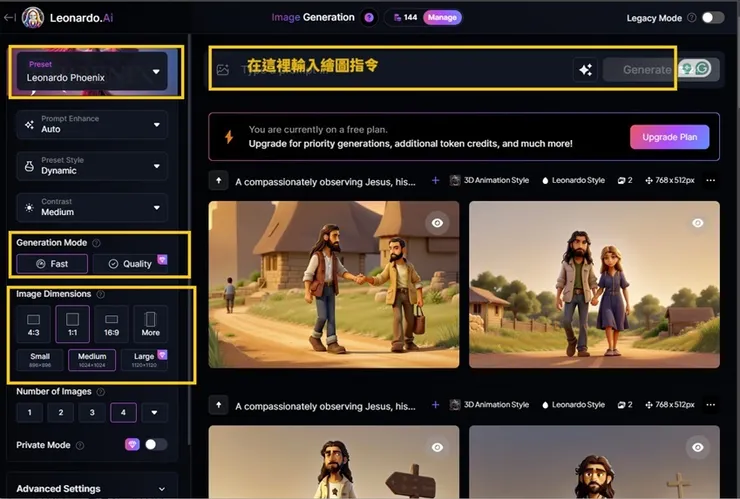
- 如要使用第 2️⃣ 種方式生成圖片,回到首頁,點選 "圖 L01" 左側紅框處的「Image generation」(生成影像)
- 如下圖,先選擇左上方黃框處 "Preset" 的模型,
本例選擇略帶電影風格的模型 "Cinematic Kino" (下下圖),然後在下圖的 "Prompt" 處輸入指令,
最後點選 "Prompt" 旁的"Generate" (生成圖片) 按鈕。
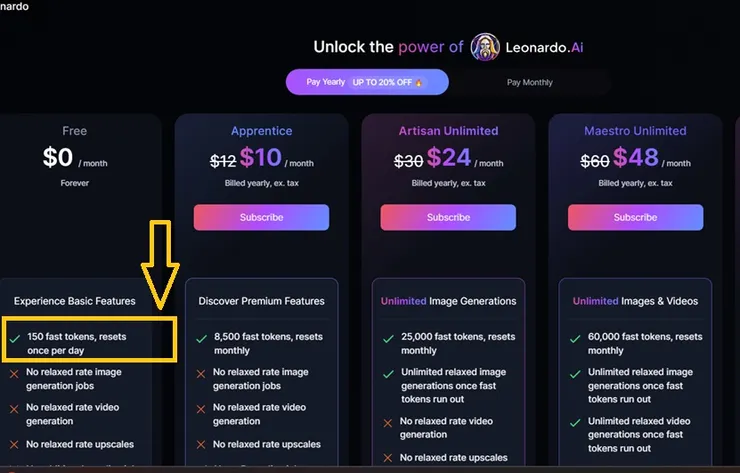
🛎️ 需要注意的是,免費版無法選擇太細節的選項,
例如下圖左側帶有紫色鑽石圖標的功能 (生成張數、解析度不能選 large,出圖只能選快速生成模式 "Fast"...)
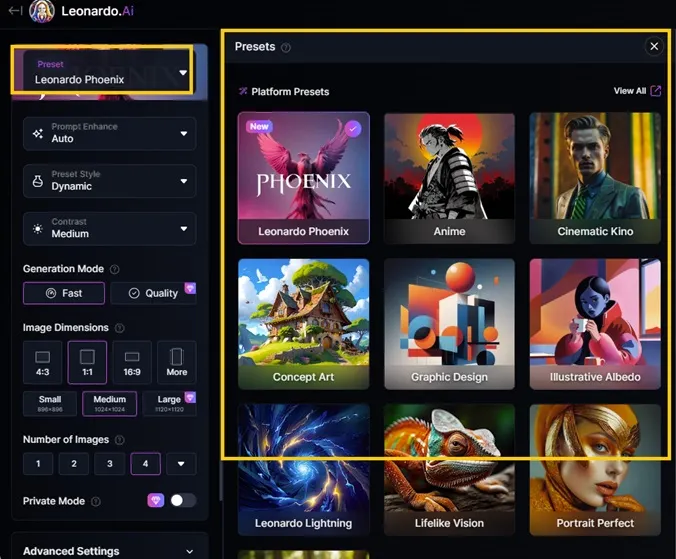
然後,4 張圖就生成完畢了~ (下圖)
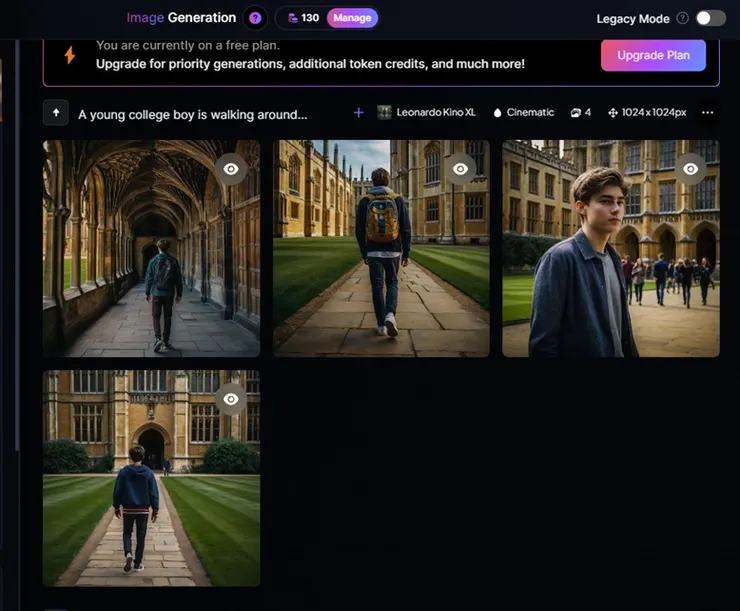
AI 繪圖軟體 8 :➡️Stylar
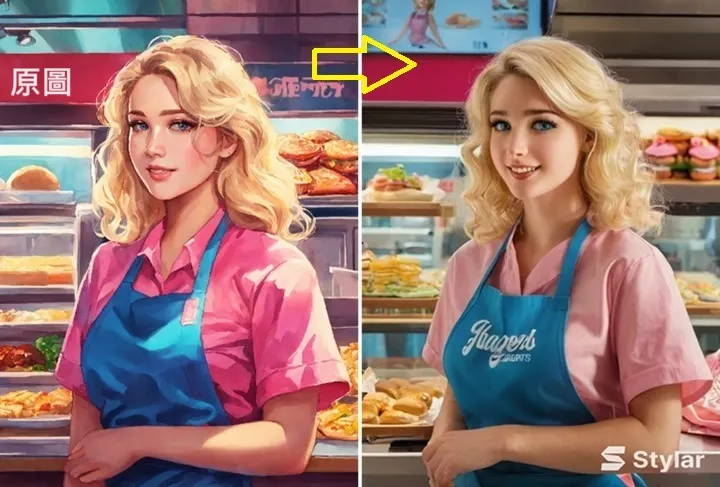

AI 繪圖網站「Styler AI」是一款可輕鬆轉換影像風格,並且提供了超多、超強的 AI 繪圖工具,
包括換衣服、填充元素、移除物件、生成 Logo、把動漫人物真人化等等,
請參考本文 ➡️ 【質感爆棚的 AI 繪圖網站 Stylar!👑】輕鬆轉換影像風格,自動生成指令,超強功能一用上癮!
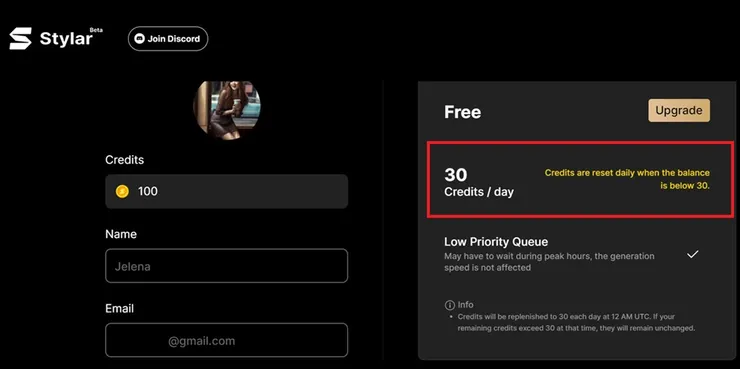
另外,目前登入會員會贈送 100 點,點數低於 30 點時,系統每日會免費提供 30 點。
(方案隨時會異動,以官網為準~) (參考下圖)
AI 繪圖軟體 9 :➡️Adobe firefly
Adobe firefly 目前有提供許多生成式 AI 創作功能,當然也包含了 "文字生圖",
進入主頁後,點選「以文字建立影像」 (下圖)
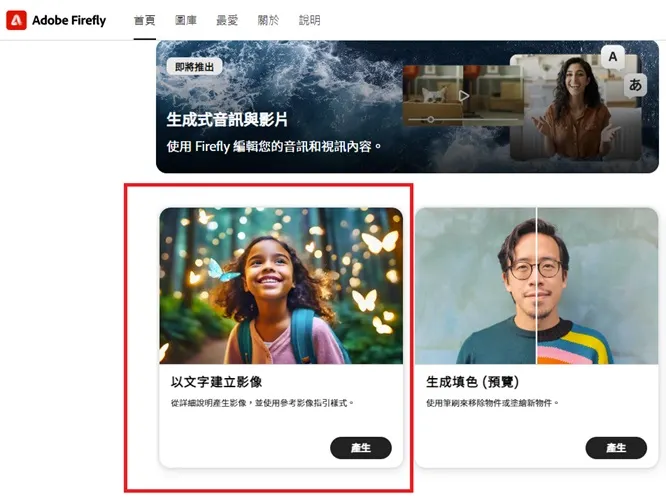
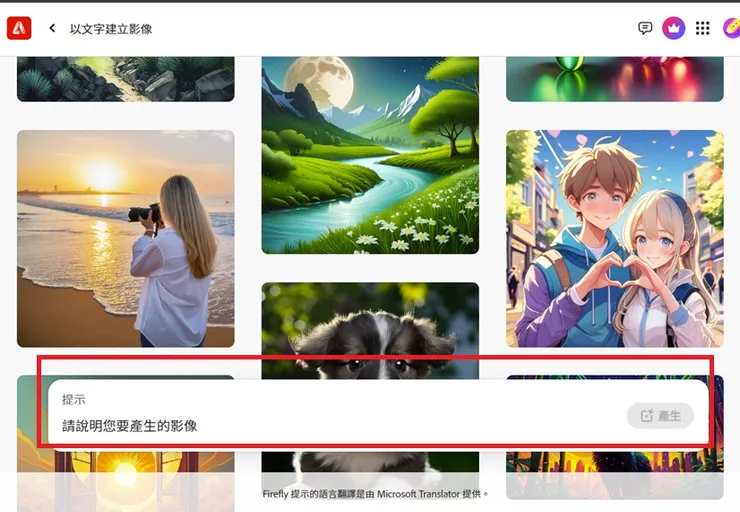
- 如下圖,Adobe firefly 的 AI 繪圖方式也和前面幾種一樣,
1️⃣ 可以用現成影像進一步加工成自己的新影像,
2️⃣ 或是直接在下圖的指令框中 (紅框) 輸入 AI 繪圖描述詞。
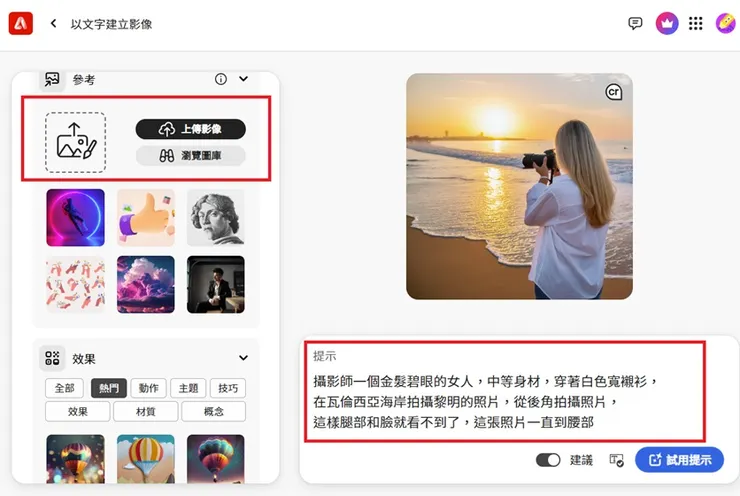
- 若要用第 1️⃣ 種方式,即用現成的圖片進行二次創作, 直接點選圖片,進入編輯畫面。(下圖)
如下圖,左側會有一系列工具可用,例如上傳參考圖,不過,重點還是放在修改下方的「提示」(即 AI 繪圖指令),可以針對自己需求進行修改。
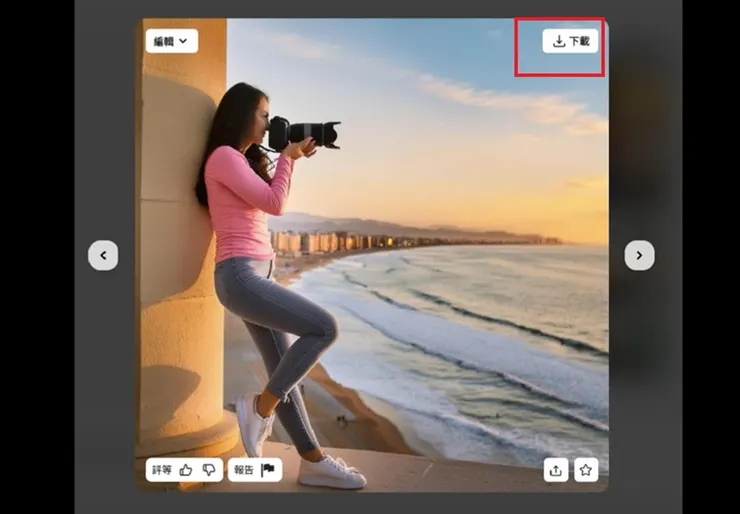
之後,便可看到生成的 4 張圖 (見下圖)
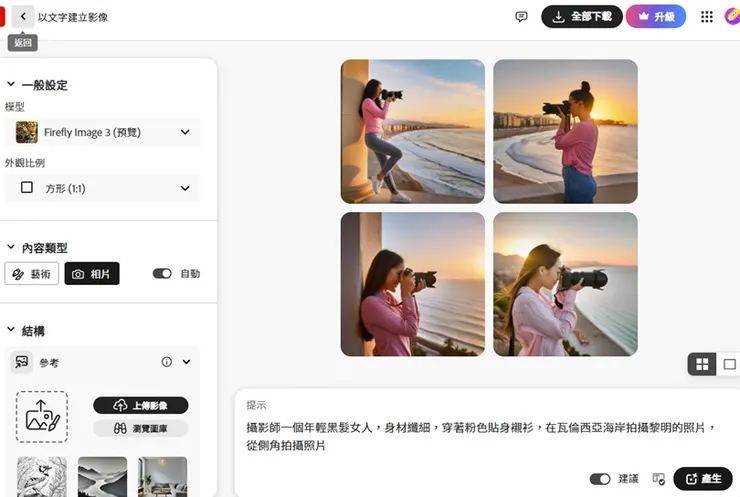
點選要下載的圖片,就能將圖片下載到本地電腦中。 (下圖)
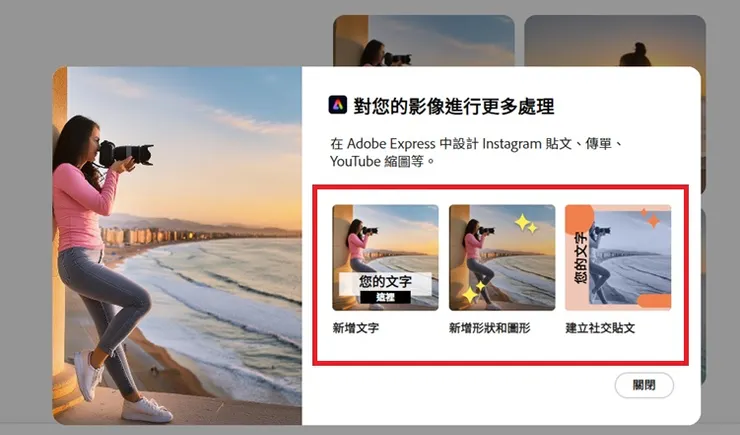
比較令人驚喜的是,當我點選下載時,會跳出以下畫面,允許我可進一步做出更多設計,
例如新增文字、形狀、圖片、或變更布局,方便我們做出社交貼文、或是海報等其他設計。(下圖)
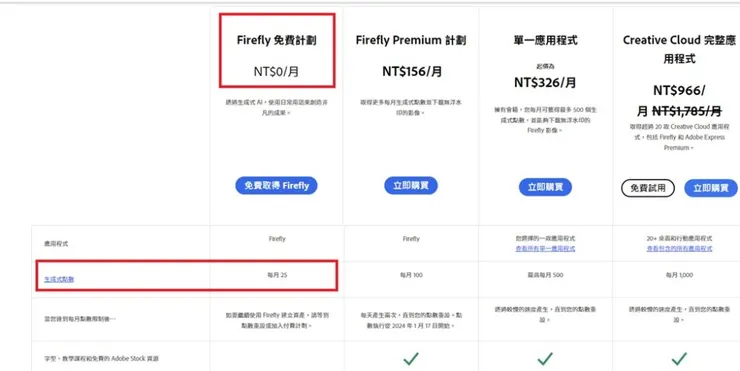
🟠 現階段,Adobe firefly 每月會提供 25 個點數,如下圖。
免費 AI 繪圖軟體推薦 x 1 —— (免費提供一次性點數)
AI 繪圖軟體 10 :➡️Runway
- 前往➡️Runway 網站,並在右上方點選 "Sign up" (可用 Google 帳號登入)
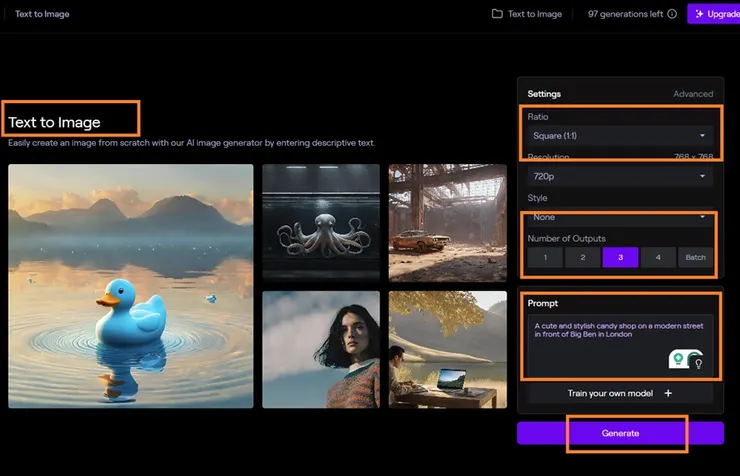
- 在左側選單找到「Generate image」(產生影像),選擇「Text to image」(文字生成圖像) (下圖)
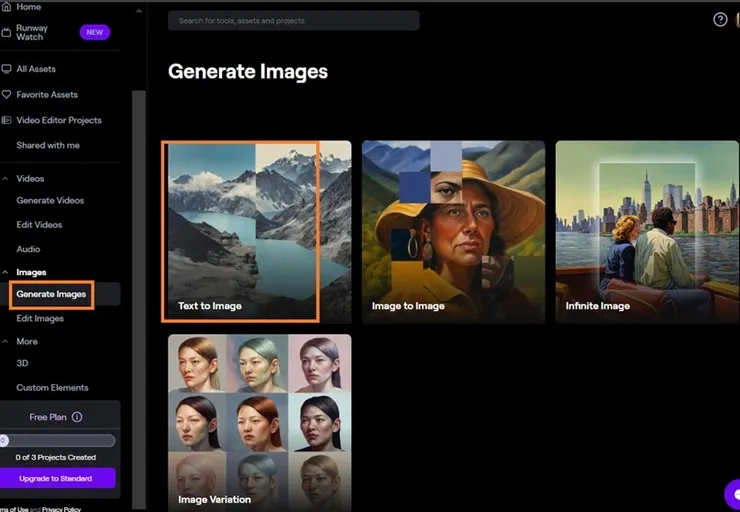
- 進入下圖工作區域後,選擇圖片尺寸(本例 1:1)、生成張數(本例選 3)、以及輸入AI 繪圖指令,
然後點選「Generate」(生成圖片)(下圖)
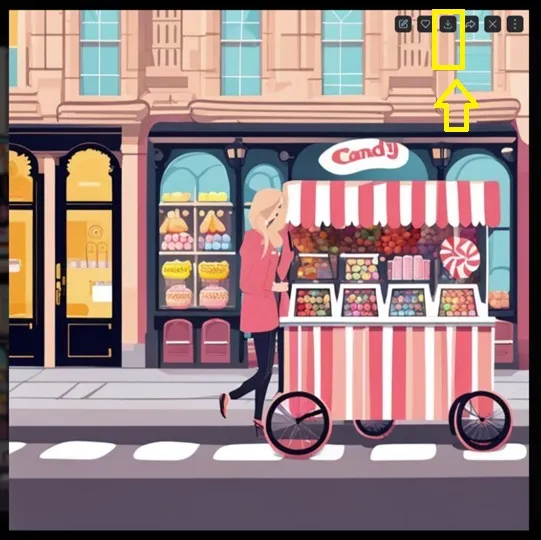
- 選取想下載的圖片,點選圖片上方的下載圖示 (下圖黃框),就能將圖片下載到本地電腦端。
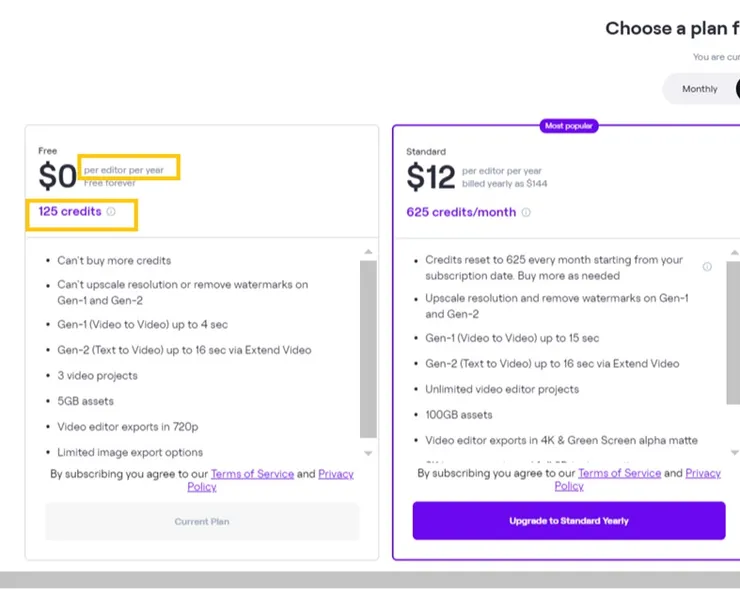
- 如下圖,根據 Runway 的官網,目前他們好像是一年提供一次 125 個積點 (不確定,而且每年變數很大),
但區區 125 點顯然是不夠一年份使用的,所以我還是把它歸類為相當於 "免費提供一次性點數 125 點",用完後,就需要訂閱才能使用。
10 款免費 AI 繪圖軟體使用心得 —— 簡單好用,創作圖片不求人!
看完了這 10 款免費 AI 繪圖軟體的簡易使用步驟,你是不是也覺得:
"其實也沒那麼麻煩","用來用去介面選項都差不多" 的感覺?
「文字生成圖片」 其實功能都相對簡易,例如選擇畫面長寬比、輸入繪圖指令、生成張數、選擇風格 (或模型),
有些再加上擴圖 (不過通常需要付費),或是免費讓你上傳參考圖片等等,
如果只是應付簡單的文書圖片需求,這些免費的 AI 繪圖軟體應該是綽綽有餘了,
每種軟體都各有特色,各具風格,一般人輪流使用,原則上根本用不完~ (尤其是還有完全免費的軟體)
10 款免費 AI 繪圖軟體 —— 我的偏好排名
對我而言,我自己的個人偏好順序是:
(先後順位與出圖品質並非完全正相關,部分原因是某些軟體給的免費額度較低,覺得不夠方便 )✨ Playground AI (出圖品質佳,現成參考圖多,每天可生成 50 張圖很方便)⏩ Leonardo AI (出圖品質有時很精緻)
⏩ 即夢 Dreamina/ Capcut Dreamina 影像產生器 (面部識別力強/畫相同人物首選) ⏩ Google Gemini (出圖品質好,但不能畫人不方便)
⏩ 微軟的 Copilot (不用登入網站就能用,超方便) ⏩ Stylar (變換圖片風格首選)
⏩ Capcut 影像產生器 (設計各種模板很方便,但人物精緻度有時不佳) ⏩ Adobe firefly (風格複製精緻度高)
🏜️ 以設計產品、社群貼文、各種用途的角度而言,Capcut 影像產生器 和 Adobe firefly 都是很好用的工具,
若是想生成人物,Playground AI 、Leonardo AI、Stylar、Adobe firefly、即夢 Dreamina 都很好用,
若單純想設計卡通、矢量圖之類的影像,這些免費的 AI 繪圖軟體基本上都能夠駕馭~(不過還是依各人需求和要求而異)
當然,這些都只是針對 "免費" 這部分做出的評價,
對於設計師或是藝術相關工作者,付費的 AI 繪圖軟體自然會更加理想與適合~如果你還沒試過 AI 繪圖,不如挑幾個來親測看看吧!
(希望這篇文章有為你帶來幫助和靈感 😸)