這篇教學會教,如何使用Gemini + Seedream (俗稱即夢),將StableDiffusion產製的圖片重新上色。Seedream 也可以使用 nanobanana pro,但我自己偏好Seedream。
可能有人會好奇說,這有什麼難的?用controlNet中的Lineart_anime不就能夠對同樣的圖片重新上色了?沒錯,標準的StableDiffusion工作流就是這樣做的。但麻煩的點在於,每一個重新上色的提示詞等於是要從零開始,從頭來過,還可能需要套用不同的LoRA,試著試著三四個小時就過去了。
而使用Gemini + Seedream,則可以在數十分鐘的時間完成整個工作,而且做得更好!
實際看成果的例子如下:
1.原始StableDiffusion出的圖

2.使用seedream重上色的圖


很直觀的可以瞭解到,seedream對於整體畫面氛圍的協調性和氣氛的塑造有更強的能力。相比之下Stablediffusion大部分動漫類的CheckPoint雖然人物畫得漂亮,但畫面有些雜亂也沒有一個符合情境的光線佈局。
實作步驟說明
接著按照步驟說明,如何能在數十分鐘內做到這件事情。
1.製作線稿
把SD原稿放入seedream中,提示詞「生成精緻線稿,白底黑線」,即可得線稿如下圖:
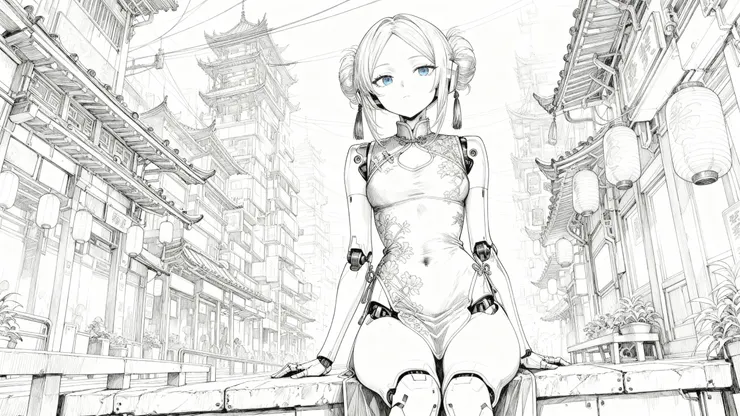

這個步驟相當於是ControlNet Lineart在做的事情,目的在於先去除掉原圖的色彩資訊,以避免在後續的步驟原圖顏色所帶來的干擾。
2.從Gemini獲得提示詞
這一個步驟我使用了自製的Gem來做,它的功能是收到原圖後,會給出三個他重新設計的情境以及Prompt。像這樣:

這個Gem的設計有兩個重點:
1.對原圖主體色彩的描述
要求Gemini要把原圖人物的髮色瞳色衣服顏色等等,不想被改變的色彩資訊寫進Prompt裡面。
2.給出的重打光色彩方案,需要給3~5個提案。
這樣做可以最大化Gemini的創意發會,避免每次都給出差不多的色彩與打光提案。
3.用即夢重新上色
從Gemini獲得提示詞後,回到即夢。
把線稿+新提示詞給AI生成

就拿到圖啦,就是這麼簡單!
最後是付費會員的福利
提供Gemini的Gem連結,以及完整的系統提示詞 (Markdown格式,2,500字)。
希望大家喜歡這一期的內容,
最後跟付費會員說一聲抱歉,這一篇其實是11月號
(對...我拖更了,近期會再補一篇12月號,絕對不會欠過年的啦!)