前言:令人崩潰的「隨機」當機
身為一名長期使用 AI 工具與 Python 進行自動化開發的「Vibe Coder」,穩定運行的系統是基本需求。然而近期我的電腦頻繁出現 VIDEO_TDR_FAILURE (nvlddmkm.sys) 藍屏錯誤。

最讓人困惑的是:
- 重灌沒用:系統重灌、驅動程式乾淨安裝(DDU)都試過了。
- 壓力測試會過:跑高負載燒機程式都正常。
- 低負載反而當機:隨便開個網頁、滑個臉書,畫面就突然凍結並跳出藍屏。
經過一番排查,我總結了一套針對「老舊顯卡」的搶救流程。
一、 核心問題:為什麼壓力測試沒事,平常卻會當?
這類錯誤通常指向 NVIDIA 驅動程式回應逾時(TDR)。為什麼高負載沒事,低負載會當?
- 電壓不穩切換:老舊顯卡(如我的 GTX 1060)核心體質衰退。高負載時電壓固定在高檔位反而穩定;平常文書使用時,顯卡會頻繁在「省電/工作」頻率間切換,電壓跳變的瞬間如果「接不上」,系統就會判定顯卡掛掉。
二、 系統層級的初步嘗試:修改 TDR 延遲
在判斷硬體損壞前,可以先叫 Windows 「等久一點」再報錯。
- 修改登錄檔:在
HKEY_LOCAL_MACHINE\SYSTEM\CurrentControlSet\Control\GraphicsDrivers路徑下,新增名為TdrDelay的 DWORD 值,並將數值設定為8(秒)。這能給顯卡多一點寬限時間。
三、 物理層級:清潔與接點
別忽略最基本的保養。
- 金手指清潔:拔下顯卡,用橡皮擦清潔金手指,並確認 PCIe 插槽沒有積塵。有時候接觸電阻過大也會導致訊號不穩。
四、 終極殺招:MSI Afterburner 「降頻大法」
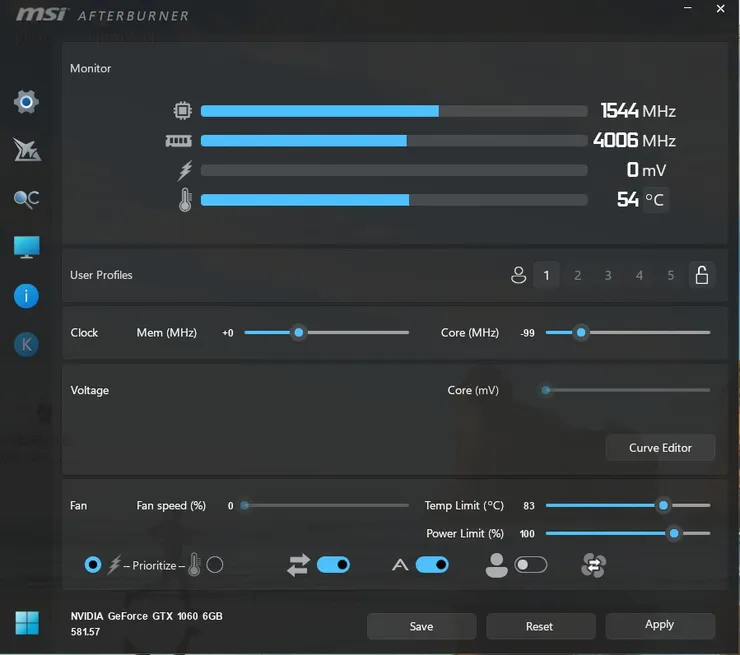
如果軟體設定無效,通常是顯卡晶片真的老化了。這時我們可以透過 MSI Afterburner 強制降低顯卡的運作頻率。
1. 確認偵測到正確顯卡
安裝後請務必確認軟體左下角顯示的是你的獨立顯卡(如 NVIDIA GeForce GTX 1060),而非 Intel 的內顯。
2. 第一階段降頻
- Core Clock (MHz):嘗試調降 -50 到 -100 之間。 這就像讓原本跑不動的老馬稍微慢點走,通常能解決 80% 的藍屏問題。
3. 第二階段極限搶救(如果第一階段仍當機)
如果藍屏還是三不五時跳出來,代表體質已經進一步衰退:
- Core Clock:進一步壓低至 -150 或 -200。
- Mem Clock:調降 -50(視訊記憶體也可能老化)。
- Power Limit:下修至 90%。
結語:與老舊硬體的和平共處
顯卡是有壽命的。以 GTX 1060 為例,這張經典神卡服役至今可能已達 5-8 年。透過「降頻」與「調整延遲」,我們可以讓老硬體發揮最後的餘溫,雖然性能略微下降,但總比工作中途當機來得好。
如果你也遇到重灌驅動都修不好的 nvlddmkm.sys 錯誤,在換新卡之前,不妨試試這些方法。
補充說明:安裝時跳出的 RivaTuner Statistics Server 是什麼?

在下載並安裝 MSI Afterburner 的過程中,你一定會遇到一個獨立的安裝視窗,要求安裝名為「RivaTuner Statistics Server」的程式。很多不熟悉這套工具的人,第一直覺可能會猶豫,懷疑這是什麼奇怪的附屬軟體或廣告程式。
這裡幫大家解惑:
- 它是什麼? RivaTuner Statistics Server(簡稱 RTSS)是 MSI Afterburner 的「官方外掛輔助程式」。它的主要功能是在遊戲或應用程式畫面中,以浮動視窗(OSD)顯示電腦硬體的即時運作數據,例如:FPS(每秒幀數)、顯卡溫度、顯示記憶體使用率等。
- 為什麼安裝包會夾帶它? MSI Afterburner 的核心功能是「硬體調整」(如控制時脈、電壓、風扇),而 RTSS 則專職負責「畫面顯示與監控」。這兩套軟體在生態系中是互相綁定的好搭檔,因此原廠安裝包會預設連帶安裝。
- 我該怎麼辦? 這是完全正常的標準安裝流程!請放心,直接點擊視窗下方的「Next」把它安裝完畢即可。即使你這次的目的只是為了降頻救顯卡,暫時用不到顯示 FPS 的功能,順著安裝完畢也能確保 MSI Afterburner 在背景順利運作而不報錯。