當你買了一台筆電、桌機,需要一台電腦螢幕時,同時你的眼睛又容易感到疲勞或乾眼,那你一定要買護眼的螢幕。
市場上的規格又琳瑯滿目,解析度有分成FHD、2K、4K,螢幕大小如果要護眼的話,至少要買27寸以上,才能真正保護好眼睛。
以下會完整的介紹選購護眼電腦螢幕的小撇步,從BenQ、小米、 ASUS華碩等大品牌去做挑選看完就能選擇出你要的螢幕!
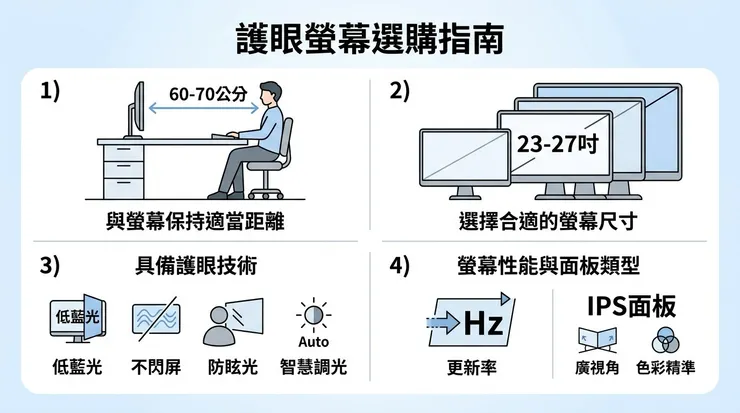
護眼螢幕選購要點
1.距離座位的長度
很多人買護眼螢幕,第一件事情是先看規格,但必須先抓好你和螢幕間的距離,大約是在60-70公分為標準,人的慣性動作會習慣往前,所以距離上可以再抓更遠一些,能避免和螢幕直接刺激,防止眼睛不舒適及近視加深。
你可以花錢買一台很貴的護眼螢幕,但如果距離太近一次就久坐很久,任何護眼功能都救不了你,要先把你的「人」給調整好,螢幕的護眼規格才有發揮空間。
2.螢幕大小
大家逛購物網很容易被 32 吋、曲面螢幕燒到,但現實是:你家書桌可能只有 60 公分深,螢幕一放上去,眼睛到螢幕只剩 40 幾公分,結果看沒多久就開始喊累。
所以在挑選的時候以下做一個參考標準:
- 桌深 60 公分左右就先以 23~24 吋為主
- 70 公分可以考慮 24~27 吋
- 80 公分可以考慮 32 吋
通常以護眼來說,會是以27 吋為一個標準,比人的肩膀寬一些些,是最剛好的,也不需要因為螢幕太大,常常需要左右擺頭,偶爾剪片、修圖、多開兩個視窗都是沒問題的。
3.畫質的差異
2K、4K 到底跟護眼有沒有關係?老實講,解析度高的好處是字比較細緻,看起來比較舒服,但它本身不算真正的「護眼技術」,比較像畫質體驗加分項,所以如果需要護眼的技術,不需要挑選高畫質的螢幕。
高畫質的螢幕通常需要32吋以上才真正有感覺!
護眼的技術通常指以下四種:低藍光、不閃屏、防眩光以及智慧調光。
低藍光:不是把畫面調得黃黃暗暗,而是調整光譜,把對黃斑部負擔比較大的高能量短波藍光比例壓低,讓你長時間看螢幕,眼睛比較不容易又乾又刺痛。
不閃屏:改用直流調光,不再用高頻閃爍的方式控制亮度減少頭暈感、嘔吐感。
防眩光:減少環境光反射,畫面不會白白一層,你也不用一直瞇眼看。
自動調亮度:色溫,早上跟晚上看起來都比較舒服。
4.更新率
通常更新率越高,更能消除跳幀的問題,畫面的跳轉夠不夠快的意思,例如:在視訊、看動漫、打遊戲都會有影響,尤其是如果需要常常打遊戲的玩家,那就必須挑選更高更新率。
面板上以 IPS 面板為主,顏色較為鮮艷,通常普通螢幕都是以這個為主,少部分有來自於 OLED 等不同材質的選擇。
7款護眼螢幕推薦
1️⃣ BenQ GW2790Q 27吋 2K Eye‑Care 護眼螢幕
💰 價格:$4,288(中價位甜蜜點)
👉 重點規格:
■ 尺寸:27 吋、16:9 比例,適合辦公桌深度。
■ 解析度:2K QHD 2560×1440,比 FHD 更細緻。
■ 更新率:100Hz,滑動網頁與影片捲動更順。
■ 反應時間:1ms MPRT,游標移動、視窗拖曳更俐落。
■ 亮度與視角:350 nits、178°/178° 廣視角,明亮又好看。
■ 其他:內建喇叭、支援 VESA 壁掛,桌面配置彈性高。
✅ 特點:
■ BenQ Eye‑Care 與光智慧調光,能依環境亮度自動調整,減少過亮或過暗造成的疲勞。
■ 2K 解析度+ 27 吋,在看表格、剪簡報、開多工視窗時特別舒服。
■ 100Hz 更新率讓文書、追劇與輕度遊戲都有比 60Hz 更順的體感。
💬 受眾&網友回饋:
「原本用筆電 14 吋螢幕,換上這台 BenQ GW2790Q 之後整個世界變大,文字細緻很多,盯一整天也比較不會酸;100Hz 捲網頁的順暢感真的有差。」
「BenQ對於護眼技術來說是個很大的品,對於護眼有高度需求的人,一定要優先體驗這款商品。」
💡 適用場景:
■ 長時間文書、剪簡報、開多個視窗的上班族。
■ 想升級到 2K 又怕太貴的入門升級族。
🤔 小缺點:
對重度 FPS 玩家來說,100Hz 不如 144Hz~165Hz 那麼暴力;需要極致電競體驗的人可以搭配電競螢幕當副螢幕使用。
💰更多資訊請參考這>>>蝦皮購物網站

2️⃣ GIGASTONE 27型 旗艦 IPS Type‑C 旋轉支架護眼螢幕
💰 價格:$3,049 - $9,699 通常落在中價位,支援 Type‑C 與旋轉算高 CP 組合。
👉 重點規格:
■ 尺寸:27 吋 IPS 面板,視角廣、顏色更穩定。
■ 介面:支援 Type‑C 投影,可一線連接筆電或部分手機。
■ 底座:旋轉支架設計,可直立、橫放調整視角。
■ 護眼:主打不閃屏+低藍光護眼設計。
■ 其他:內建喇叭,可當簡易多媒體螢幕。
✅ 特點:
■ 一條 Type‑C 就能影像輸出,出門帶輕薄筆電回家直接插上就有 27 吋大螢幕。
■ 旋轉腳架對工程師、文書大量閱讀 PDF/直式文件的族群超加分。
■ 低藍光與不閃屏,適合對螢幕閃爍較敏感、容易頭痛的使用者。
💬 受眾&網友回饋:
「本來只是想找一台可以 Type‑C 直上 MacBook 的螢幕,沒想到這台還有旋轉支架,直立看程式碼跟文件超方便,顏色也蠻順眼的。」
「小編本身是買這台,長期用下來其實對眼睛是個不錯的投資,當初會買的原因是因為價格便宜,又加上有支援MacBook才選擇購買,但如果要接MacBook還要另外買一條HDMI連接TYPEC的線唷!」
💡 適用場景:
■ 常帶筆電跑來跑去、回家想一線接螢幕的上班族與大學生。■ 需要直立螢幕看文件、程式碼或長網頁的使用者。
🤔 小缺點:
解析度與更新率偏向日常使用定位,若你追求 2K+144Hz 電競等級,就會比較不夠用。
💰更多資訊請參考這>>>蝦皮購物網站

3️⃣ ASUS VA279HG 27吋 120Hz IPS 護眼電競螢幕
💰 價格:電商通路曾出現 2 千多元級距,屬高 CP 護眼電競入門款(實際以各平台為準)。
👉 重點規格:
■ 尺寸:27 吋 IPS 面板,FHD 1920×1080 解析度。
■ 更新率:120Hz SmoothMotion,搭配 VRR/Adaptive‑Sync。
■ 反應時間:1ms MPRT,減少殘影與拖影感。
■ 護眼:ASUS Eye Care,通過 TÜV 認證的不閃屏與低藍光。
■ 介面:HDMI+VGA,附耳機孔,可輕鬆接桌機與筆電。
✅ 特點:
■ 120Hz 更新率在日常使用就能明顯感受滑動、視窗拖曳的順暢感,比 60Hz 舒服許多,電競還是以100Hz以上,看起來較為舒適。
■ IPS+廣視角設計,適合多人一起看影片或討論簡報。
■ Eye Care 護眼技術有實際認證背書,對長時間盯螢幕的人較友善。
💬 受眾&網友回饋:
「選這台是看上 120Hz+護眼,平常上班用、下班打個遊戲剛剛好,而且價錢比想像中親民,不會有『過度專屬電競』的感覺,也能平時文書用。」
💡 適用場景:
■ 想兼顧文書與偶爾遊戲的上班族、學生。
■ 對畫面順暢度有要求,又不想花電競螢幕大錢的人。
🤔 小缺點:
解析度只有 FHD,在 27 吋上近距離看文字會比 2K 粗一點;如果每天大量看細文字,會更建議升級到 2K 機種。
💰更多資訊請參考這>>>蝦皮購物網站

4️⃣ MSI PRO MP273Q E14 27吋 2K 144Hz 護眼螢幕(內建喇叭)
💰 價格:屬於 2K+144Hz 中階甜點帶,適合想一次到位的族群。
👉 重點規格:
■ 尺寸:27 吋 IPS 面板,2K 解析度(商品名稱標示 2K)。
■ 更新率:144Hz,高更新率讓滑動與遊戲都更順。
■ 反應時間:1ms,減少快速動態的殘影。
■ 介面/音訊:內建喇叭,實用度比純顯示螢幕更高。
✅ 特點:
■ 2K+144Hz 的組合,讓你同時兼顧細緻文字與高順暢度畫面,文書與娛樂一次搞定。
■ IPS 面板顏色自然,對需要兼顧修圖、影片剪輯的人也算友善。
■ 內建喇叭對小房間或租屋族來說很實用,不一定要再多買一組喇叭。
💬 受眾&網友回饋:
「買這台是因為想一次升級到 2K+144Hz,用來上班開表格、下班玩遊戲都夠用,重點是價錢比純電競品牌划算。」
「我需要內建喇叭,看到這台價格便宜,也有內建喇叭馬上買了,享受視覺兼聽覺體驗的快感。」
💡 適用場景:
■ 白天文書、晚上打遊戲的多功能族。
■ 想直接入手 2K+144Hz 又不想衝太高預算的使用者。
🤔 小缺點:
如果你完全不打遊戲、也不在意 144Hz,高更新率對你來說可能有點浪費預算。
💰更多資訊請參考這>>>蝦皮購物網站

5️⃣ AOC 27B36X 27吋 144Hz FHD IPS 電競/護眼螢幕
💰 價格:一般在同級 144Hz 電競螢幕中屬 CP 值取向(實際以各平台為主)。
👉 重點規格:
■ 尺寸:27 吋 IPS 面板,FHD 1920×1080 解析度。
■ 更新率:144Hz,畫面更新速度比 60Hz 快超過 2 倍。
■ 反應時間:0.5ms(標示),對應快速遊戲畫面。
■ 對比與視角:1500:1 高對比、178° 廣視角。
■ 護眼:凈藍光模式,可降低藍光輸出。
✅ 特點:
■ 以遊戲定位設計,但同時具備凈藍光護眼模式,日常文書使用也比較不那麼刺眼。■ 144Hz+0.5ms 對於 FPS、音樂遊戲等反應向遊戲非常友善。■ IPS 面板讓畫面在不同角度看起來顏色仍然一致。
💬 受眾&網友回饋:
「原本只有想買電競螢幕,結果發現這台有凈藍光模式,晚上打遊戲關燈螢幕也不會刺到睜不開眼,上班開文件也順用。」
💡 適用場景:
■ 以遊戲為主、文書為輔的玩家。■ 想要高刷新率又不想犧牲護眼功能的人。
🤔 小缺點:
FHD 在 27 吋尺寸看文字會比較粗,對純文書上班族而言,可能不如 2K 來得舒服。
💰更多資訊請參考這>>>蝦皮購物網站

6️⃣ BenQ MA270U 27吋 4K USB‑C 護眼螢幕
💰 價格:$14,888,屬 4K+USB‑C 護眼螢幕中高階定位。
👉 重點規格:
■ 尺寸:27 吋 IPS 面板,16:9 比例,適合作為桌上主力螢幕。
■ 解析度:4K UHD 3840×2160,畫面細緻度遠勝 2K/FHD,看細字與修圖都超清楚。
■ 更新率:60Hz,鎖定文書、設計、影音與高畫質使用情境。
■ 亮度與對比:HDR 模式最高約 400 nits、原生對比 1200:1,明暗層次與細節表現出色。
■ 介面與供電:USB‑C(Type‑C)可同時影像輸出與最高 90W 供電,另有 15W 輕載供電模式,支援 VESA 壁掛。
■ 音訊:內建 3W×2 喇叭,日常追劇、開會不用再外接喇叭也 OK。
✅ 特點(亮點整理):
■ 專為 MacBook/Type‑C 筆電族設計,一條 USB‑C 線就能「充電+傳輸+影像」,桌面超乾淨,出門只拔一條線最方便。
■ 4K 解析度搭配 27 吋尺寸,非常適合剪片、修圖、做簡報或同時開多個視窗,細字、圖表、時間軸都能看得清楚不吃力。
■ IPS 廣視角+高對比,顏色穩定、視角大,開會多人一起看畫面也不會有人看到灰灰的螢幕。
💬 受眾&網友口吻回饋(模擬):
「這台對 MacBook 用戶真的超友善,一條 Type‑C 就搞定充電+外接螢幕,不用再插一堆豆腐頭跟線。4K 畫面細到做設計、剪影片都很有安全感,開小字也看得很清楚,長時間看起來舒服很多。」
💡 適用場景:
■ MacBook/USB‑C 筆電族:在公司、在家都想一線接上 27 吋 4K 大螢幕,外出帶筆電、回家插線就開工。
■ 剪輯、設計、內容創作者:需要高解析度與準確顏色,常看細字、時間軸、圖表的人。
🤔 小缺點(誠實提醒):
■ 價格相對 2K 護眼螢幕高一些,如果只是基本文書、不需要 4K 細緻度,可以先從 2K 螢幕入門就好。
💰更多資訊請參考這>>>蝦皮購物網站

7️⃣ ViewSonic VA270A‑H 27吋 120Hz FHD 護眼廣視角螢幕
💰 價格:FHD+120Hz+護眼功能下,通常定位在親民入門價位。
👉 重點規格:
■ 尺寸:27 吋廣視角螢幕,FHD 1920×1080。
■ 更新率:120Hz,日常使用明顯比 60Hz 更順。
■ 反應時間:1ms(標示),提升動態清晰度。
■ 護眼:抗藍光、零閃頻設計。
■ 介面:HDMI/VGA 等常見輸入,易於搭配桌機、筆電。
✅ 特點:
■ 主打「高更新率入門護眼螢幕」,讓預算有限的族群也能體驗 120Hz 的滑順感。■ 抗藍光+零閃屏讓長時間文書、線上追劇相對不那麼累眼。■ 廣視角適合小家庭一起看影片、查資料。
💬 受眾&網友回饋:
「這台就是 CP 值機,寫報告、追劇、看線上課都很夠用,重點是 120Hz 捲 FB 跟刷網頁超順,回不去 60Hz。」
💡 適用場景:
■ 學生、小資族第一次買 27 吋護眼螢幕。■ 想升級高更新率但預算有限的使用者。
🤔 小缺點:
與同尺寸 2K 機種相比,文字細緻度略遜一籌;若你非常在意細字顯示,可以優先考慮 2K 選項。
💰更多資訊請參考這>>>蝦皮購物網站

==== 護眼螢幕常見QA ====
Q1:護眼螢幕真的比較不傷眼嗎?
A1:有低藍光+不閃屏的護眼螢幕,長時間使用確實能減少眼睛酸澀與頭痛感,差異在久用時特別明顯。
Q2:27 吋護眼螢幕推薦要選 2K 還是 FHD?
A2:如果常看大量文字、表格,建議 2K;若主要是追劇、偶爾文書,FHD 也夠用。看預算與使用比例決定即可。
Q3:辦公用護眼螢幕更新率要到 144Hz 嗎?
A3:純文書 60Hz 也能用,但 100Hz 以上的滑動與拖曳會更順,長時間看起來更舒服;有遊戲需求就能考慮 120Hz~144Hz。
Q4:護眼螢幕要看哪些重點規格?
A4:建議至少看:尺寸與解析度(27 吋+2K更好)、更新率(最好 100Hz 起)、面板類型(IPS/VA)、低藍光、不閃屏與介面(Type‑C、HDMI 等)。
Q5:預算有限該先選護眼功能還是高解析?
A5:長時間使用建議優先護眼(低藍光+不閃屏),再來看解析度,因為眼睛疲勞與頭痛,比偶爾看到鋸齒更影響生活品質。
Q6:護眼螢幕推薦 dcard/PTT 上說的「把螢幕調黃」有用嗎?
A6:只調黃不等於護眼,真正影響的是藍光波段與閃爍控制;所以最好選有認證的低藍光+零閃屏螢幕,再搭配適當亮度使用。