
領取完大腦(Gemini API Key)後,接下來我們需要為系統準備一個存放數據的「記憶庫」。
為了讓大家省去手動拉表格、對齊欄位的麻煩,已經幫大家把這本「筆記本」裝潢好了!你只需要簡單「複製」一份到自己的雲端,AI 做的錯題解析、診斷建議,就會自動乖乖排版存進去。

只需簡單四步驟:
🛠️ 步驟 1:建立你的專屬筆記本副本
這一步就像是去櫃檯領一本印好的專屬筆記本,並寫上你的名字。
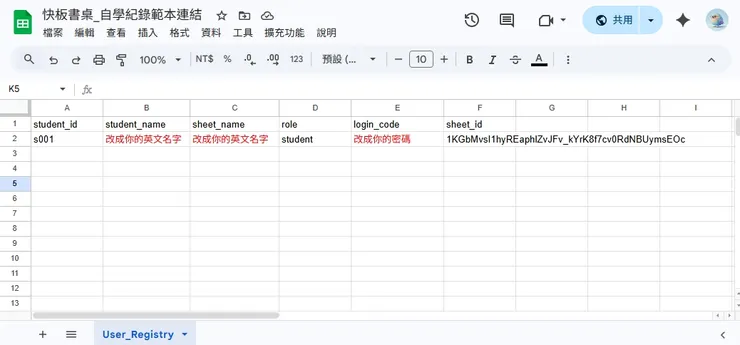
- 開啟範本連結:點開我提供的 快板書桌_自學紀錄範本連結
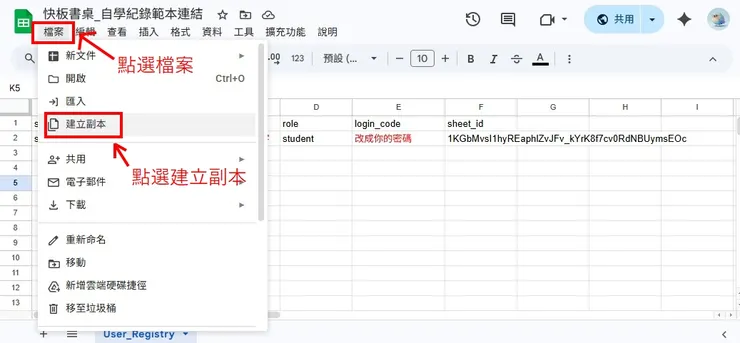
2.建立副本:在左上角點選 「檔案 (File)」 > 「建立副本 (Make a copy)」。
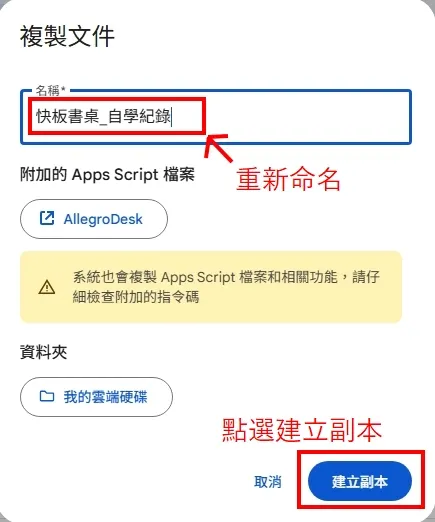
3.命名並存檔:將它重新命名為你喜歡的名字(例如:小明家的 AI 診療室),這份文件就會正式存入你個人的 Google 雲端硬碟。
🛠️ 步驟 2:開啟「寫作權限」給 AI
有了筆記本,我們還要給 AI 一支可以在上面寫字的筆。
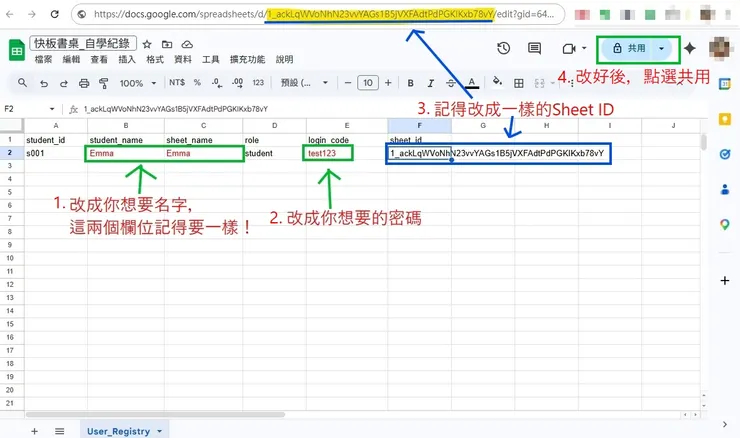
1.先更改student_name、sheet_name、login_code、sheet_id的內容,更改完成後點擊右上角的藍色 「共用 (Share)」 按鈕。
2.最關鍵的一步: 將「一般存取權」從「受限」改為 「知道連結的任何人」。
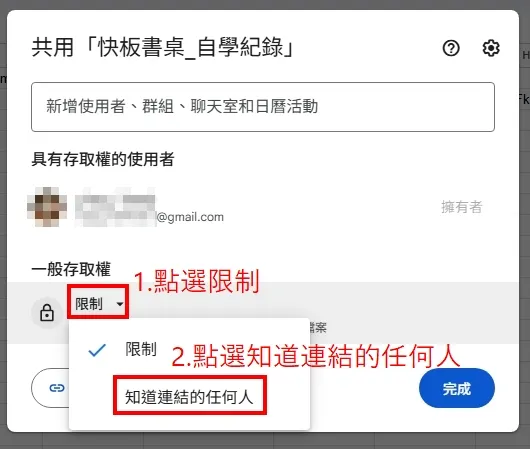
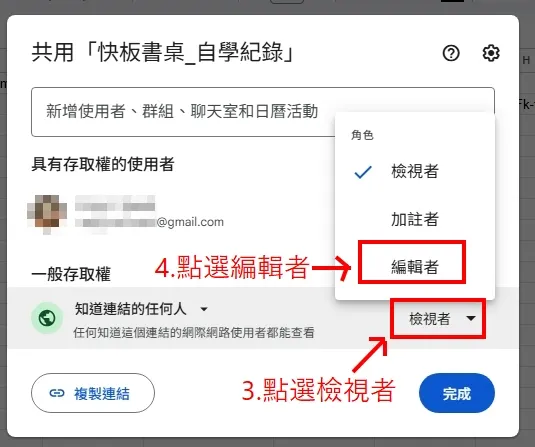
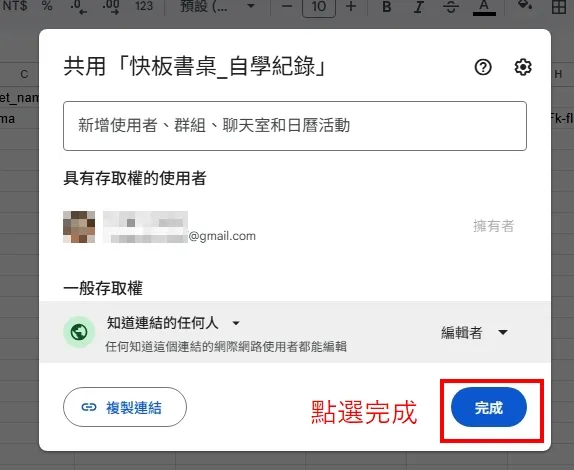
務必檢查: 將右側的角色從「檢視者」改為 「編輯者 (Editor)」。
💡 小提醒: 沒開「編輯者」權限的話,AI 大腦就算分析得再精彩,也會因為進不去筆記本而無法存檔喔!
🛠️ 步驟 3:網址尋寶及(精準抓取 Sheet ID)
這步是核心,請盯緊瀏覽器最上方的網址列。每個試算表都有專屬的「身分證字號」(ID),它就藏在網址的兩個斜線之間。
📍 網址結構拆解: https://docs.google.com/spreadsheets/d/ [ 這一串長長的亂碼就是 ID ] /edit#gid=0
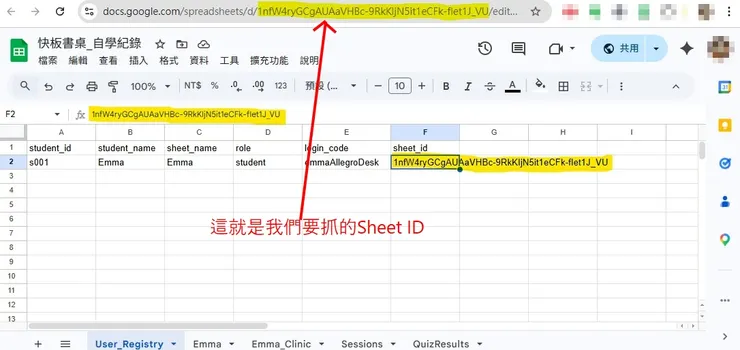
⚠️ 抓取小技巧: 請「只」複製那串長長的英數亂碼。前後的斜線(/)請留在原地,不要一起帶走。 檢查一下: ID 的開頭和結尾有沒有多抓到空白鍵?乾淨的代碼才是成功的保證!
🛠️ 步驟 4:Cloud Sync(聘請自動化管家 GAS API)
有了住址,接下來我們要幫系統請一位「自動化管家」。 這個 GAS API 的作用是:當 AI 診斷完考卷,管家會立刻接過資料,幫妳自動「抄寫」進筆記本。
📍 怎麼領取管家通行證?
1.在妳的試算表上方選單,點選 「擴充功能」 > 「Apps Script」。
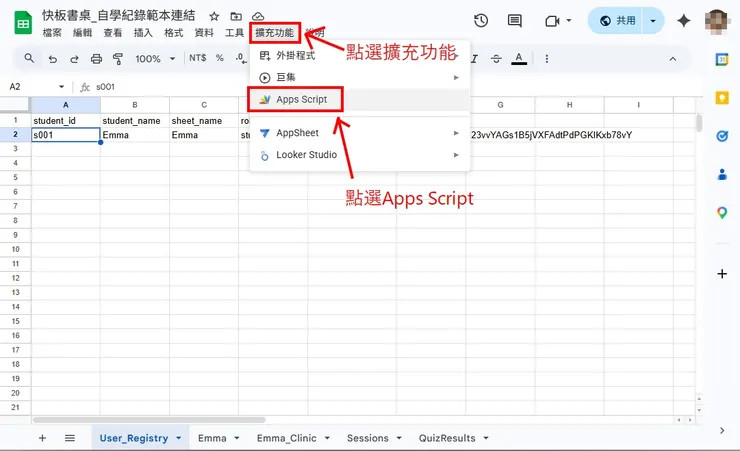
2.進來後,你會看到裡面已經排滿了密密麻麻的代碼。別緊張!這些是預先寫好的「管家執行指令」,負責處理表格的新增、刪除、修改與查詢。
你不需要改動任何一行字,我們只需要直接進行「部署」,就能領取專屬的 GAS API URL(管家通行證)。這就像是把寫好的合約交給管家,讓他正式上工!
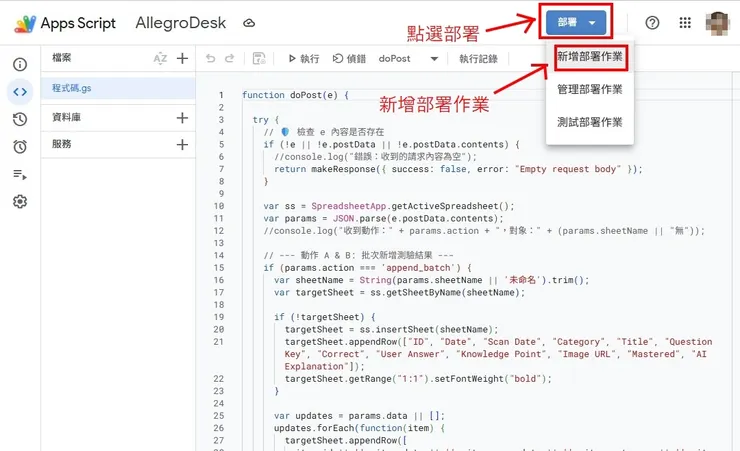
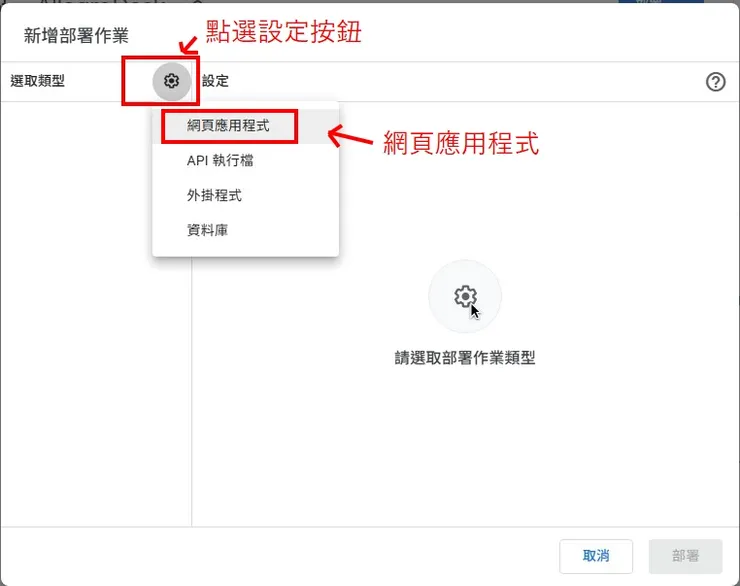
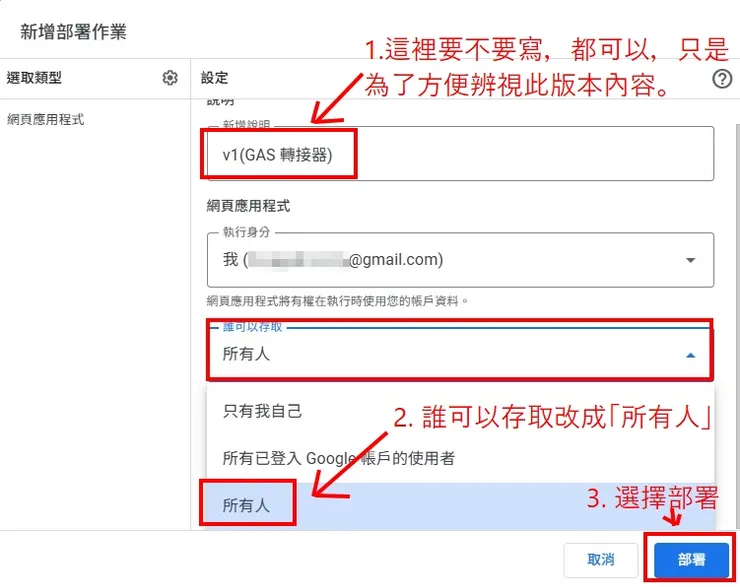
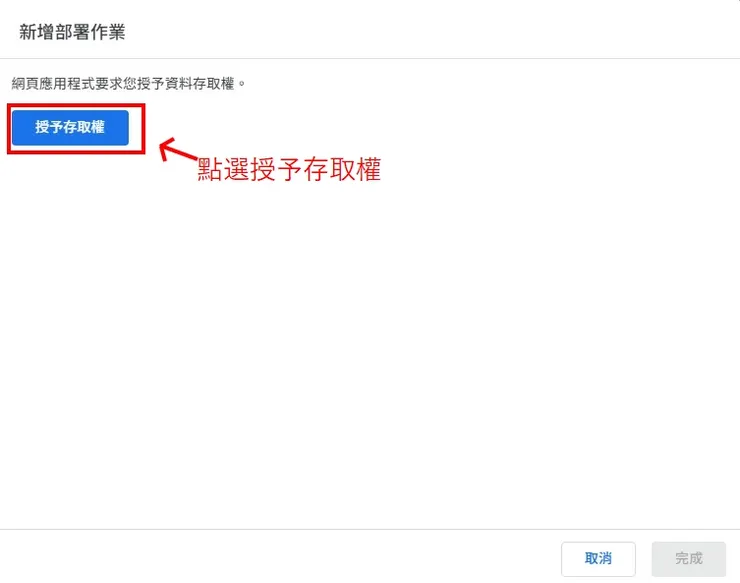
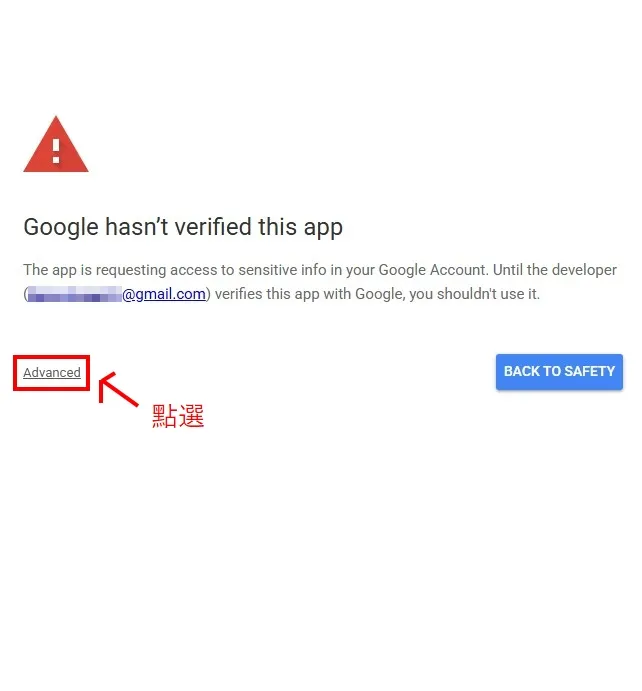
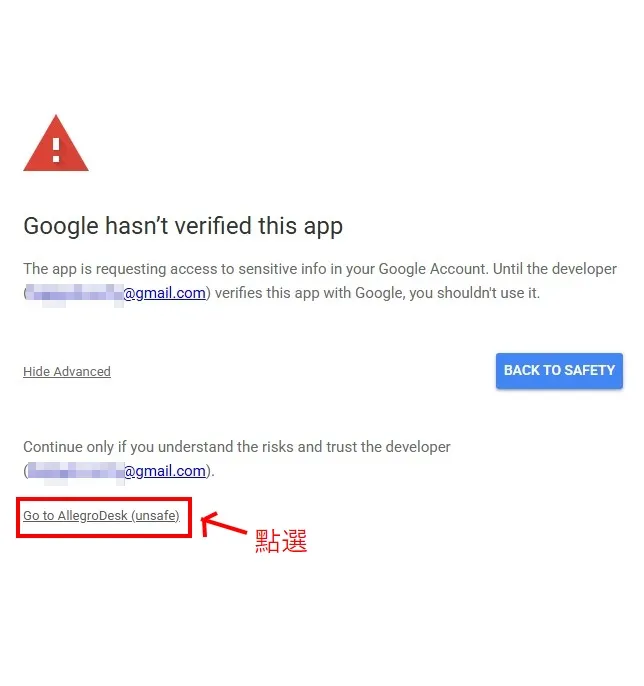
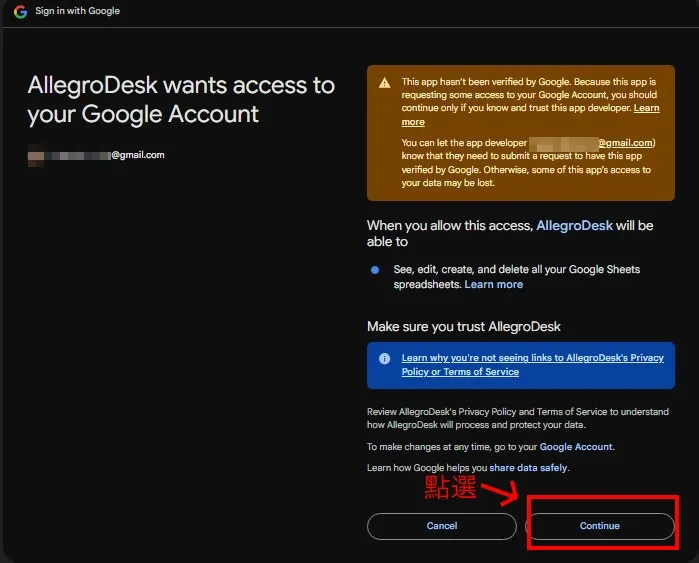
3.最後會得到一串「網頁應用程式網址」,這就是管家的通行證(GAS API URL)。
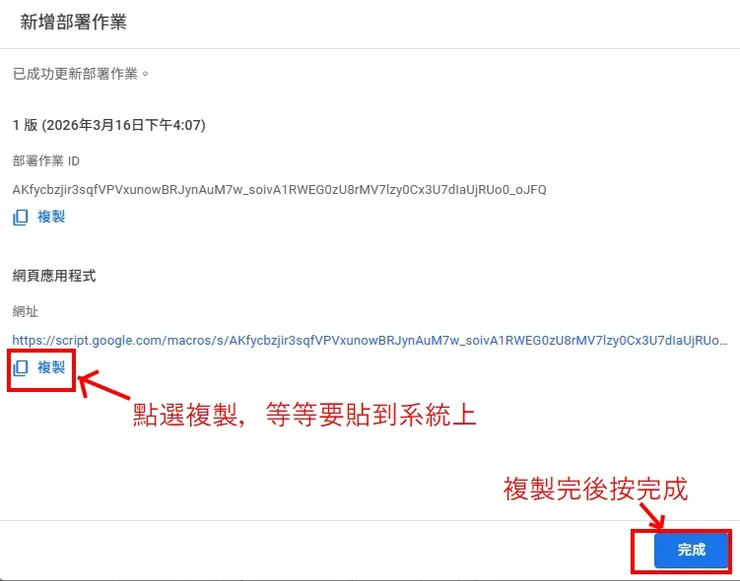
💡 設定這個不是要寫程式,而是為了讓系統具備「自動同步」的能力。以後只要傳一張照片,管家就會默默幫把資料填好,再也不用自己複製貼上!
🧩 零件盤點,準備合體!
恭喜你!走到這一步,你的「零件筆記本」已經收集到兩大核心組件了:
1️⃣ Gemini API Key:這是系統的「最強大腦」。
2️⃣ Sheet ID & GAS API URL:這分別是妳的「雲端記憶庫住址」與「管家通行證」。
請務必把這三串代碼整齊地存放在同一個記事本(或 LINE 視窗)中。這就像是組裝家具前,我們已經把螺絲和起子都找齊了,接下來準備正式「合體開機」!
💡 「防呆」小提醒:
在抓取 Sheet ID 時,請發揮妳的「尋寶精準度」: ⚠️ 只複製那串長長的英數亂碼就好! 前後的斜線(/)請讓它們留在網址列原地,不要一起帶走喔。
檢查一下: 複製好的代碼前後有沒有不小心多抓到「空白鍵」?乾淨的代碼,才是讓 AI 順利上工的關鍵!

下集預告:影像診療室的眼睛
大腦與筆記本都到位了,最後我們要準備的是 Cloudinary 三件組 (Name / API Key / Secret)。這是存放考卷圖檔的雲端空間,有了它,系統才能真正「看見」孩子的考卷!


