
有了大腦(Gemini)和筆記本(Sheet),最後我們需要一雙「眼睛」。Cloudinary 負責幫我們存放孩子拍下的考卷圖檔,並產生一個專屬連結,讓 AI 能夠看到考卷內容。

跟著以下三步驟,一次領齊三個「眼睛零件」:
🛠️ 步驟 1:註冊 Cloudinary 帳號
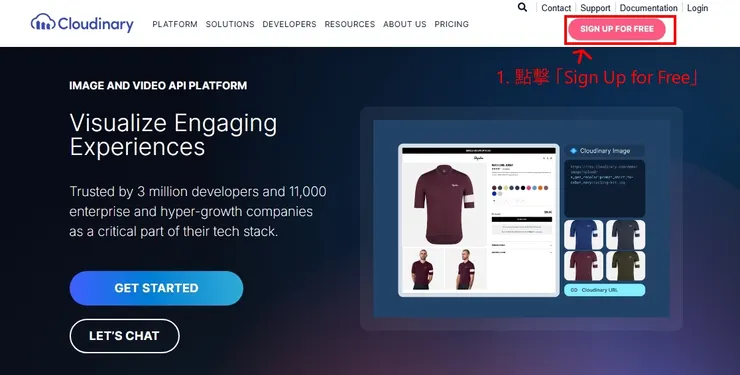
1.進入 Cloudinary 官網,
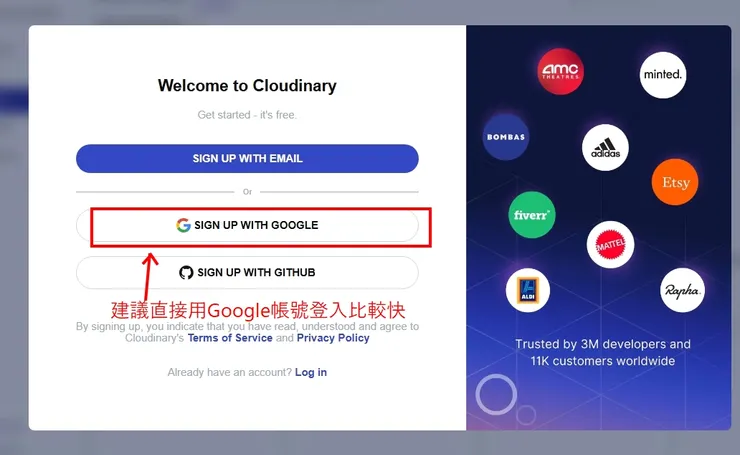
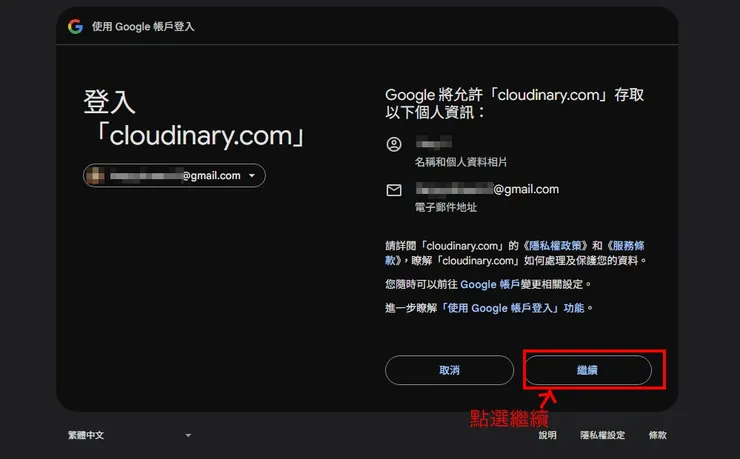
點擊 「Sign Up for Free」,建議直接用 Google 帳號登入最快。
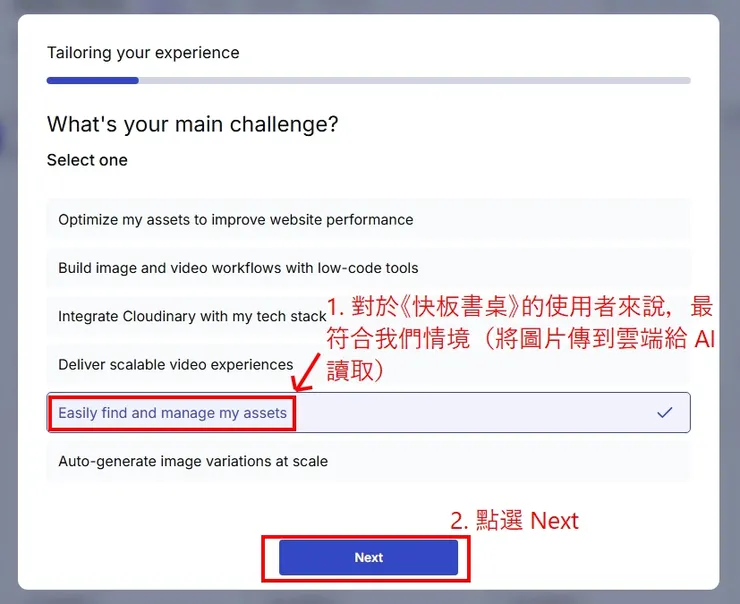
2.註冊後,系統會問妳的用途(例如:Developer),隨意勾選即可進入 Dashboard(儀表板)。
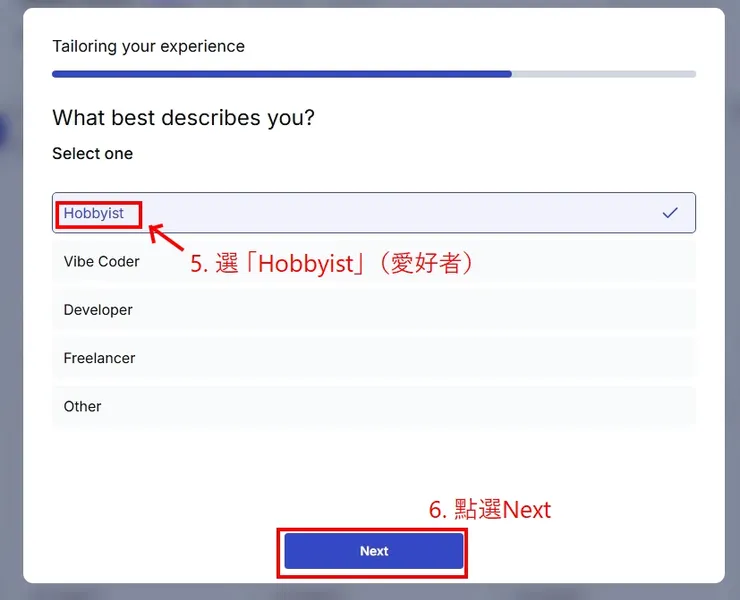
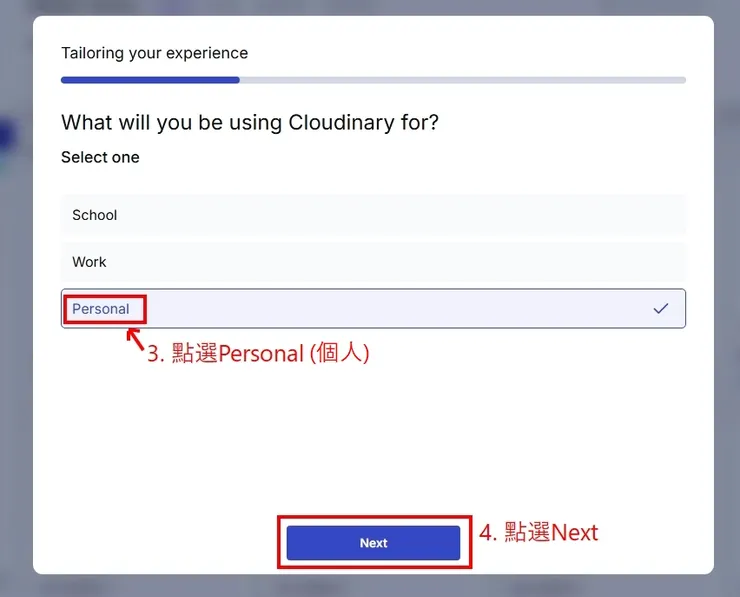
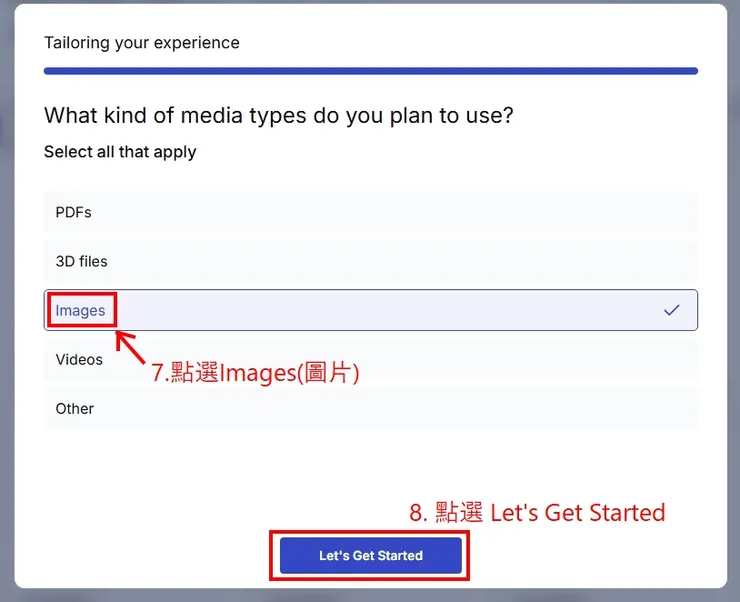
🛠️ 步驟 2:領取「眼睛三件組」
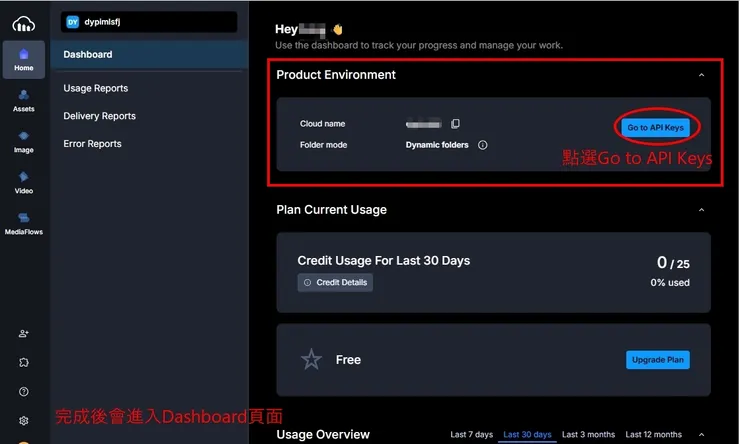
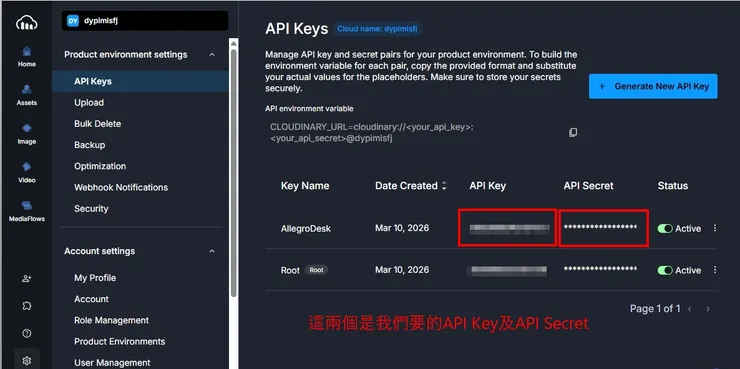
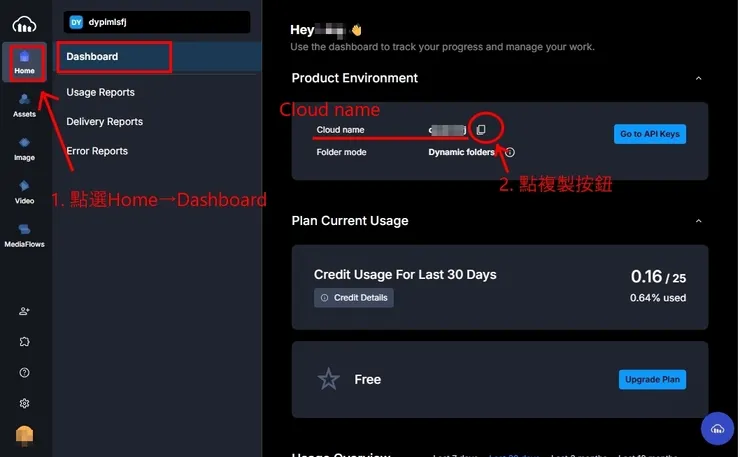
進入 Dashboard 後,妳會看到一個 「Product Environment Credentials」 區塊。這裡藏著我們要的三個零件:
- Cloud Name:妳的空間名稱。
- API Key:妳的眼睛金鑰。
- API Secret:妳的秘密金鑰(通常需要點擊旁邊的「眼睛圖示」或「Copy」才會顯示完整內容)。
1.點選Go to API Keys
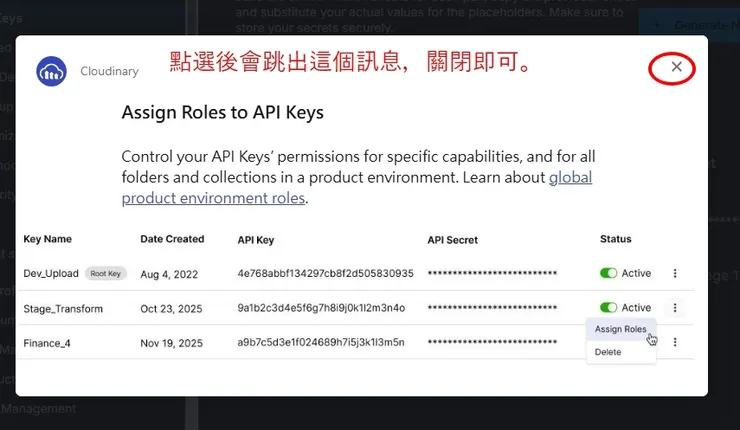
2.直接按 x 關閉
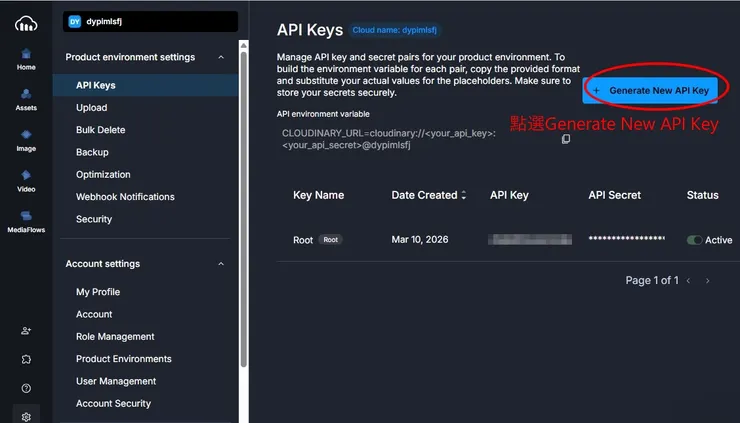
3.如果不想另外再新增API,直接用預設的Root也可以,要再新增一個新的api就繼續往下看。
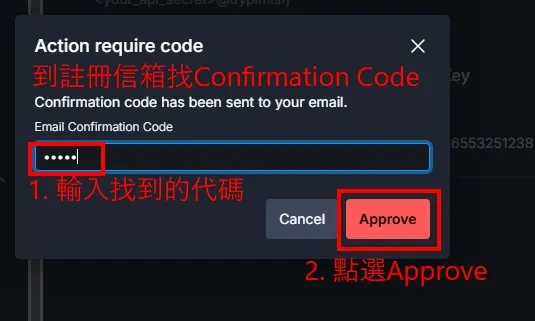
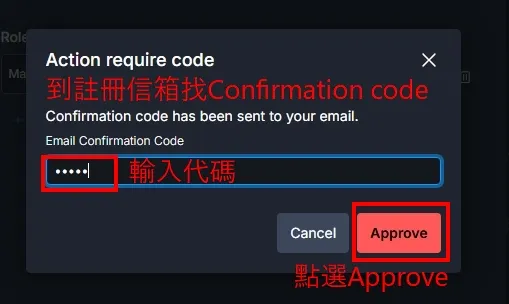
4.每做一次變動,系統就會出現這樣的確認訊息,要記得到註冊信箱找Confirmation Code。
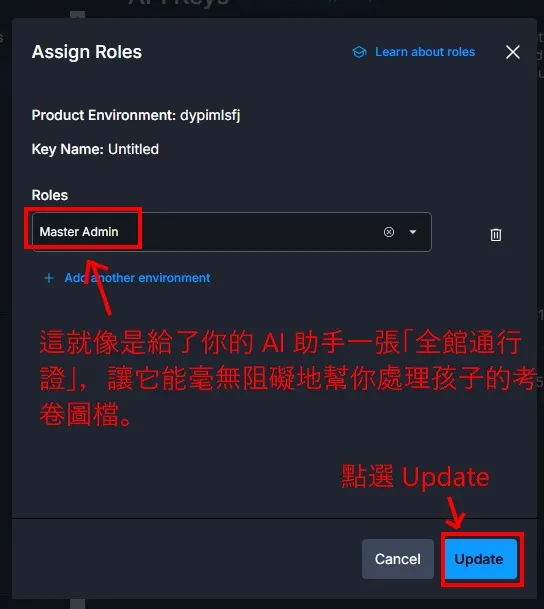
5.權限設定Master Admin 就是「最高權限」,在 Cloudinary 的設定中,Admin 有時候會受到某些限制,但 Master Admin 就像是拿著萬能鑰匙的主人。
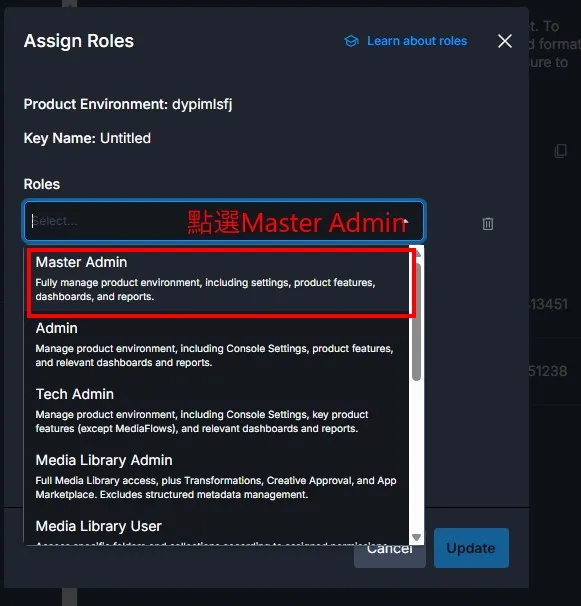
6.選好後點選Update,就完成了,當然它還會要你再去信箱拿Confirmation code再輸入一次。
7.完成後會跳到管理API Keys這個頁面,Key Name不修改也可以,只是不好辨視,建議還是修改一下。
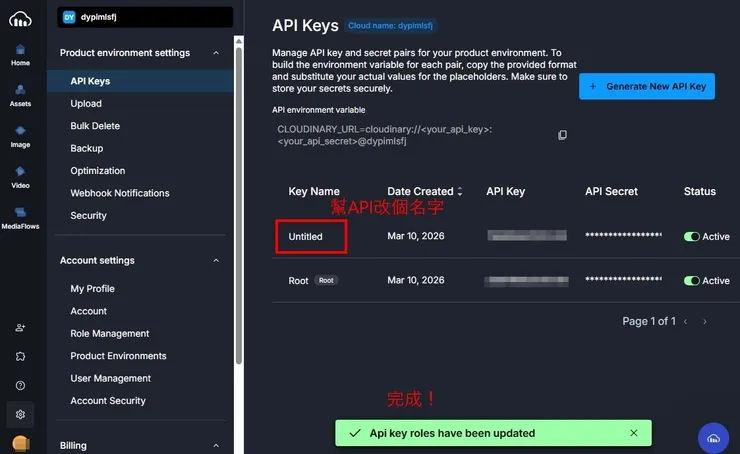
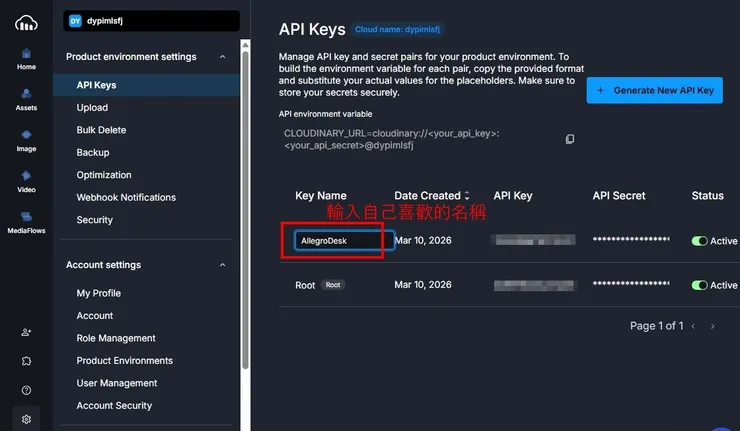
8.滑鼠移過去點一下Untitled就可以修改。
9.恭喜你!走到這一步,你已經拿到了《快板書桌》的最後一塊拼圖。
請在 Cloudinary 的設定頁面中,將這三個關鍵零件複製下來:
- Cloud Name(你的專屬空間名稱)
- API Key(眼睛金鑰)
- API Secret(秘密金鑰)
⚠️當你準備複製最神祕的 「API Secret」 時,為了隱私安全,系統會先把它藏起來。
- 點擊「眼睛圖示」或「Copy」:這時候系統會跳出一個驗證視窗,要求輸入 Confirmation code(確認碼)。
- 去信箱挖寶:這組確認碼已經悄悄寄到妳的註冊信箱了。
- 輸入並解鎖:填入信箱收到的 6 位數密碼後,真正的 API Secret 就會現身。

✨ 終章預告:讓照片變身「自學寶典」的瞬間!
恭喜各位!我們終於集齊了所有的神祕零件:
- 🧠 Gemini API Key(大腦:負責思考與解析)
- 📓 Google Sheet ID & GAS API URL(記憶庫與自動傳送門)
- 👁️ Cloudinary 三件組(眼睛:負責看懂考卷照片)
下一篇,我們要進行最後一步「開機儀式」:
- 合體:將手中的金鑰與 ID 填入系統。
- 啟動:按下執行鍵。
- 見證:看著手機裡的模糊考卷,瞬間變成表格上專業、溫暖的分析文字。
只需一個動作,《快板書桌》就正式啟動。別走開,最後的「大功告成」教學即將登場!


