大家在找修圖軟體時,最常見的不外乎是 PhotoShop 網頁版免費 或 PhotoShop 免費。畢竟對於學生或社群小編來說,Adobe 的訂閱費用長期累積下來也是一筆負擔。
身為一個長期在 iPhone 與電腦之間切換工作的數位創作者,我實測了 2026 年最新的官方優惠與多款替代方案。今天這篇文章將為大家解析:PhotoShop 網頁版免費最新資訊,以及我近期愛不釋手的修圖黑科技 PhotoShop 免費替代電腦版及 PhotoShop 網頁版免費替代方案。
一、PhotoShop 網頁版免費有嗎?2026 最新現況解析
大家找 PhotoShop 網頁版免費時,最常問的問題就是:不用下載、不用付月費,就能直接在瀏覽器修圖嗎?現在2026 年 4 月的現況是:官方 Adobe Photoshop 網頁版確實存在,但「完全免費」有條件限制。透過瀏覽器就能使用部分 AI 助理(Beta)和基本編輯功能,無需安裝任何軟體。想完整上傳自己的照片並使用進階工具,就需要訂閱方案或抓住限時優惠享用 PhotoShop 網頁版免費。
去年 Adobe 與 Google Chrome 合作推出的「免費一年」活動,讓許多用戶直接在瀏覽器免費使用正版 Photoshop 網頁版長達 12 個月(部分延長至 6 個月)。雖然活動已於 2025 年底陸續結束,但目前仍有免費試用入口,值得先試試看。
如果你只是偶爾修自拍、證件照或社群圖,不想被訂閱費綁住,那麼免安裝網頁版替代方案才是不少用戶的最愛——其中最知名、最像 Photoshop 的就是 Photopea。而我最近實測的 PixPretty,更是把 AI 修圖體驗提升到另一個境界,下面會詳細分享。
二、PhotoShop 網頁版 vs 電腦版:差異一次看懂
很多人搞不清楚 PhotoShop 網頁版和PhotoShop 電腦版下載的差別,以下用表格快速比較:
- 項目 PhotoShop 網頁版 PhotoShop 電腦版(訂閱制)
- 安裝需求 完全免安裝 瀏覽器直接開,需下載數 GB 安裝檔
- 介面語言 支援繁體中文 完整繁體中文
- 功能完整度 基本修圖 + AI 助理(Beta) 100% 完整專業功能
- 價格 有限免費 / 優惠方案 月費約 NT$800+
- 適合對象 新手、臨時修圖、行動族 專業設計師、長期重度使用者
- 檔案支援 PSD、JPG、PNG 等 完整 PSD + RAW 等
如果你不想花錢又怕麻煩,PhotoShop 網頁版免費或其替代方案對大部分人來說基本夠用。
三、【類似PhotoShop 免安裝網頁版推薦】:PhotoShop 網頁版免費替代
目前受用戶歡迎的 PhotoShop 免安裝網頁版就是 Photopea(https://www.photopea.com/)。它幾乎 1:1 複製 Photoshop 介面,支援 PSD 檔案、圖層、遮罩、筆刷、濾鏡等,完全免費、無需註冊、上傳檔案全在本地執行,隱私更有保障。Photopea 中文教學:
- 直接打開 https://www.photopea.com/,右上角切換成「繁體中文」。
- 點擊「檔案 → 開啟」上傳照片,或直接拖曳進來。
- 常用工具:
- 選取工具 + 魔術棒 → 快速去背
- 液化工具 → 瘦臉瘦身
- 調整圖層 → 色彩校正
- 匯出 → 選擇 JPG/PNG 品質
我自己測試過,Photopea 載入速度快、操作流暢,幾乎沒有延遲,非常適合學生或上班族臨時救急用。
實測推薦:PhotoShop 電腦版修圖、PhotoShop 網頁版免費AI 修圖替代
作為一個實測過無數軟體的部落客,我發現 2026 的趨勢是「AI 導向」。如果你不需要像設計師那樣刻每一個像素,而是想要「快速出片」,那 PixPretty 才是真正的神器。
身為攝影愛好者,我花了近半年認真實測 Tenorshare PixPretty 與 PixPretty AI 線上版 ,發現它完美解決了 Photoshop 網頁版免費和電腦版的最大痛點:操作複雜 + 修人像太花時間。
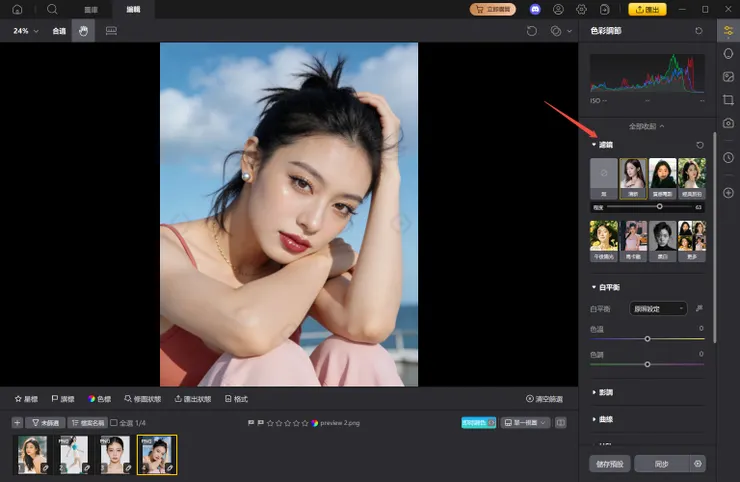
Tenorshare PixPretty 修圖(濾鏡、色彩、人像精修滑桿解決)
在實測 Tenorshare PixPretty 的過程中,我最驚艷的是它將 PhotoShop 電腦版需要十幾個步驟才能完成的「高頻低頻磨皮」,簡化成了幾個直覺的滑桿,操作界面非常簡單,任何人都會用的程度。
真正的「媽生感」皮膚: 傳統修圖軟體常讓臉部看起來像一片模糊的平原,但 PixPretty 的 AI 演算法 在去除暗沉、痘痘、黑眼圈的同時,能精準保留毛孔質感。你只需要輕推「磨皮」與「膚色均勻」滑桿,就能達到那種像天生皮膚就很好的「無粉感」效果。
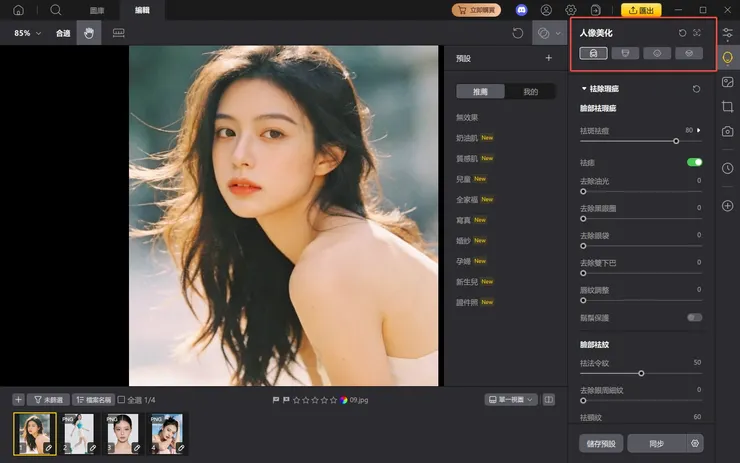
醫美級的五官與身材微調: 以往在 PhotoShop 裡用「液化」工具,一不小心背景牆壁就歪了。PixPretty 的「骨骼與面部識別」技術,讓你調整臉型、眼睛大小甚至腿長時,背景完全不變形。這對於處理 iPhone 廣角鏡頭造成的邊緣形變特別有效。
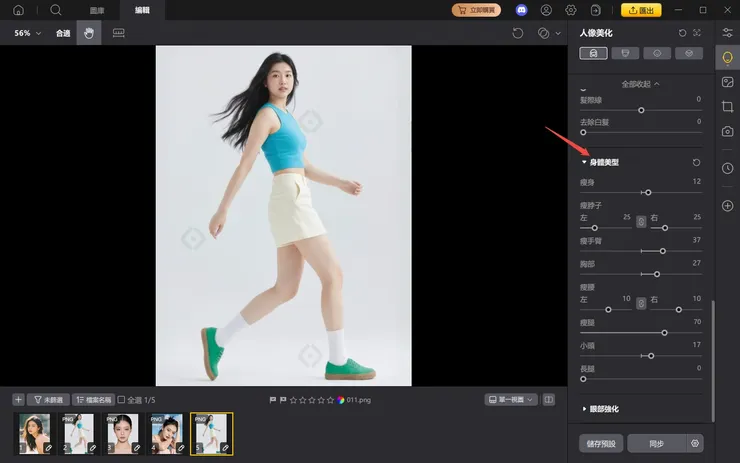
一鍵式專業濾鏡與色彩科學: 它內建的色彩預設並非普通的「網美濾鏡」,而是基於電影感與雜誌質感的調色邏輯。搭配「光影重塑」功能,即便原圖光線平淡,也能透過 AI 重新計算臉部的立體光影,營造出攝影棚等級的層次感。
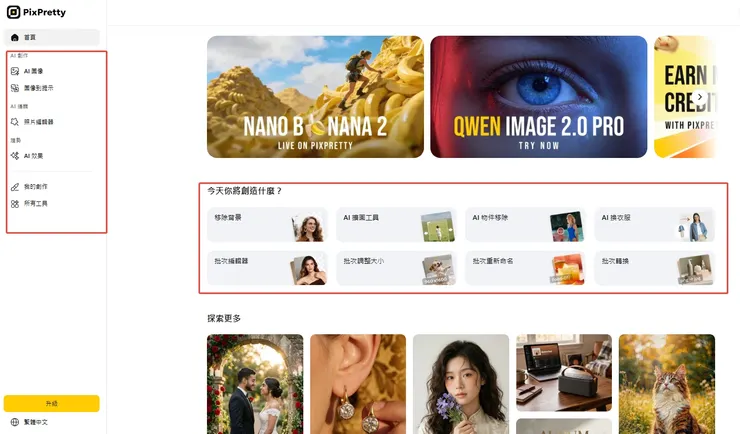
PixPretty AI 線上照片編輯(去背換背、AI 換衣、創意玩法、AI 生圖修圖、AI 指令生成等快速搞定)
如果你不想安裝龐大的軟體,或是臨時要在咖啡廳用平板、筆電快速出片,PixPretty AI 線上版簡直就是進階版的 AI PhotoShop 網頁版免費替代品。實測下來,它不僅僅是「堪用」,而是真正做到了專業級的輸出。
- 髮絲級去背與背景處理:這是我見過最強的線上去背,連細微碎髮都能完美分離。支援一鍵換背景顏色/圖片,或利用背景模糊為 iPhone 照片營造單眼級的大光圈深邃感。
- AI 換裝與創意擴圖:社群小編必備!AI 換裝(虛擬試衣)能秒換正式西裝或各類風格服飾;AI 擴圖則能無中生有補全背景,拯救構圖太擠的廢照。
- 頂尖 AI 模型陣容:內建 Nano Banana (2/Pro) 與千問 2.0 Pro 等強大模型。無論是高品質的 AI 生圖、指令補圖,或是將人像轉為 3D 潮流的 AI 公仔,細膩度皆為業內頂標。
- 智能修復與物件移除:透過 AI 物件移除 像魔術般抹除路人或雜物。若缺乏靈感,AI 圖像描述器 還能分析畫面自動產出社群文案。
- 極速雲端批次處理:專業級批次系統支援數百張照片同時進行壓縮(不失真)、重命名、格式轉換與尺寸調整。將數小時的作業縮短至幾分鐘,效率極大化。
實測一個月下來,我的心得是:PhotoShop 是「手動工具」,而 PixPretty 是「智能助理」。 與其辛苦尋找 PhotoShop 網頁版免費 權限,或是忍受 PhotoPea 滿畫面的廣告與卡頓,不如直接打開 PixPretty。它不僅功能全面(從格式轉換到 AI 生圖 一應俱全),更重要的是它理解「效率」對現代創作者的意義。在追求極速出片的 2026 年,PixPretty 才是能讓你把時間花在創意,而非繁瑣操作上的正確選擇。