手機又跳出「儲存空間不足」的惡夢通知了嗎?還在每個月乖乖繳 Google Photos 或 iCloud 的保護費?有考慮自己架站嗎?「網路儲存伺服器」是可以考慮的,如果你的內容量大時,反而自己架站更安全,不用怕資料外流或消失的風險,想要把照片、影片、工作檔案通通備份好,但又怕外接硬碟隨時會壞掉?😌本篇幫你整理出 資料備份救星 熱銷5款網路儲存伺服器 (NAS) 的重點特色、使用族群、優缺點,還有懶人選購指南,讓你不踩雷、一次買對!快收藏起來~🚀🔒

【網路儲存伺服器推薦】外接硬碟壞掉全毀?Dcard/PTT私有雲評比:創作者/設計系,ASUSTOR/群暉
網路儲存伺服器重點搶先看 (看完保證不後悔!)
✅ 3分鐘選購速成班:秒懂 Bay 數、處理器差異,科技小白也能變達人。✅ 5款高人氣機型實測:整合 Dcard/Ptt 真實心得,Asustor、Synology、QNAP 優缺點全揭露。
✅ 情境式推薦:不論是小資備份、影音創作者、還是中小企業,都能找到命定款。
✅ 最終PK總表:規格、擴充性、價格一目了然,讓你聰明消費。
✅ 新手必看FAQ:解答你對 NAS 私有雲的所有疑問。
我是誰?為什麼你可以相信我?
■ 你的數位生活管家:一個患有「數據焦慮症」的科技宅,堅持用大白話講清楚 3C 產品優缺點的購物雷達。
■ 真實體驗者:從入門款 2Bay 到企業級 8Bay 都摸索過。我踩過的雷(比如買錯硬碟、選錯系統),就是為了幫你省下學費。
■ Dcard/Ptt 觀察家:結合上千則網友真實回饋,這份清單不只講優點,更敢說軟體難用的缺點。
這篇文章只有滿滿的真心話。讓我們開始吧!🚀
網路儲存伺服器選購要點
NAS 聽起來很難?別怕!把它想成是一個「接在網路上的超大隨身碟」。這裡用 大家都聽得懂的方式,告訴你 5 個選購關鍵:
❶ Bay 數(硬碟槽)夠不夠用
想像 NAS 是一個書包,Bay 數就是書包有幾個夾層。
2 Bay (2個槽):適合一般家庭、備份手機照片,做 RAID 1 (兩顆硬碟存一樣的資料) 壞一顆也不怕。
4 Bay 以上:適合愛載電影、攝影師或資料量大的人,擴充彈性大,未來不用換機器。
❷ 大腦聰不聰明 (CPU與記憶體)
ARM 架構 (入門):像省電的小車,單純存取檔案、備份照片很夠用,便宜省電。
x86 架構 (進階):像跑車,如果你要用 NAS 架設網站、跑虛擬機 (VM) 或多人同時存取,一定要選 Intel 或 AMD 的處理器。
❸ 系統好不好用 (OS軟體)
硬體再強,軟體難用也是白搭!
Synology (DSM):公認介面最像 Windows/Mac,直覺好上手,買軟體送硬體就是在說它。
QNAP / Asustor:硬體規格通常給得很大方,CP 值高,適合懂一點電腦設定的人。
❹ 傳輸速度快不快 (網孔規格)
現在很多 NAS 都配備 2.5GbE 甚至 10GbE 網孔。如果你的電腦和路由器支援,傳輸大檔案(如 4K 影片)會像飛的一樣,不用等到天荒地老。
❺ 噪音與散熱
NAS 通常是 24 小時開機。如果你打算把它放在臥室或書房,記得看網友評價的「風扇噪音」和「硬碟共振聲」,不然半夜嗡嗡叫會讓你崩潰。
5款網路儲存伺服器推薦
1) ASUSTOR 華芸 AS5402T (2Bay)
價格: $11,990 (原價34,665 已售出72)
👉 重點規格:
■ 品牌:ASUSTOR 華芸
■ 處理器:Intel Celeron N5105 四核心
■ 記憶體:4GB DDR4 (可擴充)
■ 網孔:雙 2.5GbE
✅ 特點:
■ 電競風格外型:打破傳統 NAS 呆板印象,外型流線。
■ 雙 2.5GbE 網孔:傳輸速度比傳統 1G 快 2.5 倍,支援網路聚合。
■ 4個 M.2 SSD 插槽:這點超強!可以拿來做快取或直接當儲存空間,速度飛快。
■ HDMI 輸出:可以直接接電視當多媒體播放器使用。


💬 使用者回饋:
「這台 CP 值真的很高,同價位很難找到有 4 個 M.2 插槽的機器。我拿來當家裡的影音中心,直接接電視看 4K 電影很順,不用透過電腦轉檔。N5105 的效能跑 Docker 也很夠力,適合想玩一點進階功能的入門者。」
💡 適用場景:
■ 想要高傳輸速度的影音愛好者
■ 需要將 NAS 直接連接電視播放的人
■ 預算有限但想要高性能 x86 架構的玩家
🤔 小提醒:
ASUSTOR 的 App 數量雖然夠用,但豐富度比起 Synology 稍微少一點點,不過基本的備份功能都很完善。
🔗 手刀搶購傳送門
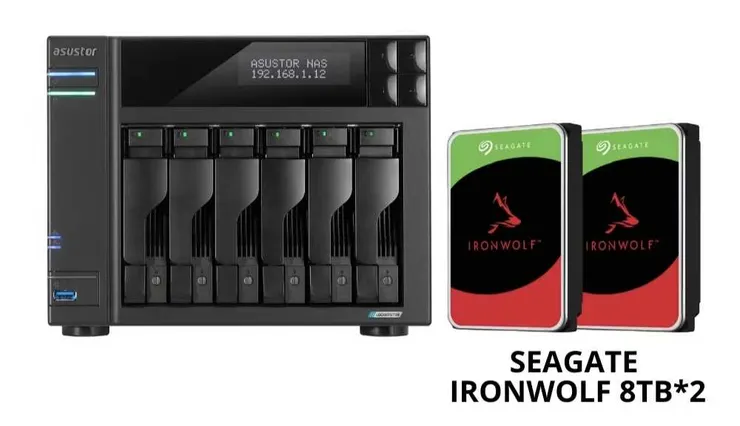
2) ASUSTOR 華芸 AS6706T v2 (6Bay)
價格:$26,999 - $39,999(原價53,332)
👉 重點規格:
■ 品牌:ASUSTOR 華芸
■ 處理器:Intel N5105 四核心
■ 特色:雙 5GbE 超高速傳輸
■ 產地:台灣製造 品質保證
✅ 特點:
■ 6 Bay 大容量:適合資料量爆炸的創作者,硬碟裝好裝滿。
■ 雙 5GbE 網孔:這在同級距很少見!搭配 SMB 多重通道,速度極快。
■ 旗艦金屬質感:機身散熱好,且帶有 LCD 顯示面板,隨時監控狀態。
■ 免工具安裝:硬碟拆裝很方便,不用找螺絲起子。


💬 使用者回饋:
「身為攝影師,這台真的是救星。6 個槽讓我可以用 RAID 6 保護資料,雙 5G 網孔在傳輸幾百 GB 的 RAW 檔時非常有感。金屬機殼散熱效果不錯,長時間運作也很穩定。台灣製造這點有加分!」
💡 適用場景:
■ 專業攝影師、YouTuber 影片創作者
■ 小型工作室,多人同時存取檔案
■ 需要極大儲存空間的資料囤積狂
🤔 小提醒:
6 Bay 機器體積較大,且裝滿硬碟後重量不輕,建議放置在通風良好且穩固的櫃子上。
🔗 手刀搶購傳送門
3) Synology 群暉 DS925+ (4Bay 高階款)
價格:$32,599 (原價155,199 已售出7)
👉 重點規格:
■ 品牌:Synology 群暉
■ 系列:Plus 系列 (企業/進階家用)
■ 特色:DSM 系統、強大的軟體生態圈
■ 擴充性:支援 DX517 擴充裝置
✅ 特點:
■ 軟體霸主 DSM:買群暉就是買軟體!Synology Photos 相簿功能超強,體驗直逼 Google Photos。
■ 效能穩定:Plus 系列專為高負載設計,多工處理不卡頓。
■ Active Backup for Business:中小企業神級功能,免費備份整台電腦/伺服器。
■ 保值性高:群暉的二手價格通常很漂亮,脫手容易。


💬 使用者回饋:
「雖然硬體規格看數據不是最強,但軟體優化真的沒話說。Synology Photos 的人臉辨識很準,手機備份完全無感自動化。對於不想花時間除錯、只想穩定備份的人來說,這台絕對是首選。DS9xx 系列一直是 PTT 鄉民的神機。」
💡 適用場景:
■ 重視軟體體驗、不想折騰設定的家庭用戶
■ 需要架設 Mail Server、網站的中小企業
■ 依賴 Synology Office 協作功能的團隊
🤔 小提醒:
Synology 的硬體規格給得比較「保守」,網孔通常預設 1GbE (需加購網卡升級),追求極致硬體 CP 值的人可能會猶豫。
🔗 手刀搶購傳送門
4) QNAP TS-873A-8G (8Bay)
💰 價格: $34,500
👉 重點規格:
■ 品牌:QNAP 威聯通
■ 處理器:AMD Ryzen V1000 系列 (超強效能)
■ 記憶體:8GB (可擴充)
■ 系統:支援 QTS 或 QuTS hero (ZFS 檔案系統)
✅ 特點:
■ AMD Ryzen 加持:運算效能非常強悍,跑虛擬機 (VM) 順暢無比。
■ ZFS 檔案系統:如果改用 QuTS hero 系統,支援資料壓縮、即時重複資料刪除,資料保護性企業級。
■ 雙 2.5GbE + PCIe 擴充:可以插 10GbE 網卡或顯卡,擴充性無敵。
■ 8 Bay 巨量空間:基本上家用攻頂了,再也不用擔心空間不足。


💬 使用者回饋:
「硬體規格給得超大方!Ryzen CPU 真的快。我用這台跑了好幾個 Docker 容器跟虛擬機,完全不喘。支援 ZFS 讓我很安心,不用怕資料靜態損毀。適合喜歡玩硬體、追求極致效能的玩家。」
💡 適用場景:
■ 虛擬機 (VM) 重度使用者
■ 科技發燒友、工程師
■ 需要企業級資料保護 (ZFS) 的用戶
🤔 小提醒:
QTS 系統的功能非常多且複雜,設定選項密密麻麻,對完全的新手來說,學習曲線會比 Synology 陡峭一些。
🔗 手刀搶購傳送門
5) Synology 群暉 DS223j (2Bay 入門款)
價格:$6,499 (原價32,400 已售出4)
👉 重點規格:
■ 品牌:Synology 群暉
■ 定位:J 系列 (入門/純備份)
■ 特色:白色簡約外觀、省電安靜
■ 狀態:新品上市 (取代 DS220j)
✅ 特點:
■ 超高 CP 值:幾千塊就能擁有 Synology 強大的 DSM 系統。
■ 純白美型:放在客廳或電視櫃也不突兀,顏值高。
■ Btrfs 檔案系統支援:這代終於下放高階功能,提供檔案自我修復能力。
■ 省電安靜:運作時幾乎聽不到聲音,電費也超省。

💬 使用者回饋:
「預算有限的大學生或小資族首選!我只拿來備份手機照片和存一些文件,DS223j 非常夠用。雖然開啟 App 的速度沒有高階機種快,但備份功能一樣穩。白色機身真的很好看!」
💡 適用場景:
■ 預算有限的學生、小資族
■ 只需要單純備份照片、文件,不跑複雜程式的人
■ 外貌協會,喜歡白色家電的人
🤔 小提醒:
記憶體較小且不可擴充,千萬不要拿這台來跑 Docker 或架設繁重的網站,它會跑不動!請把它當作單純的備份機。
🔗 手刀搶購傳送門
網路儲存伺服器如何挑選
看完了這 5 台,還是不知道怎麼選嗎?這裡幫你做最後總結:
🔹 預算優先 / 純備份照片 → 推薦:Synology DS223j
價格最便宜,擁有強大的相簿備份功能,適合只需要「把照片存好」的你。💰
🔹 追求速度 / 影音播放 → 推薦:ASUSTOR AS5402T
雙 2.5G 網孔加上 4 個 M.2 SSD 插槽,速度飛快,還能直接接電視看片,CP 值爆表!⚡
🔹 軟體體驗 / 簡單好用 → 推薦:Synology DS925+ (Plus系列)
不想花時間研究設定,想要最直覺的介面,選群暉 Plus 系列準沒錯,買軟體送硬體!🍎
🔹 創作者 / 大容量需求 → 推薦:ASUSTOR AS6706T v2
6 個硬碟槽加上雙 5G 網孔,素材再多都裝得下,傳輸也夠快,剪片備份神器。🎬
🔹 極客玩家 / 虛擬機需求 → 推薦:QNAP TS-873A
AMD 處理器效能強悍,支援 ZFS 系統與 PCIe 擴充,適合喜歡玩硬體、跑 VM 的高手。🛠️

網路儲存伺服器常見問題FAQ
網路儲存伺服器常見問題FAQ
Q1:NAS 是什麼?跟 Google Drive 雲端硬碟有什麼不一樣?
A1:NAS 就像是你自己家裡的 Google Drive!
Google Drive (公有雲):資料存在別人家,每個月要付錢,空間有限,隱私權在別人手上。
NAS (私有雲):機器買斷放家裡,硬碟買多大空間就有多大(可達 20TB 以上),長期下來比付月費便宜,而且資料完全由自己掌控,不用怕帳號被鎖。
Q2:NAS 需要公網 IP (Public IP) 嗎?設定會不會很難?
A2:現在都不用囉!
以前架站需要固定 IP,但現在大品牌 (Synology, QNAP, Asustor) 都有提供「QuickConnect」或類似的轉址服務。只要註冊一組 ID,你在外面用手機 4G 網路也能輕鬆連回家的 NAS 看照片、追劇,跟登入 FB 一樣簡單。
Q3:NAS 買來裡面有硬碟嗎?
A3:通常沒有! (除非是賣場寫「含硬碟組合」)
NAS 主機通常是「空機」,你需要另外購買 3.5 吋的 SATA 硬碟裝進去。強烈建議購買 「NAS 專用碟」 (如 Seagate IronWolf, WD Red Plus),因為它們設計給 24 小時運作,壽命和穩定性比一般電腦硬碟好很多。
📌 圖片來源: 商品圖片來自賣家頁面,僅供推廣使用。如有侵權疑慮,請聯繫我,我會盡快移除,謝謝!