方格精選

墨耘|做一道「長條圖」料理

更新 發佈閱讀 5 分鐘

今天,想帶大家做「長條圖」料理。先對整體有個輪廓,會比細部指令來得重要喔!先見林,再見樹。

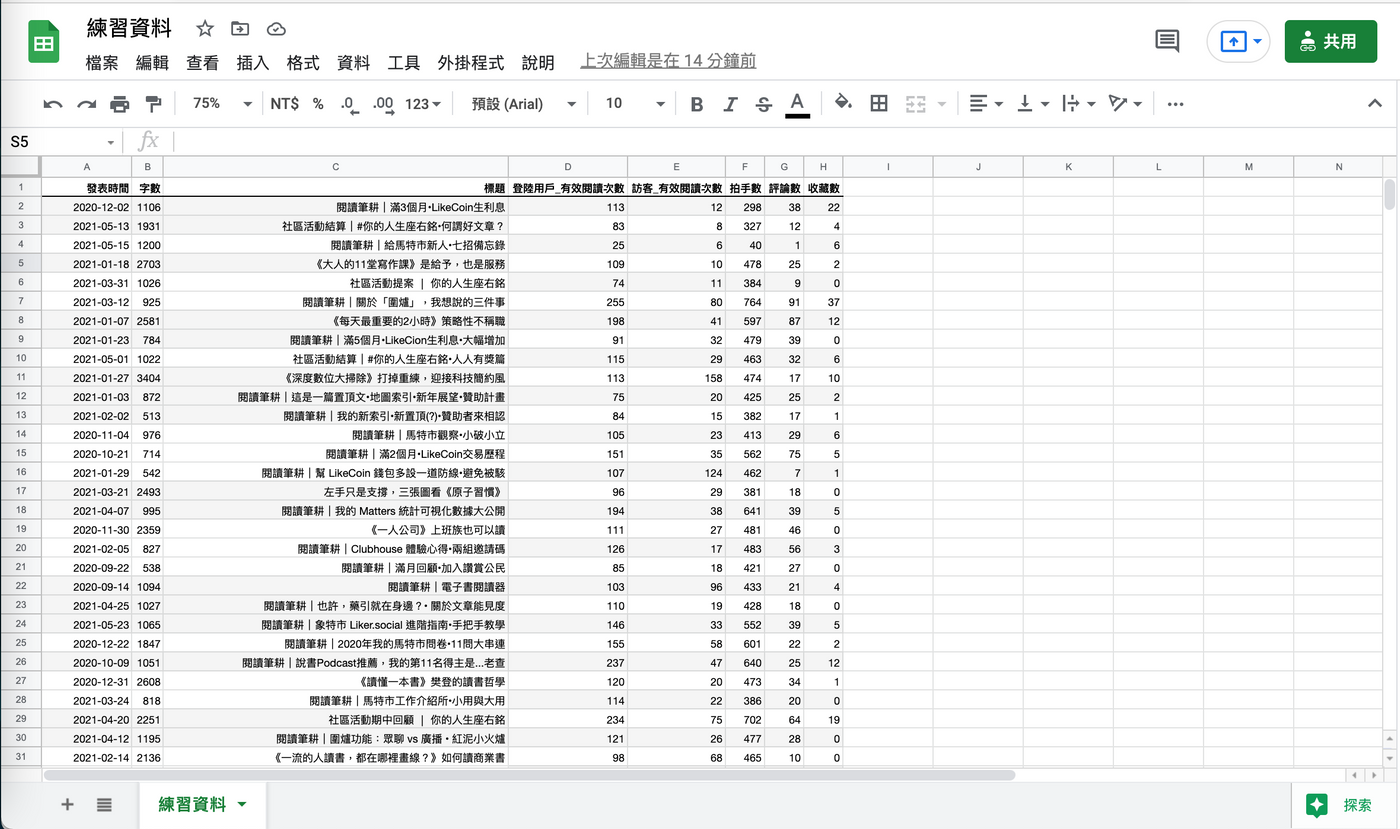
原本是用 Numbers 試算表軟體製作,為了普及性,改用 Google Sheet 做示範,背後的邏輯思維是一樣的。附上練習用的資料 👉 點此

vocus|新世代的創作平台

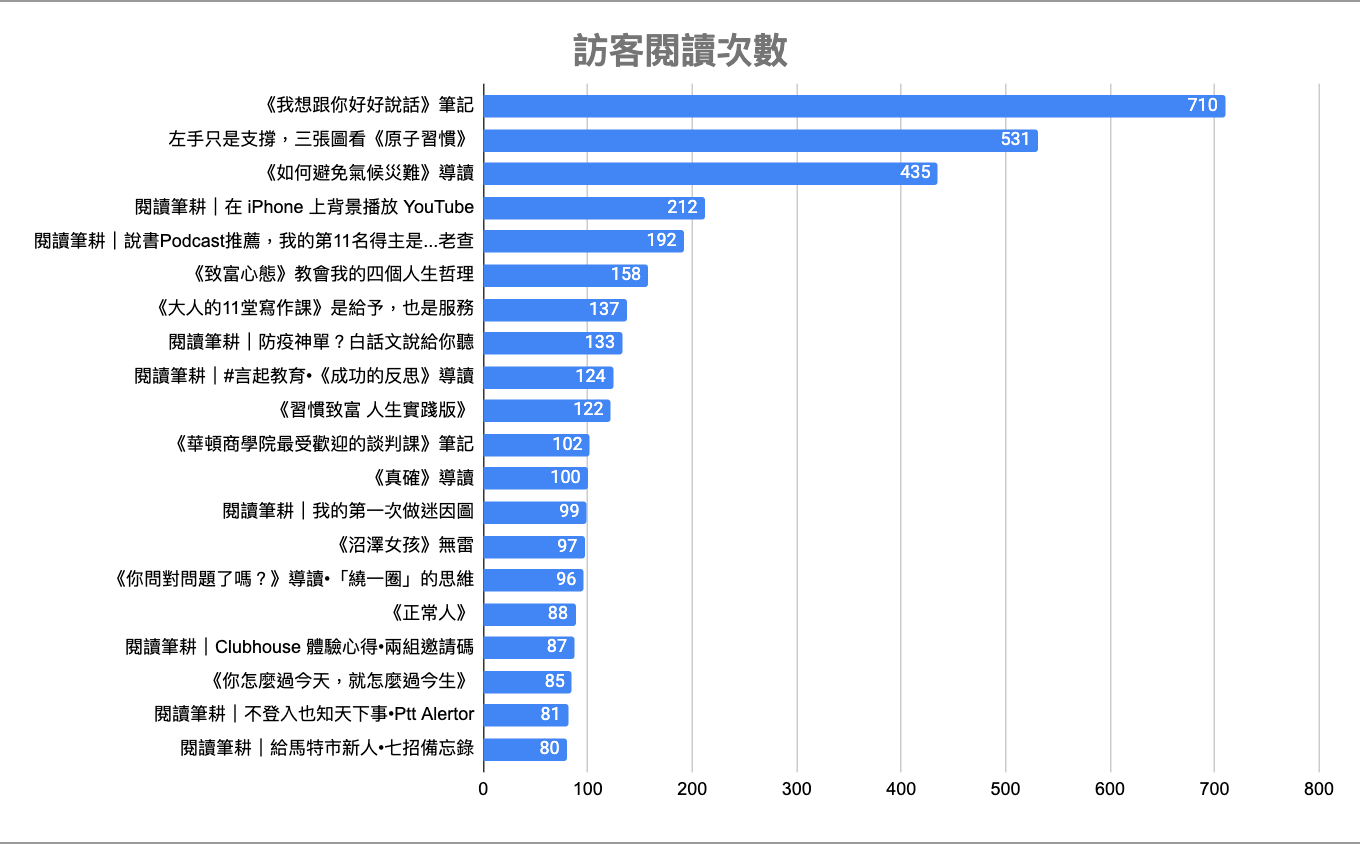
就以「訪客閱讀次數的前 20 傑」作為菜名吧!

步驟一:資料排序

這是「洗滌食材」的動作。

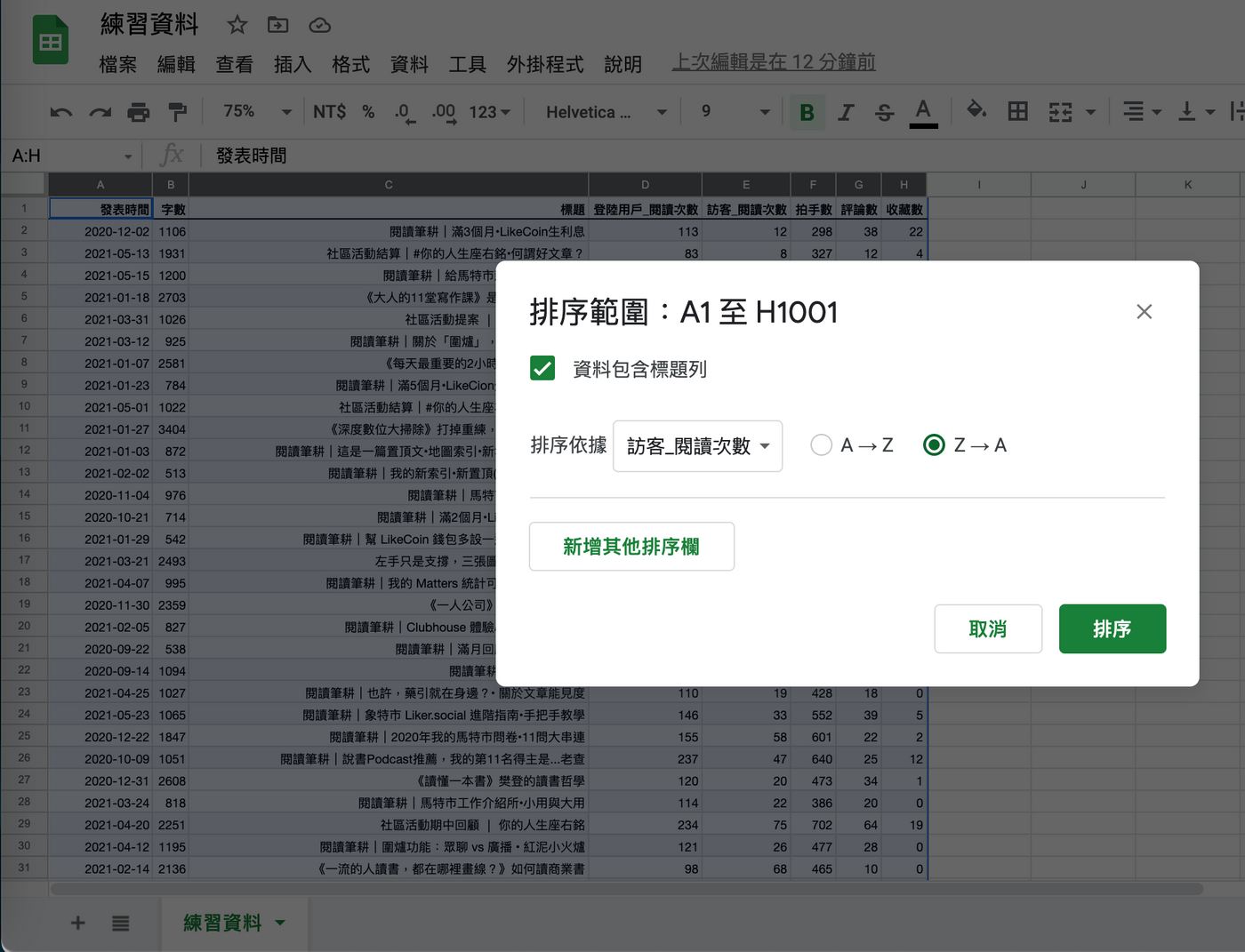
由於「前 20 傑」意味排名之分,所以先把「訪客閱讀次數」做排序;而且想讓數值高者排在前面——降冪,Google Sheet 以「Z → A」代表這件事。

⚠️ 指令:
◍ 框選所有資料 → 點擊【資料】→ 點擊【排序範圍】。
◍ 勾選【資料包含標題列】→ 下拉式選單選擇【訪客_閱讀次數】。
◍ 勾選【Z → A】→ 點擊【排序】
vocus|新世代的創作平台

步驟二:先製圖,再調整數列

先界定名詞。每一行直欄對應著一種資料,是為「數列」,而 Google Sheet 以「系列」來稱呼之。

就本練習而言,我們只需要「文章標題」和「訪客_閱讀次數」兩條數列;所以有些人會把其餘用不到的部分,直接在 Sheet 裡面刪除。

但我個人偏好,則是儘可能不要動到原始資料。先把圖做出來,再從圖表編輯器裡,把用不到的數列砍掉。雖然多一道工法,卻可保持「食材」的完整性。

⚠️ 指令:
◍ 框選所有資料 → 點擊【插入】→ 點擊【圖表】。
◍ 在圖表編輯器|設定 → 找到【圖表類型】→ 選擇【長條圖】。
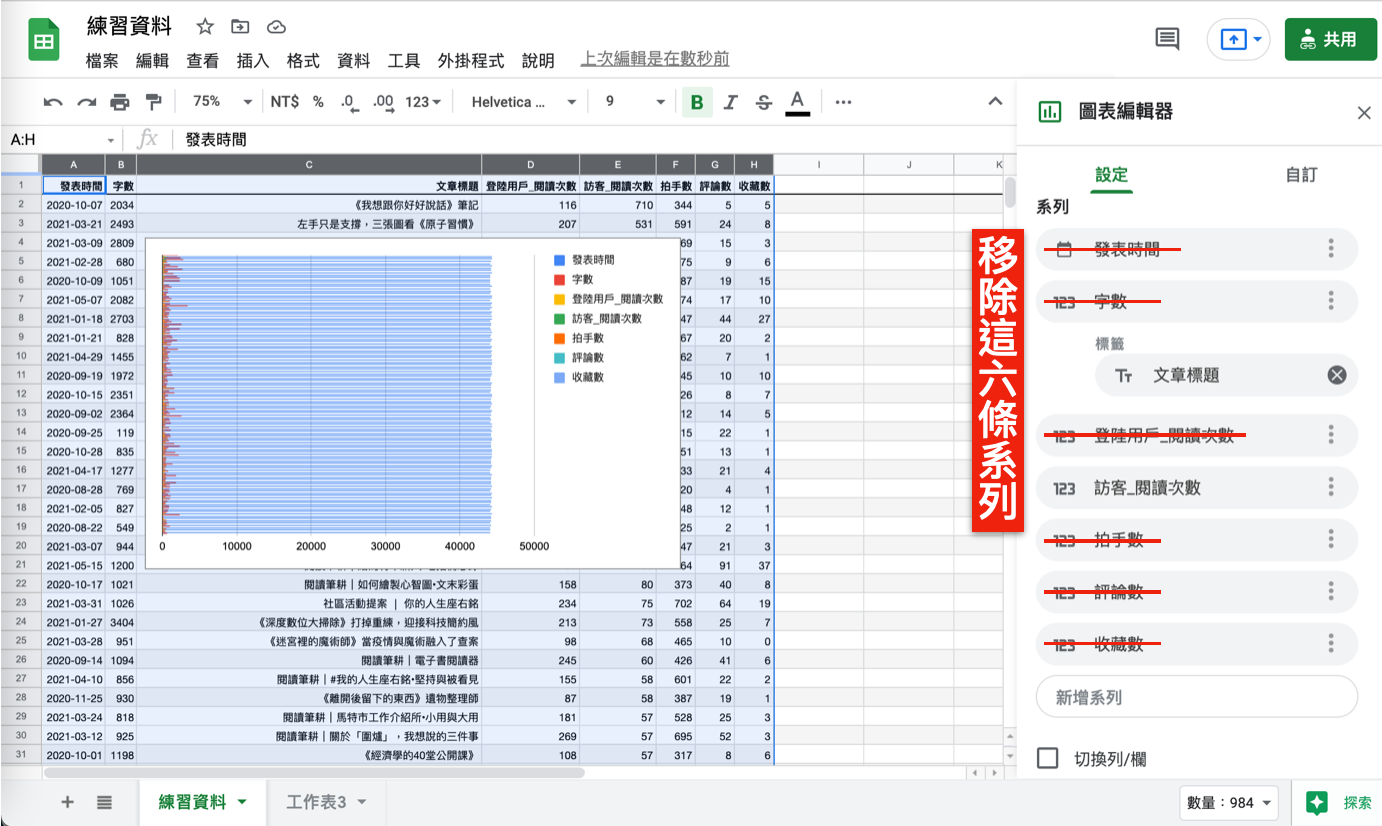
◍ 往下滑找到【系列】→ 移除 6 條無關的系列。
vocus|新世代的創作平台

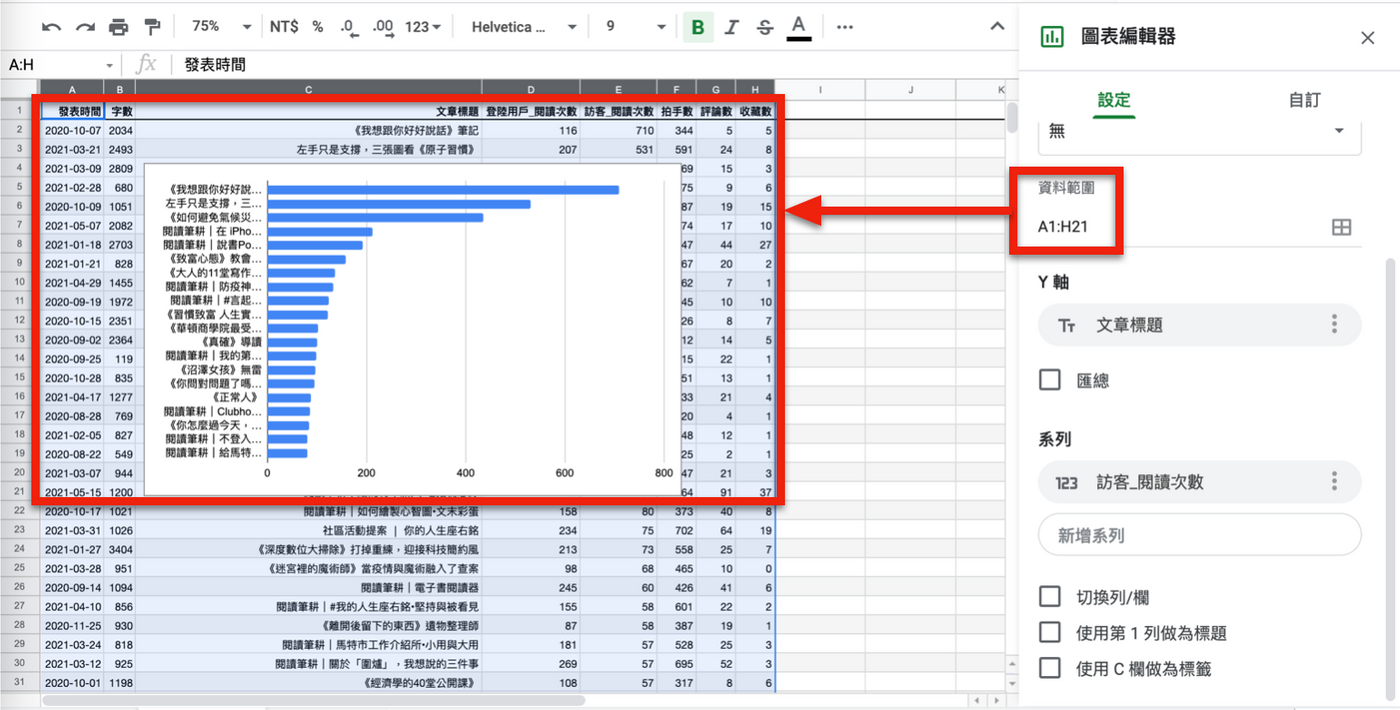
現在,你的圖形應該清爽多了。因為只取「前 20 傑」的緣故,接下來要改動資料的範圍,取樣前 21 條橫列即可(多一條標題列)。

當初框選資料時,若刻意取樣,便可省下這一動。不過是手把手教學,多費一點力氣,無妨。

⚠️ 指令:
◍ 在圖表編輯器|設定 → 找到【資料範圍】→ 改動為「A1:H21」。
vocus|新世代的創作平台

步驟三:一定要下圖表標題

有個小技巧是,你可以直接對圖表局部滑鼠雙擊,右側圖表編輯器就會迅速切換至對應的欄位,利於微調,這樣你就不用耗費太多力氣查找層層選單

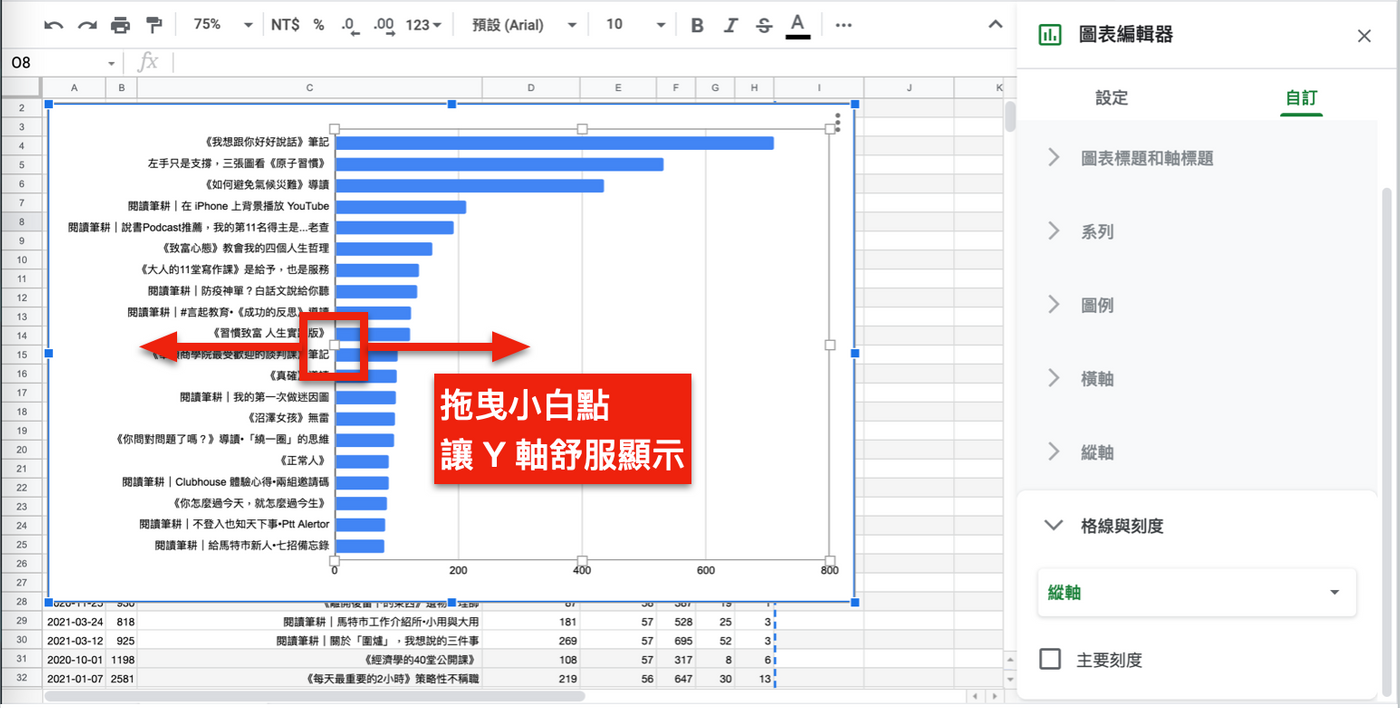
先把整張圖表拖拉放大(看得比較清楚),然後雙擊「長條圖區域」,會看到邊界冒出正方形小白點,左右拖曳它,讓 Y 軸的「文章標題」有舒服的顯示。
vocus|新世代的創作平台

接著要幫圖表上標題——這道菜的靈魂——標題若達意,便可視情況,斟酌省略 X 軸、Y軸、圖例的說明呈現,節省「擺盤」空間。

⚠️ 指令:
◍ 在圖表編輯器|自訂 → 選擇【圖表標題】。
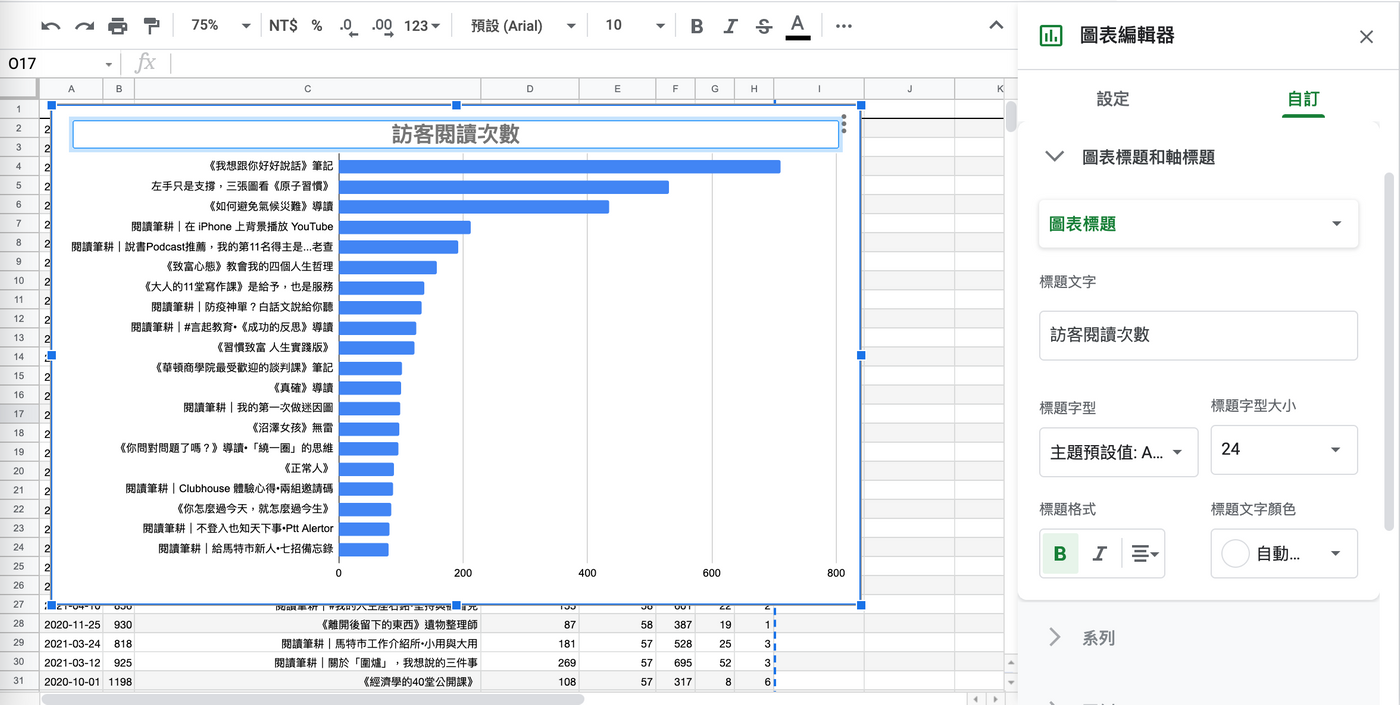
◍ 在下方【標題文字】空格框輸入「訪客閱讀次數」

順便美化一下版型,我讓圖表標題的字型大小 24/粗體/置中,參考看看。
vocus|新世代的創作平台

我又再度雙擊「長條圖區域」,這次是上下拖曳小白點,讓圖表標題與長條圖的間隔寬鬆些。


步驟四:最後的綴飾

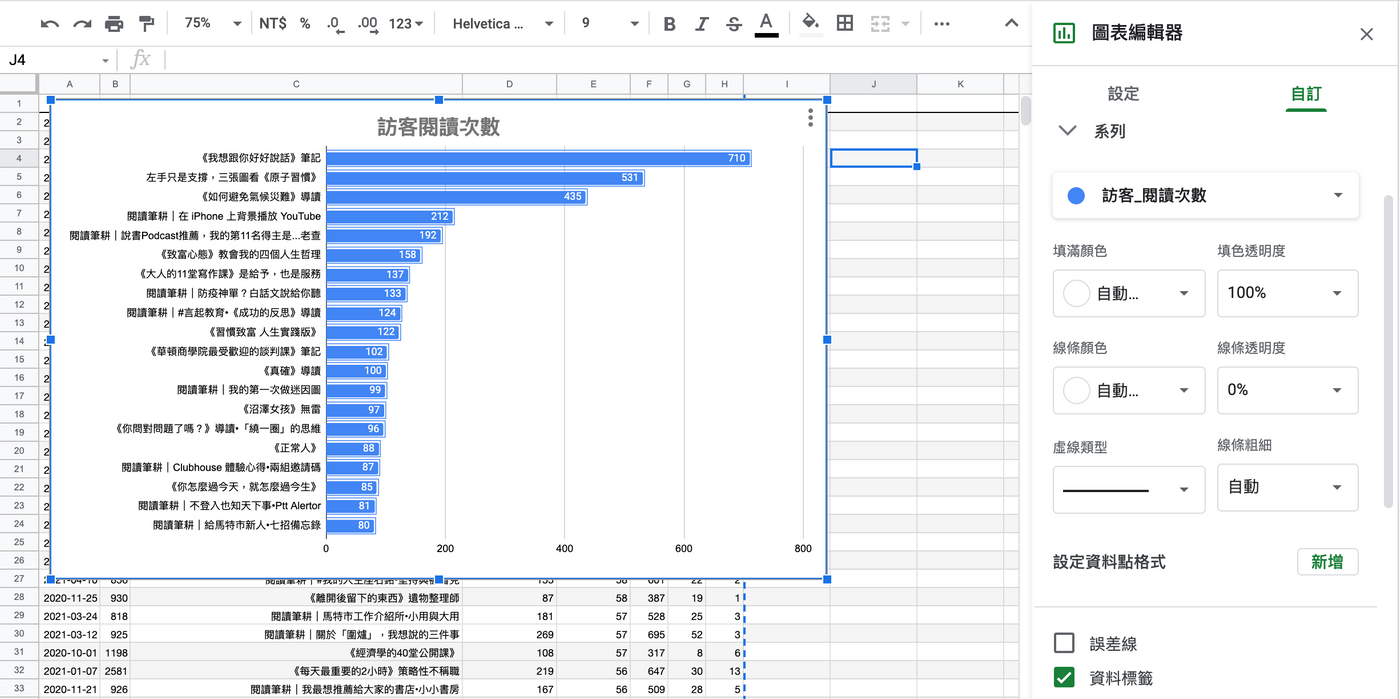
〔資料標籤〕

這是個人習慣,會鑲上數值;雙擊「藍色長條」,滑鼠點觸的位置可要控得很精準,確實點在藍條上才行喔!

⚠️ 指令:
◍ 在圖表編輯器|自訂 → 選擇【系列】。
◍ 往下滑找到【資料標籤】並勾選。
vocus|新世代的創作平台

〔刻度〕

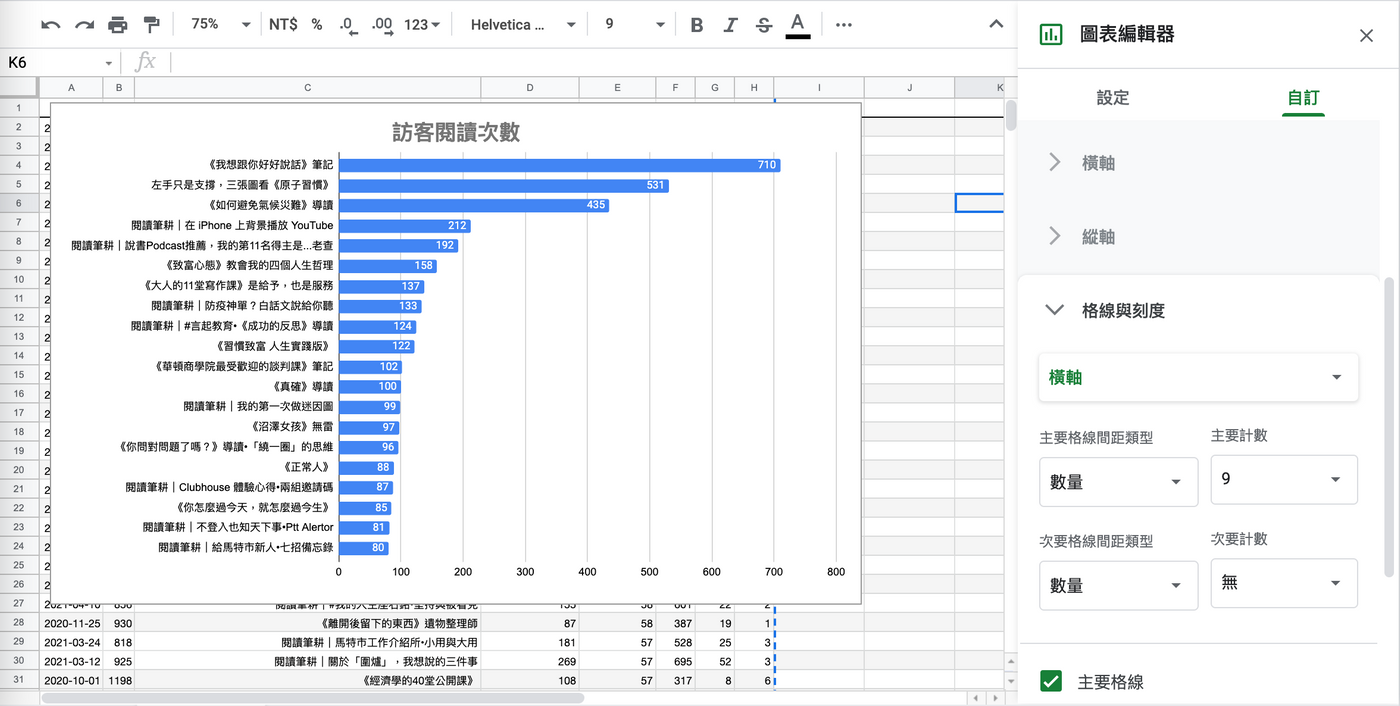
我也嫌 X 軸預設的刻度太稀疏,希望改為用 100 作為間距;雙擊「X 軸」,這也很吃細膩的滑鼠操作,但你應該已經熟悉了。

⚠️ 指令:
◍ 在圖表編輯器|自訂 → 選擇【隔線與刻度】→ 選擇【橫軸】。
◍ 在【主要隔線間距類型】選擇「數量」。
◍ 在【主要計數】選擇「9」。

頭尾都算,所以選擇「9」可以劃分出 8 格刻度,每格為 100。
vocus|新世代的創作平台

尾聲

只消螢幕截圖,把圖表裁切下來,大功告成。

vocus|新世代的創作平台

其實還有更多細節可以把玩,像是直條的粗細、陰影⋯⋯等,但那些都太走火入魔啦!最關鍵的大方向有表現出來,足矣!


謝謝各位看到這邊,隨文附上我的〔讚賞公民 2.0〕〔圍爐〕〔其它平台〕鏈結,歡迎來逛逛 ❤️。

🌱 成為我的讚賞公民👇
https://liker.land/leo7283/civic 免費獲邀進圍爐

🌱 追蹤中書神經系統
廣播資訊不漏接 好書金句/書市快訊/心智圖(Mind Map)

🌱 我在其它平台出沒👇
FacbookMastodonMediumMattersPotato

留言
avatar-img
創作者經濟 IMO
43.7K會員
836內容數
關注各種對「創作者經營」有益的各種話題,例如創作技巧、心態及習慣養成、閱聽方法(輸入)、筆記方法(輸出)、文案、SEO、社群經營、數位行銷、數據分析、不同創作平台比較⋯⋯終而實現創作有價,結成「創作者經濟」的果實。 免費訂閱電子報 https://creatoreconomyimo.substack.com/
創作者經濟 IMO的其他內容
2024/05/07
⋯⋯對於身為幣圈玩家的我,自然會以看待 NFT 項目的方式,擔心這項目會不會無法長久營運下去?這說不準,但好在它是訂閱制方案——不像 NFT 項目得一次投入大筆資金——細水長流的金額,如果你採取「每月續約」的方式,可把風險控制在最低。
Thumbnail
2024/05/07
⋯⋯對於身為幣圈玩家的我,自然會以看待 NFT 項目的方式,擔心這項目會不會無法長久營運下去?這說不準,但好在它是訂閱制方案——不像 NFT 項目得一次投入大筆資金——細水長流的金額,如果你採取「每月續約」的方式,可把風險控制在最低。
Thumbnail
2022/07/01
也企盼哪一天它能成為腐朽木劍⋯⋯簡單、質樸地運作良好,內化為一套思維,無劍勝有劍。
Thumbnail
2022/07/01
也企盼哪一天它能成為腐朽木劍⋯⋯簡單、質樸地運作良好,內化為一套思維,無劍勝有劍。
Thumbnail
2022/06/08
一款稱手的打碼工具:Redacted。摘要它的七大特色,並附上使用說明。
Thumbnail
2022/06/08
一款稱手的打碼工具:Redacted。摘要它的七大特色,並附上使用說明。
Thumbnail
看更多
你可能也想看
Thumbnail
簡單的自訂排序功能介紹
Thumbnail
簡單的自訂排序功能介紹
Thumbnail
這一篇文章將會講述如何使用 Google Excel 來進行關卡設計,並且從前置準備到開始設計都順過一遍流程,當未來有需要設計時就可以直接使用。
Thumbnail
這一篇文章將會講述如何使用 Google Excel 來進行關卡設計,並且從前置準備到開始設計都順過一遍流程,當未來有需要設計時就可以直接使用。
Thumbnail
當代名導基里爾.賽勒布倫尼科夫身兼電影、劇場與歌劇導演,其作品流動著強烈的反叛與詩意。在俄烏戰爭爆發後,他持續以創作回應專制體制的壓迫。《傳奇:帕拉贊諾夫的十段殘篇》致敬蘇聯電影大師帕拉贊諾夫。本文作者透過媒介本質的分析,解構賽勒布倫尼科夫如何利用影劇雙棲的特質,在荒謬世道中尋找藝術的「生存之道」。
Thumbnail
當代名導基里爾.賽勒布倫尼科夫身兼電影、劇場與歌劇導演,其作品流動著強烈的反叛與詩意。在俄烏戰爭爆發後,他持續以創作回應專制體制的壓迫。《傳奇:帕拉贊諾夫的十段殘篇》致敬蘇聯電影大師帕拉贊諾夫。本文作者透過媒介本質的分析,解構賽勒布倫尼科夫如何利用影劇雙棲的特質,在荒謬世道中尋找藝術的「生存之道」。
Thumbnail
見諸參與鄧伯宸口述,鄧湘庭於〈那個大霧的時代〉記述父親回憶,鄧伯宸因故遭受牽連,而案件核心的三人,在鄧伯宸記憶裡:「成立了成大共產黨,他們製作了五星徽章,印刷共產黨宣言——刻鋼板的——他們收集中共空飄的傳單,以及中國共產黨中央委員會有關文化大革命決議文的英文打字稿,另外還有手槍子彈十發。」
Thumbnail
見諸參與鄧伯宸口述,鄧湘庭於〈那個大霧的時代〉記述父親回憶,鄧伯宸因故遭受牽連,而案件核心的三人,在鄧伯宸記憶裡:「成立了成大共產黨,他們製作了五星徽章,印刷共產黨宣言——刻鋼板的——他們收集中共空飄的傳單,以及中國共產黨中央委員會有關文化大革命決議文的英文打字稿,另外還有手槍子彈十發。」
Thumbnail
最近因為輸入資料節省時間跟正確性的需求, 去查了Excel的函數運算怎麼用, 花了大概10分鐘查資料看教學影片, 試了兩三次就成功了~ 現在來分享一下我這次學到的函數。 由於工作上的需求, 需要從一堆數值裡面篩選出範圍內的數量, 但因為數量有點大,我又有點懶惰(其實不只有點), 步驟一:輸入關鍵字
Thumbnail
最近因為輸入資料節省時間跟正確性的需求, 去查了Excel的函數運算怎麼用, 花了大概10分鐘查資料看教學影片, 試了兩三次就成功了~ 現在來分享一下我這次學到的函數。 由於工作上的需求, 需要從一堆數值裡面篩選出範圍內的數量, 但因為數量有點大,我又有點懶惰(其實不只有點), 步驟一:輸入關鍵字
Thumbnail
當時間變少之後,看戲反而變得更加重要——這是在成為母親之後,我第一次誠實地面對這一件事:我沒有那麼多的晚上,可以任性地留給自己了。看戲不再只是「今天有沒有空」,而是牽動整個週末的結構,誰應該照顧孩子,我該在什麼時間回到家,隔天還有沒有精神帶小孩⋯⋯於是,我不得不學會一件以前並不擅長的事:挑選。
Thumbnail
當時間變少之後,看戲反而變得更加重要——這是在成為母親之後,我第一次誠實地面對這一件事:我沒有那麼多的晚上,可以任性地留給自己了。看戲不再只是「今天有沒有空」,而是牽動整個週末的結構,誰應該照顧孩子,我該在什麼時間回到家,隔天還有沒有精神帶小孩⋯⋯於是,我不得不學會一件以前並不擅長的事:挑選。
Thumbnail
排序是EXCEL很常用很基礎的一個功能,他可以幫我們把資料依照指定的順序排列。 但通常我們使用都是以欄(直)的方向進行排序,其實EXCEL也可以依據列(橫)的方向進行排續哦😁 下圖是LINE社群網友提出的問題,想要把上圖的原始資料變成下圖。(相關問題可以加入LINE社群唷) 這時候用排序(尋
Thumbnail
排序是EXCEL很常用很基礎的一個功能,他可以幫我們把資料依照指定的順序排列。 但通常我們使用都是以欄(直)的方向進行排序,其實EXCEL也可以依據列(橫)的方向進行排續哦😁 下圖是LINE社群網友提出的問題,想要把上圖的原始資料變成下圖。(相關問題可以加入LINE社群唷) 這時候用排序(尋
Thumbnail
Google 試算表還有一個花括號 { } 的參照方法,可以參照範圍。學會的話,對處理大量資料有很多好處!我們來看看怎麼用 { } 來處理吃資料吧。
Thumbnail
Google 試算表還有一個花括號 { } 的參照方法,可以參照範圍。學會的話,對處理大量資料有很多好處!我們來看看怎麼用 { } 來處理吃資料吧。
Thumbnail
5 月,方格創作島正式開島。這是一趟 28 天的創作旅程。活動期間,每週都會有新的任務地圖與陪跑計畫,從最簡單的帳號使用、沙龍建立,到帶著你從一句話、一張照片開始,一步一步找到屬於自己的創作節奏。不需要長篇大論,不需要完美的文筆,只需要帶上你今天的日常,就可以出發。征服創作島,抱回靈感與大獎!
Thumbnail
5 月,方格創作島正式開島。這是一趟 28 天的創作旅程。活動期間,每週都會有新的任務地圖與陪跑計畫,從最簡單的帳號使用、沙龍建立,到帶著你從一句話、一張照片開始,一步一步找到屬於自己的創作節奏。不需要長篇大論,不需要完美的文筆,只需要帶上你今天的日常,就可以出發。征服創作島,抱回靈感與大獎!
Thumbnail
可以同時表示各產品及總和的在Excel 圖表
Thumbnail
可以同時表示各產品及總和的在Excel 圖表
追蹤感興趣的內容從 Google News 追蹤更多 vocus 的最新精選內容追蹤 Google News