
這幾天收集的大腦、記憶庫與眼睛,終於要「合體」了。
請準備好之前記錄的「零件筆記本」,我們現在要進行最後一步。

🛠️ 第一步:帳號設定(啟動 AllegroDesk)
萬事俱備,現在請打開 AllegroDesk 系統網頁,跟著步驟完成最後的設定。
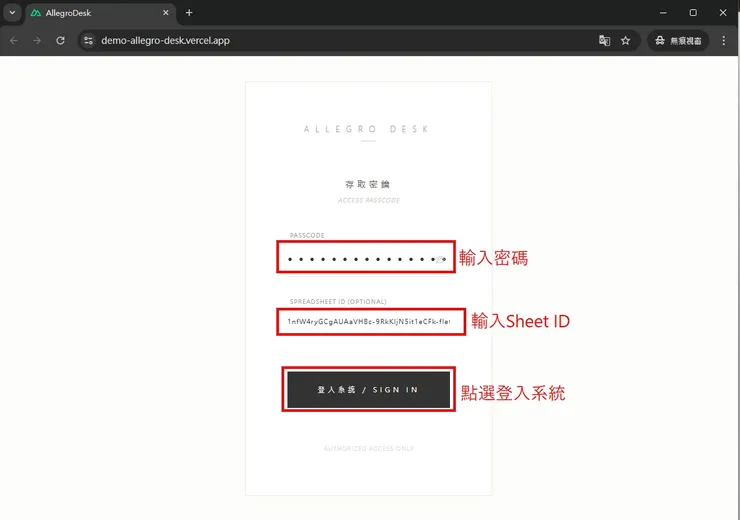
- 進入系統登入畫面: 輸入密碼、Google Sheet ID。
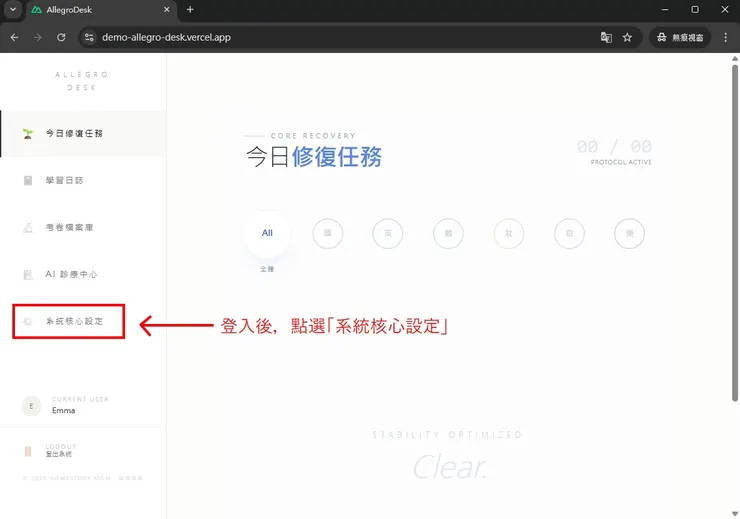
2.登入後:點選至「系統核心設定」頁面。
🛠️ 第二步:補全影像引擎(填入 Gemini 與 Cloudinary)
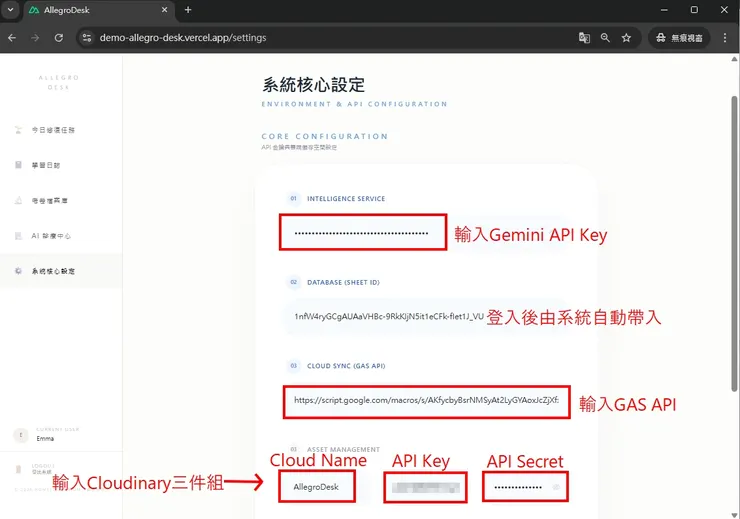
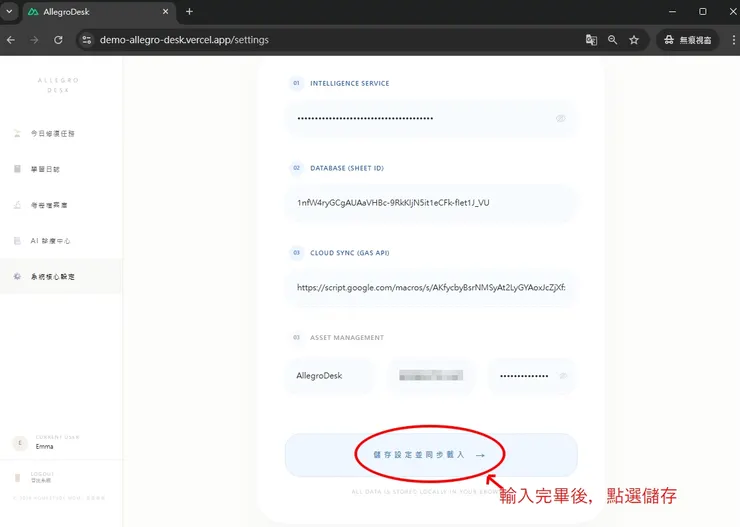
進入系統後,我們要把剩下的「魔法藥水」依序倒入。請點開設定頁面:
- 🧠 大腦連線:貼入您的 Gemini API Key。
- 👁️ 視覺同步:依序填入 Cloudinary 三件組 (Cloud Name / API Key / API Secret)。
- 📓 記憶庫及自動化管家確認:您會發現 Google Sheet ID 已經自動帶入了,但是別忘了要輸入GAS API喔!
💡 小提醒: 雖然系統很聰明,但還是請張大眼睛「掃描」一下,確認 ID 前後沒有多出奇怪的空格或符號。
🛠️ 第三步:實測開工(照片一鍵變解析)
現在,拿出那張讓人頭痛的考卷,拍張照。請依照順序點選:
1️⃣ 考卷檔案庫 → 2️⃣ 考卷掃描 → 3️⃣ 拍照上傳
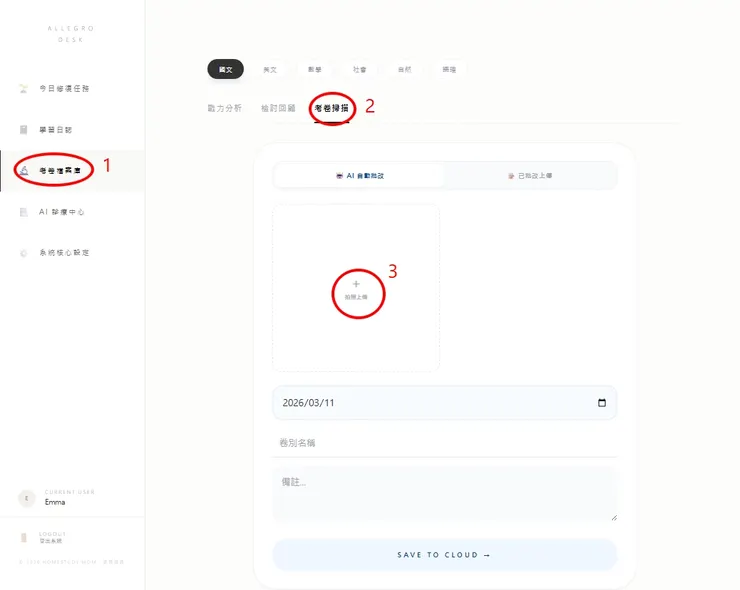
1.AI 讀圖:上傳題目並擷取錯題,按下「裁切」後,影像就會存入 Cloudinary。
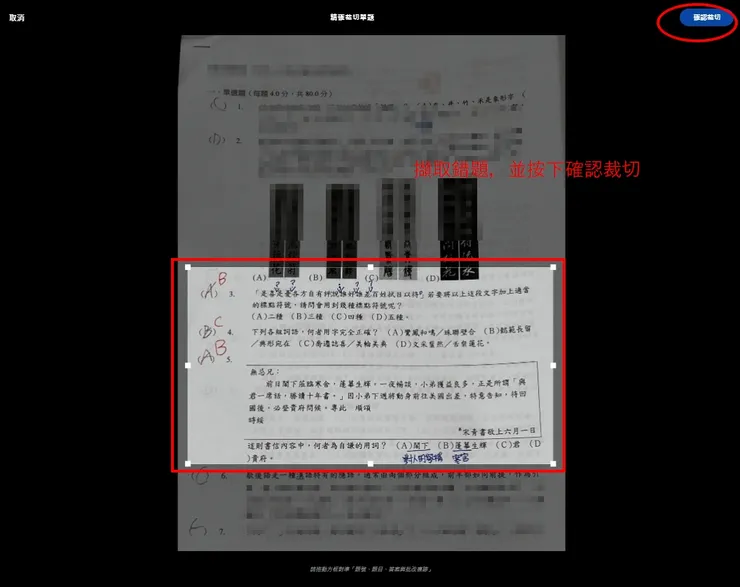
💡 精準分析小撇步:
「題目越少、解析越準。」 如果一次塞進整張考卷,文字太小會增加判讀難度。建議採「單題」或「分段」拍攝,不但速度飛快,診斷也會更精確到位!
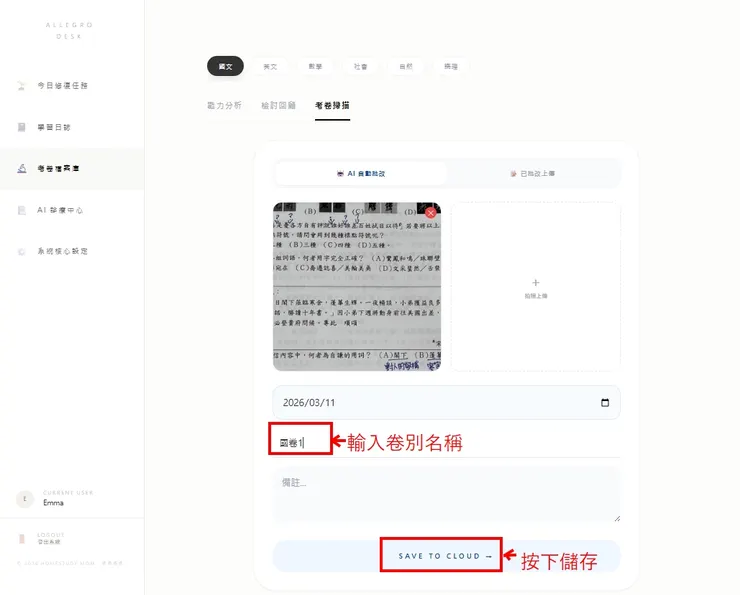
2.AI思考:大腦(Gemini)開始解析錯誤原因。
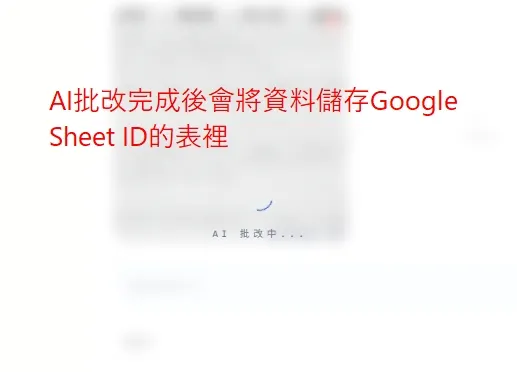
3.AI 正在寫筆記:記憶庫(Sheet)正在自動排版。
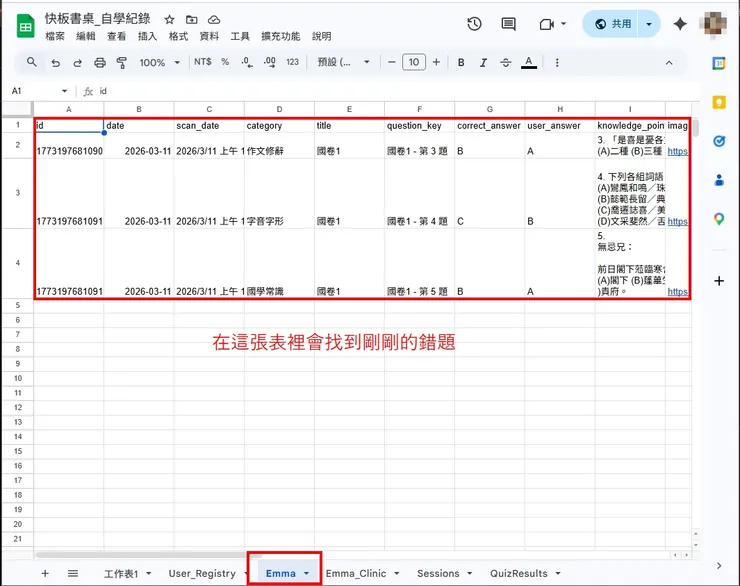
打開您的 Google 試算表,您會發現那張照片,已經變成一行行專業、帶有溫度的分析與複習建議!
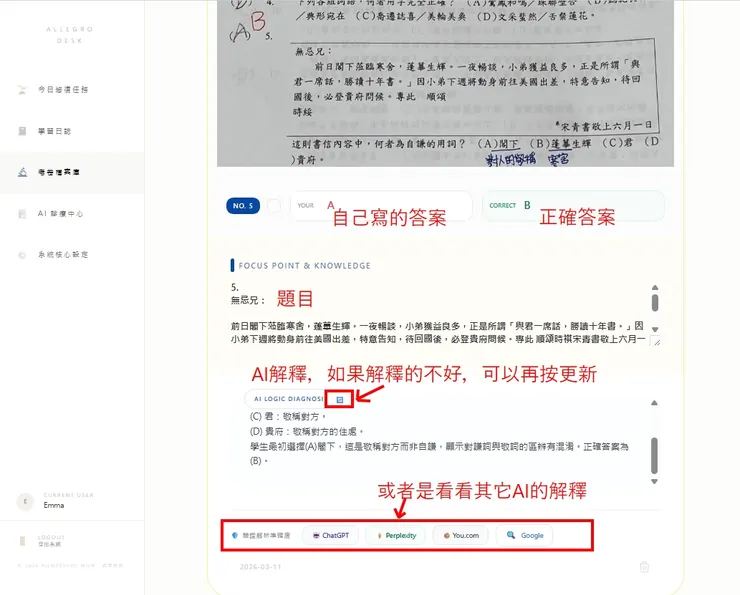
⚠️ 溫馨提醒:AI 是最強助教,但您才是主考官
雖然科技強大,但 AI 擷取並非百發百中。這正是與孩子一起「複盤」的好契機:
- 🔍 二次檢查:若擷取有誤,手動修改的過程能讓您再次審視錯題。
- ↩️ 不滿意就「退件」:若覺得解析太生硬,可以要求 AI 重新生成,或參考其他 AI 見解。
- ✍️ 保有修改權:系統資料皆可手動微調,確保您的「診斷中心」永遠最適合孩子。
「工具是死的,思維是活的。利用 AI 節省時間,但把最後的判斷權留給自己。」
🎉 恭喜你!《快板書桌》正式運作!
從今天起,您不再是一個人面對孩子的錯題。這套系統會幫您紀錄學習軌跡,讓複習變得有據可依,讓學習變得更有成就感。
「 科技的終點不是冷冰冰的代碼,而是陪伴成長的溫度。」
💬 系統後援小站:
萬一開機時遇到任何「跳錯」或無法執行的狀況,請別擔心。這在裝機過程中是很正常的,只要把報錯畫面截圖留言,我會協助您找出原因。

🌟 下一篇預告:程式碼大解密——把您的 AI 診療室「帶回家」!
《快板書桌》的教學文到這裡告一段落,為了讓大家都能體驗 AI 助教的魅力:
- 🗓️ 線上試用開放中:即日起至 4 月 30 日,您可以盡情測試這套系統。
- 🔓 4/30 後將轉為私人使用:屆時我會關閉目前的測試網址,確保資源專屬使用。
下一篇,我會將這套系統的 「程式碼」徹底公開。 我會教大家如何將這套程式碼「打包帶走」,安裝在您自己的空間裡,不用擔心測試期結束,成為您家專屬、永不打烊的 AI 診療室!
想擁有一個 100% 掌控、安全且私密的 AI 工具嗎?最後一集「開源大放送」,敬請期待!🚀


