既然前面的來龍去脈都說清楚了,那到底要怎麼動手?我們可是要省到骨子裡的人,每個工具的選擇都有它的道理。在我們正式開始「手搓」自己的輪子之前,你得先去這幾個地方領取免費的積木。

如果你是完全沒寫過程式的新手,看到這些名詞先別急著關掉網頁。這根本沒有什麼高深莫測的黑科技,這就像申請社群帳號一樣簡單。
為什麼要選這些?省錢達人的精算邏輯
在動手之前,我想先跟你聊聊為什麼是這幾塊積木。目前市面上好用的工具很多,但大多數都要收「保護費」(使用者付費是正確的),我們只是剛入門的小學徒,能省則省。
我們選 Google,因為它的 GAS 基本上就是個 24 小時不打烊且不用付電費的迷你伺服器。選 LINE,是因為大家都在用,而且它每個月送的 200 則免費用額只要不亂揮霍,其實非常夠用。
至於那兩顆 AI 大腦(Groq 與 Hugging Face),它們現在正處於為了搶客人而瘋狂撒幣的階段。我們趁現在去薅點羊毛,絕對對得起自己的錢包。
API 到底是啥?給新手的白話翻譯
在清單開始前,你一定會一直看到「API」或「Token」這類字眼。簡單來說,API 就是「服務生」,Token 就是「通行證」。
你想叫 AI 幫你寫摘要,你不能直接對著螢幕喊,你得透過「服務生」(API)把需求傳過去。但服務生不認識你,所以你要秀出「通行證」(Token),他才知道這筆帳該記在誰的免費額度上。等等拿到的那串長代碼千萬別給別人,那是你的專屬通行證。
1. 你的基地:Google 帳號
這大家應該都有吧?我們主要是要用它的 Google 試算表 當資料庫,還有一個叫 Google Apps Script (GAS) 的東西當系統的心臟。
- 怎麼拿? 直接登入你常用的 Gmail 就好。
- 新手筆記: 建議開一個全新的試算表,命名為「夜星 AI 數據中心」,我們後續所有的資料都會流進這裡。
2. 通訊窗口:LINE 官方帳號與開發者後台
為了讓 LINE 乖乖聽話,你得先去幫這個助理報戶口,也就是申請一個官方帳號。這裡新手最容易踩坑,我們必須先釐清兩件事。
LINE 有兩個完全不同功能的後台。一個叫「LINE 官方帳號管理中心」,這比較像實體店面,是讓商家手動發推播用的;另一個叫「LINE Developers 開發者後台」,這才是我們要去的地下機房,專門拿來把帳號跟 AI 大腦串接在一起。
- 怎麼申請? 搜尋「LINE Developers」,用你的 LINE 帳號登入。建立一個「Provider」(供應商名稱,隨便取即可,例如 MyAI)。
- 防撞牆指南一:千萬別選錯頻道! 建立頻道時系統會跳出一堆選項。新手超常手滑點到「LINE Login」,那個是做網站會員登入用的。請務必睜大眼睛,點擊 「Messaging API」 這個選項。這才是我們要用來收發對話訊息的專屬通道。
- 防撞牆指南二:為什麼我的帳號在後台搞失蹤? 很多新手會先跑去「官方帳號管理中心」或是用手機 APP 把帳號建好,然後興沖沖跑去 Developer 後台,卻發現根本找不到頻道。別慌,因為你先開了店面,地下機房的通道不會自己打開。解法很簡單,請登入「LINE 官方帳號管理中心」,點擊右上角「設定」,在左側選單找到「Messaging API」。點擊「啟用 Messaging API」,把它跟你 Developer 裡面的 Provider 綁定。搞定後頻道就會乖乖現身在 Developer 後台了。
- 尋找關鍵代碼: 頻道建好後,我們必須找出兩把關鍵鑰匙。請立刻把它們複製到記事本裡。
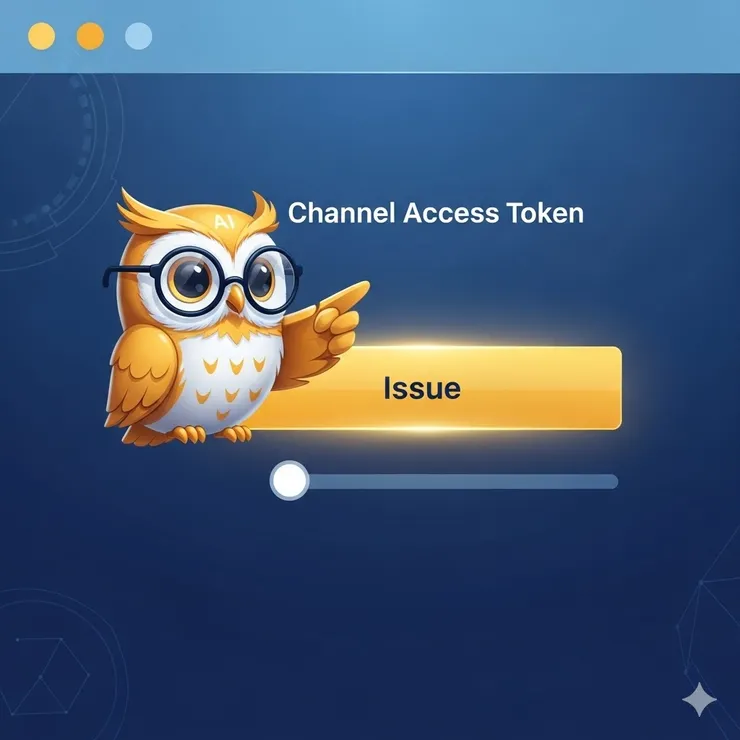
- LINE_ACCESS_TOKEN:在頻道後台點擊上方的「Messaging API」分頁,滑到畫面最底端,找到「Channel access token (long-lived)」。點擊 Issue 產生的那串超長代碼就是它。
- LINE_USER_ID:點擊上方的「Basic settings」分頁,滑到畫面最底端,找到「Your user ID」。這串通常以大寫 U 開頭的代碼代表你個人的 LINE 帳號。我們未來設定防護鎖時會用到它,確保別人都無法偷用你的免費額度。
3. 專屬公佈欄:GitHub 帳號
這是用來放我們那個漂亮資訊牆介面的地方。雖然 GitHub 通常是工程師在用的,但它提供的 GitHub Pages 服務可以讓我們免費架設網站,這對省錢達人來說是極品好物。
- 怎麼拿? 去 GitHub 官網註冊一個帳號。
- 新手筆記: 註冊完記得去信箱收驗證信。沒驗證的話功能會被鎖住,到時候網站架不起來就尷尬了。
4. 超強大腦:Groq 與 Hugging Face
這是這套系統最靈魂的部分!我們不用付費買貴死人的 OpenAI,這兩家目前提供的免費額度簡直是佛心來著。
- 怎麼申請?
- Groq Cloud:搜尋 Groq Cloud,註冊後找到「API Keys」分頁,按一下「Create API Key」。這顆大腦的速度快到你會怕,而且它支援 Whisper 模型,幫我們轉譯語音訊息全靠它。
- Hugging Face:註冊並登入後,點擊頁面右上角的個人頭像進入「Settings」。接著在左側選單找到「Access Tokens」,點擊「Create new token」。在名稱欄位隨便取個名字,重點是「Token type」選擇「Read」權限就足夠了。最後按「Generate a token」並複製。它是我們的備援大腦,萬一 Groq 累了它會立刻接手。
祕技:如何管理這些「暗號」?
拿了一堆 Token,新手最常犯的錯就是把它們隨便貼在對話框或是公開網頁上。說真的,這就像是把家門鑰匙插在門口還掛個招牌說歡迎光臨。
我建議你準備一個專用的記事本檔案,或者乾脆開一個加密的雲端文件,把這些通行證與 ID 標註好。我們下一章要寫後端程式碼時,會頻繁用到它們。
這些積木全都領完後,你的通行證應該都到齊了。好好保存,我們準備好要進入下一章,去捏出那個會跳動的系統心臟了。