上一篇我們讓 GAS 心臟開始跳動了。好傢伙,你手裡那串「網頁應用程式網址」就是這座工廠的地址。現在我們要回 LINE 的地下機房進行最後的接線。
說真的,這一步最容易出錯。如果你不想讓辛苦蓋好的助理變成一個亂回話、沒幾天就耗盡你 200 則免費額度的賠錢貨,請務必盯緊接下來的每個細節。
幫機器人戴上口罩(關閉自動回應)
這是節儉開發者最重要的修煉。LINE 官方帳號預設會在你加好友或傳訊息時噴出一堆廢話,這每一句都在吃你珍貴的免費推播額度。說到底我們不需要它寒暄,我們只要它安靜做事。
請登入 LINE Official Account Manager (管理後台):
- 點擊右上角的「設定」,進入左側選單的「回應設定」。
- 回應模式:請你毫不猶豫地萬關閉「聊天」。這可是新手常踩的大坑。一旦打開「聊天」,系統會切換成人工客服模式。這不僅會干擾 Webhook 自動接收機制,萬一你不小心手癢回了幾句,那可就白白燒掉免費推播額度了。
- 加入好友歡迎訊息:務必改成「停用」。
- 自動回應訊息:務必改成「停用」。
- 接收多媒體與檔案:請確認相關設定中「允許接收照片、影片與檔案」是開啟的!我們可是要靠它把重要資料往免費雲端硬碟塞,這條通道絕對不能被掐斷。
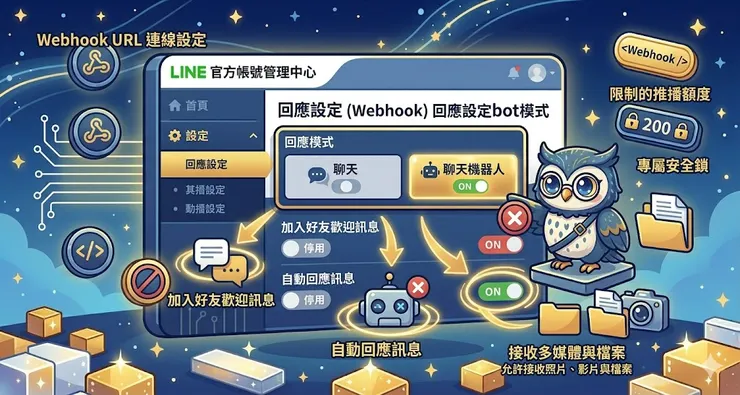
這樣一來,你的助理就徹底學會了閉嘴。除了程式碼裡設定好的必要回覆,它絕不會多浪費你半個字。
讓 LINE 找到你的工廠大門
接著回到 LINE Developers 開發者後台 的 Messaging API 分頁。
找到 Webhook settings 區塊:
- Webhook URL:貼上你在 GAS 部署後拿到的那串長網址。
- 點擊旁邊的 Update 存檔。
- 重點動作:點擊旁邊的 Verify。這裡我要特別說一句,有時候 LINE 後台會神經質地跳出驗證錯誤的紅字警告。說真的,別被這隻紙老虎嚇到,這經常不影響實際功能!我們等等會用更務實的方式來確認。
- 最後大招:務必手動開啟 Use webhook 的開關。沒開這格,你傳再多訊息 AI 都不會理你。
實作專屬安全鎖:ID 綁定驗證
資料通了,但新手這時候絕對會焦慮。萬一路人加了我的機器人亂丟訊息,不就會耗盡我的 Groq 免費額度嗎?
這套系統程式碼寫了一道自動化防護。請回到試算表的「設定」分頁。如果你在 LINE_USER_ID 那格乖乖填入上一章教你找的大寫 U 開頭代碼,這把鎖就生效了。
當 LINE 把訊息傳給 GAS 時,系統會先去偷看試算表。如果發現發送者的 ID 跟儲存格裡那一長串碼對不起來,它會判定這是陌生人騷擾並直接攔截丟棄。這就是極限操作的浪漫,讓免費資源完全保留給你自己。
暴力測試與避坑指南
工廠正式開張且掛上了安全鎖。剛剛說過後台的 Verify 驗證報錯根本不用慌。最準確的測試方法,就是直接拿起手機,傳個網址連結、丟個文件或是發一段語音訊息給你的機器人。
轉頭去盯著你的 Google 試算表。只要看到資料乖乖一格一格自動寫進去,就代表系統已經完美通車了!好傢伙,看到那些混亂的對話瞬間變成結構化的摘要,爽度真的極高。
如果試算表像一灘死水毫無反應,請檢查這四個鬼打牆熱點:
- Use webhook 開關:後台那格綠色開關真的開了嗎?
- ID 填錯:
LINE_USER_ID有沒有多填空格?差一個字鎖就打不開。 - 接收檔案權限:如果你傳照片或檔案沒反應,回去看 LINE 管理後台是不是忘記打開接收檔案的設定。
- 部署沒更新:這點最致命。未來只要你改了 GAS 程式碼,絕對要重新走一次「部署 > 管理部署作業 > 編輯 > 新版本」的流程,舊網址永遠讀不到新內容。
結語:入門階段達標,準備迎戰魔王關
恭喜你!走到這一步,你的個人專屬 LINE Bot 已經正式穩定運作了。現在你可以非常放心地把各種待辦事項、語音筆記和重要檔案傳給它,享受這種不用付錢卻能擁有 24 小時行政助力的極致 CP 值。
說真的,這也代表我們這套系統的「入門階段」宣告完成。好傢伙,先別高興得太早!你沒發現你只能不斷傳資料給linebot,要怎麼完美呈現資料呢?
接下來的文章難度會直線飆升。我會帶你脫離舒適圈,進入真正的硬核開發領域。
下一篇,是階段小結與預告。準備好跟我一起榨乾這些免費資源的極限了嗎?