方格精選

EXCEL基本功 | 還在用合併儲存格? 把它封印了吧🔐

更新 發佈閱讀 8 分鐘
vocus|新世代的創作平台

ℹ️效率職人 | 傳送門Portaly | 更多學習資源


在許多人的 Excel 使用習慣中,「合併儲存格」可以說是美化版面時最常用的工具。 無論是對齊表頭、讓標題居中,或是排版看起來整整齊齊、上下對稱,點下「合併置中」幾乎是反射動作。

也就是常用功能區裡面的「跨欄置中」
vocus|新世代的創作平台

但你知道嗎? 這個看起來人畜無害的排版小功能,實際上卻是 造成資料錯亂、公式失效、分析失準 的罪魁禍首。

今天這集就帶你完整拆解:

  • 合併儲存格到底會對 Excel 造成什麼影響?
  • 為什麼它被很多資深 Excel 使用者列為「黑名單」?
  • 有沒有其他方法可以「排得好看又不會出問題」?


🔍 合併儲存格到底做了什麼?

所謂「合併儲存格」,就是把多個儲存格合為一格,通常搭配「置中」功能讓內容看起來在視覺上對齊。

vocus|新世代的創作平台


看起來沒問題,但背後的 Excel 結構卻因此遭到破壞:

  • 原本每一格都有獨立位置(例如 B2、C2、D2)
  • 合併後只剩下一格「主儲存格」(通常是左上角),其他格變成「空的殼」
vocus|新世代的創作平台

這會導致 Excel 在後續的操作中找不到正確位置,進而出錯或無法執行某些功能。


💥 合併儲存格會帶來哪些實際史詩級的災難?

以下是幾個職場上經常遇到的問題場景:

❌ 場景一:資料無法排序或篩選

你想根據「部門」欄進行排序,但發現 Excel 跳出錯誤訊息:「這個動作不能對合併儲存格進行排序」 結果整張表都沒辦法動,還要一個個手動拆開合併,才能繼續。

vocus|新世代的創作平台
💡很多人這時才發現:漂亮的排版反而讓工作更卡關。


❌ 場景二:讓樞紐分析表數據分析漏洞百出

當你把包含合併儲存格的表格當作資料來源建立樞紐分析表時,Excel 可能會直接跳錯、抓不到欄位、甚至排版錯亂。

樞紐分析是一種「資料邏輯導向」的工具,當你的資料格式不是乾淨的「標準資料列格式」時,分析就會出錯。


❌ 場景三:公式錯誤、函數抓不到資料

VLOOKUPXLOOKUPINDEX MATCH 等搜尋資料的函數,都是根據「儲存格位置」去比對資料的。

當你把資料合併起來後:

  • 有些儲存格就變成空的(即便畫面看起來有資料)
  • 函數就會找不到資料來源、跳出錯誤、或直接抓錯行
一張報表好不容易建立好公式,但因為一兩格合併儲存格,就整個爆掉,真的得不償失。

沒有合併儲存格的樞紐多神!?

看完影片後,如果你想學習用樞紐讓你在職場效率大大提升,可以參考這一門線上課程【EXCEL一小時樞紐速成班】


❌ 場景四:Power Query、巨集、自動化全部失效

合併儲存格會破壞資料的「矩陣結構」,這對於使用 Power Query 或 VBA 巨集來說,是地雷中的地雷。

  • Power Query 要求資料結構一致,每列都有欄位值
  • 巨集錄製操作時遇到空儲存格會無法執行
  • 自動化流程會卡關在判斷資料範圍、位置錯誤等問題
📌 想要讓 Excel 自動化,第一步就是「別亂合併儲存格」。


🎯那我只是想排整齊,有沒有不合併也能對齊的方法?

當然有!

很多人在意「畫面對齊」,但其實 不一定非得合併儲存格不可,以下是幾個更好的做法:


✅ 替代方案一:使用「置中跨欄」

這是最推薦的方法!

在 Excel 的「對齊方式」區塊中,有個小小的選項:置中跨欄(Center Across Selection)

vocus|新世代的創作平台

它看起來跟「合併置中」一模一樣,但其實保留了每個儲存格的結構。 這樣一來,你的畫面也整齊,但功能完全不會壞掉。

使用方式:選取多個儲存格 → 開啟儲存格格式(Ctrl + 1)→ 對齊 → 水平對齊選「置中跨欄」


✅ 替代方案二:用格式設計讓版面清楚

你可以利用:

  • 表格框線(加粗、淺灰、斜線)
  • 顏色底紋區隔標題與資料
  • 加大標題字體、加粗文字

這些設計技巧都可以讓報表更清楚易讀,而不依賴合併儲存格


✅ 替代方案三:轉成表格格式(Ctrl + T)

將資料轉換為 Excel 表格(Table)後,不但會自動套用樣式,還能支援:

  • 自動篩選
  • 結構化公式
  • 動態延伸
  • 免選範圍直接建立樞紐分析表

而且表格不能包含合併儲存格,這反而是個好習慣的養成提醒。


🧠合併儲存格到底能不能用?

說了這麼多,並不是說合併儲存格「完全不能碰」,而是要看場合:

✅ 可以用在:

  • 報表封面
  • 報表標題區(不需要計算、排序、分析的區域)
  • 做簡報、靜態報表展示用途

❌ 請避免用在:

  • 欲建立樞紐分析表的原始資料
  • 要用公式抓資料的區塊
  • 準備做自動化、自動更新、Power Query 整理的報表中


✅總結一句話:

能不合併,就別合併,合併儲存格雖然一時爽,但卻會讓你的報表在後續分析、自動化中問題連連。

想要報表好看又好用,從改掉合併儲存格的習慣開始。


EXCEL其他的地雷

除了合併儲存格之外,EXCEL中還藏有另外4個超大的地雷

我有製作一場免費的線上講座
EXCEL 職場避雷術:辦公室最常見的 5 大地雷

分享如何拆除辦公室 5 顆最致命的地雷,學會真正能被分析、被應用的資料整理術,原來不用學一堆技巧,只要觀念正確效率直接翻倍

🔗【 效率職人線上講座 】 EXCEL 職場避雷術:辦公室最常見的 5 大地雷

vocus|新世代的創作平台


🔗效率職人-免費學習資源

🔗效率職人-線上課程學習資源


🔥EXCEL線上課程

如果想要系統性的學習EXCEL,我有製作一堂線上課程,叫做《Excel 一鍵下班工作術》,但你不能直接加入。

因為我希望你先看完這一部免費教學影片,你看完了,才會知道這門課適不適合你、值不值得學。

💡免費課程主題:

《如何按一下鍵盤,就讓 Excel 自動完成所有工作》

報名連結🔗

vocus|新世代的創作平台

建議用電腦觀看學習效果更佳


💡0元商品:EXCEL基礎函數練習電子書💡

購買連結🛒


📌無痛記住快捷鍵的小撇步

兩年前在上班的電腦桌上,放一個快捷鍵的大桌墊 一開始忘記會偷看👀 久了之後發現好像完全都不用看了🤣

感覺很像跟聽歌一樣,每天聽自然就會哼 每天看突然就都記住了📋
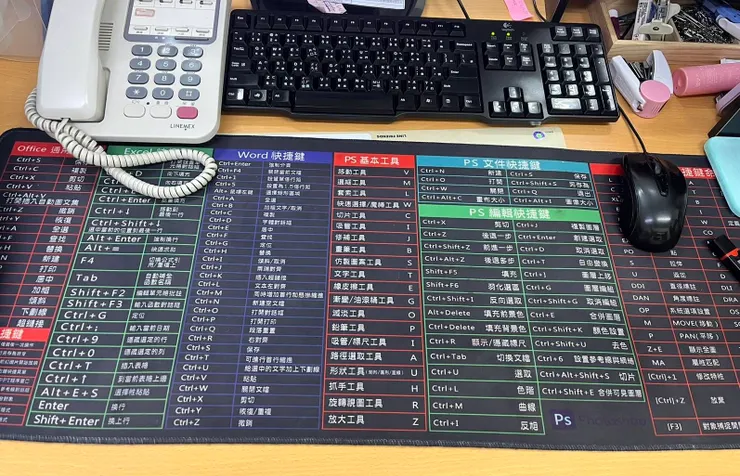
快捷鍵桌墊蝦皮連結🔗

vocus|新世代的創作平台


💡授課與合作

如果你有 企業內訓、校園講座、社群分享,或是 Excel / PPT / WORD / AI / 職場效率 相關合作需求,以及 商業頁內容配合(開箱、教學、工具應用),都歡迎與我聯繫。

來訊時若能簡單提供 需求主題、對象、時間,我會更方便和你討論合適的合作方式。


留言
avatar-img
效率基地
47.1K會員
347內容數
此專題旨在幫助職場人士提升工作效率、提升專注力並更有效地管理時間,以達到更高的生產力和工作成果。在這個快節奏且競爭激烈的職場環境中,掌握提升效率的技巧尤為重要,主要會著重於分享OFFICE上最常使用的軟體,EXCEL、PPT、WORD各種增加效率的小技巧。
效率基地的其他內容
2024/06/05
前言 如文章的封面圖片1/2~1/27總共有幾天呢? 如果你的答案是25天,那務必把這個日期的地雷搞懂 種樹問題計算 題目 一條路有50公尺,每10公尺種一棵樹,請問總共種了幾顆樹? 這時就會直覺,阿不就是50/10=5,總共種了5顆樹!! 但其實大錯特錯哦❌
Thumbnail
2024/06/05
前言 如文章的封面圖片1/2~1/27總共有幾天呢? 如果你的答案是25天,那務必把這個日期的地雷搞懂 種樹問題計算 題目 一條路有50公尺,每10公尺種一棵樹,請問總共種了幾顆樹? 這時就會直覺,阿不就是50/10=5,總共種了5顆樹!! 但其實大錯特錯哦❌
Thumbnail
2024/03/31
排序是EXCEL很常用很基礎的一個功能,他可以幫我們把資料依照指定的順序排列。 但通常我們使用都是以欄(直)的方向進行排序,其實EXCEL也可以依據列(橫)的方向進行排續哦😁 下圖是LINE社群網友提出的問題,想要把上圖的原始資料變成下圖。(相關問題可以加入LINE社群唷) 這時候用排序(尋
Thumbnail
2024/03/31
排序是EXCEL很常用很基礎的一個功能,他可以幫我們把資料依照指定的順序排列。 但通常我們使用都是以欄(直)的方向進行排序,其實EXCEL也可以依據列(橫)的方向進行排續哦😁 下圖是LINE社群網友提出的問題,想要把上圖的原始資料變成下圖。(相關問題可以加入LINE社群唷) 這時候用排序(尋
Thumbnail
2024/03/16
在計算財務資料時,一定會常常碰到,財務摘要中有小計與明細,如下圖。 但是...含有明細的資料有時候你的老闆會懶得看。 會跟你說:給我看這麼多做什麼?給我看結果就好 就告訴你要把明細都隱藏,只留下年就好,如下圖。 這時候要把所有的明細都隱藏起來,你可能會這樣做 選取要隱藏的列
Thumbnail
2024/03/16
在計算財務資料時,一定會常常碰到,財務摘要中有小計與明細,如下圖。 但是...含有明細的資料有時候你的老闆會懶得看。 會跟你說:給我看這麼多做什麼?給我看結果就好 就告訴你要把明細都隱藏,只留下年就好,如下圖。 這時候要把所有的明細都隱藏起來,你可能會這樣做 選取要隱藏的列
Thumbnail
看更多
你可能也想看
Thumbnail
🎗️本次主題成果展示:人力資訊分析 上集回顧 🔗EXCEL儀表板 | 人力資訊分析儀表板 #1 | 上手等級:入門🔗 🔗EXCEL儀表板 | 人力資訊分析儀表板 #2 | 上手等級:入門🔗 ♐人力資訊儀表板分集 本次人力資訊儀錶板預計分成5集依循漸進逐步完成 資料整
Thumbnail
🎗️本次主題成果展示:人力資訊分析 上集回顧 🔗EXCEL儀表板 | 人力資訊分析儀表板 #1 | 上手等級:入門🔗 🔗EXCEL儀表板 | 人力資訊分析儀表板 #2 | 上手等級:入門🔗 ♐人力資訊儀表板分集 本次人力資訊儀錶板預計分成5集依循漸進逐步完成 資料整
Thumbnail
當時間變少之後,看戲反而變得更加重要——這是在成為母親之後,我第一次誠實地面對這一件事:我沒有那麼多的晚上,可以任性地留給自己了。看戲不再只是「今天有沒有空」,而是牽動整個週末的結構,誰應該照顧孩子,我該在什麼時間回到家,隔天還有沒有精神帶小孩⋯⋯於是,我不得不學會一件以前並不擅長的事:挑選。
Thumbnail
當時間變少之後,看戲反而變得更加重要——這是在成為母親之後,我第一次誠實地面對這一件事:我沒有那麼多的晚上,可以任性地留給自己了。看戲不再只是「今天有沒有空」,而是牽動整個週末的結構,誰應該照顧孩子,我該在什麼時間回到家,隔天還有沒有精神帶小孩⋯⋯於是,我不得不學會一件以前並不擅長的事:挑選。
Thumbnail
🎗️本次主題成果展示:人力資訊分析 上集回顧 🔗EXCEL儀表板 | 人力資訊分析儀表板 #1 | 上手等級:入門🔗 🔗EXCEL儀表板 | 人力資訊分析儀表板 #2 | 上手等級:入門🔗 🔗EXCEL儀表板 | 人力資訊分析儀表板 #3 | 上手等級:入門🔗 🔗E
Thumbnail
🎗️本次主題成果展示:人力資訊分析 上集回顧 🔗EXCEL儀表板 | 人力資訊分析儀表板 #1 | 上手等級:入門🔗 🔗EXCEL儀表板 | 人力資訊分析儀表板 #2 | 上手等級:入門🔗 🔗EXCEL儀表板 | 人力資訊分析儀表板 #3 | 上手等級:入門🔗 🔗E
Thumbnail
見諸參與鄧伯宸口述,鄧湘庭於〈那個大霧的時代〉記述父親回憶,鄧伯宸因故遭受牽連,而案件核心的三人,在鄧伯宸記憶裡:「成立了成大共產黨,他們製作了五星徽章,印刷共產黨宣言——刻鋼板的——他們收集中共空飄的傳單,以及中國共產黨中央委員會有關文化大革命決議文的英文打字稿,另外還有手槍子彈十發。」
Thumbnail
見諸參與鄧伯宸口述,鄧湘庭於〈那個大霧的時代〉記述父親回憶,鄧伯宸因故遭受牽連,而案件核心的三人,在鄧伯宸記憶裡:「成立了成大共產黨,他們製作了五星徽章,印刷共產黨宣言——刻鋼板的——他們收集中共空飄的傳單,以及中國共產黨中央委員會有關文化大革命決議文的英文打字稿,另外還有手槍子彈十發。」
Thumbnail
EXCEL設計新思維,即日起新增了一個新的房間【EXCEL儀表板】,什麼是EXCEL儀表板呢? Excel 儀表板是一種視覺化工具,用於展示和分析數據,幫助用戶快速理解和決策。以下是Excel儀表板的主要特點和功能簡介: 特點 視覺化展示: 使用圖表、圖形和表格來直觀展示數據。 常見的圖
Thumbnail
EXCEL設計新思維,即日起新增了一個新的房間【EXCEL儀表板】,什麼是EXCEL儀表板呢? Excel 儀表板是一種視覺化工具,用於展示和分析數據,幫助用戶快速理解和決策。以下是Excel儀表板的主要特點和功能簡介: 特點 視覺化展示: 使用圖表、圖形和表格來直觀展示數據。 常見的圖
Thumbnail
EXCEL放置圖片超佔空間🖼️ 偶爾會遇到需要會在EXCEL上面放圖片來輔助說明,但是..... EXCEL擺上圖片就會顯得非常佔空間 不信嗎?你自己看!! 🏷️EXCEL備註功能 其實EXCEL有一個功能是新增附註(比較舊的版本就做新增附註),他可以保持表格原本的整潔,當
Thumbnail
EXCEL放置圖片超佔空間🖼️ 偶爾會遇到需要會在EXCEL上面放圖片來輔助說明,但是..... EXCEL擺上圖片就會顯得非常佔空間 不信嗎?你自己看!! 🏷️EXCEL備註功能 其實EXCEL有一個功能是新增附註(比較舊的版本就做新增附註),他可以保持表格原本的整潔,當
Thumbnail
本法省去開啟EXCEL檔,轉存為CSV檔之手動作業,縮短作業時間,提高工作效率,尤其是對象為複數個檔案場合
Thumbnail
本法省去開啟EXCEL檔,轉存為CSV檔之手動作業,縮短作業時間,提高工作效率,尤其是對象為複數個檔案場合
Thumbnail
🎗️本次主題成果展示:人力資訊分析 上集回顧 🔗EXCEL儀表板 | 人力資訊分析儀表板 #1 | 上手等級:入門🔗 🔗EXCEL儀表板 | 人力資訊分析儀表板 #2 | 上手等級:入門🔗 🔗EXCEL儀表板 | 人力資訊分析儀表板 #3 | 上手等級:入門🔗
Thumbnail
🎗️本次主題成果展示:人力資訊分析 上集回顧 🔗EXCEL儀表板 | 人力資訊分析儀表板 #1 | 上手等級:入門🔗 🔗EXCEL儀表板 | 人力資訊分析儀表板 #2 | 上手等級:入門🔗 🔗EXCEL儀表板 | 人力資訊分析儀表板 #3 | 上手等級:入門🔗
Thumbnail
當代名導基里爾.賽勒布倫尼科夫身兼電影、劇場與歌劇導演,其作品流動著強烈的反叛與詩意。在俄烏戰爭爆發後,他持續以創作回應專制體制的壓迫。《傳奇:帕拉贊諾夫的十段殘篇》致敬蘇聯電影大師帕拉贊諾夫。本文作者透過媒介本質的分析,解構賽勒布倫尼科夫如何利用影劇雙棲的特質,在荒謬世道中尋找藝術的「生存之道」。
Thumbnail
當代名導基里爾.賽勒布倫尼科夫身兼電影、劇場與歌劇導演,其作品流動著強烈的反叛與詩意。在俄烏戰爭爆發後,他持續以創作回應專制體制的壓迫。《傳奇:帕拉贊諾夫的十段殘篇》致敬蘇聯電影大師帕拉贊諾夫。本文作者透過媒介本質的分析,解構賽勒布倫尼科夫如何利用影劇雙棲的特質,在荒謬世道中尋找藝術的「生存之道」。
Thumbnail
在Excel中實作使用者介面(UI)是一個有趣且實用的技能,能夠幫助你更好地呈現資料、提供功能並增強使用者體驗。本文將逐步介紹如何在Excel中建立基本的UI元素,例如按鈕、下拉式選單和文字框,並擴展功能,例如資料驗證和動態更新。
Thumbnail
在Excel中實作使用者介面(UI)是一個有趣且實用的技能,能夠幫助你更好地呈現資料、提供功能並增強使用者體驗。本文將逐步介紹如何在Excel中建立基本的UI元素,例如按鈕、下拉式選單和文字框,並擴展功能,例如資料驗證和動態更新。
Thumbnail
5 月,方格創作島正式開島。這是一趟 28 天的創作旅程。活動期間,每週都會有新的任務地圖與陪跑計畫,從最簡單的帳號使用、沙龍建立,到帶著你從一句話、一張照片開始,一步一步找到屬於自己的創作節奏。不需要長篇大論,不需要完美的文筆,只需要帶上你今天的日常,就可以出發。征服創作島,抱回靈感與大獎!
Thumbnail
5 月,方格創作島正式開島。這是一趟 28 天的創作旅程。活動期間,每週都會有新的任務地圖與陪跑計畫,從最簡單的帳號使用、沙龍建立,到帶著你從一句話、一張照片開始,一步一步找到屬於自己的創作節奏。不需要長篇大論,不需要完美的文筆,只需要帶上你今天的日常,就可以出發。征服創作島,抱回靈感與大獎!
追蹤感興趣的內容從 Google News 追蹤更多 vocus 的最新精選內容追蹤 Google News