如何將你在 Excel 裡整理好的座標點位資料,匯入到 ArcGIS Pro,並正確地顯示在地圖上,還能加上點位名稱?
別擔心,這個過程非常簡單!第一步:準備你的資料(使用 Excel)
在開啟 ArcGIS Pro 前,我們要先完成最關鍵的基礎工作 —— 整理資料!
✅ 步驟一:建立 Excel 活頁簿
開啟 Excel,新增一個空白活頁簿,準備輸入你的點位資料。
✅ 步驟二:建立欄位名稱
在第一列(Row 1)輸入以下欄位名稱:
- 點名(例如:P1、P2)
- X座標(Longitude/經度)
- Y座標(Latitude/緯度)
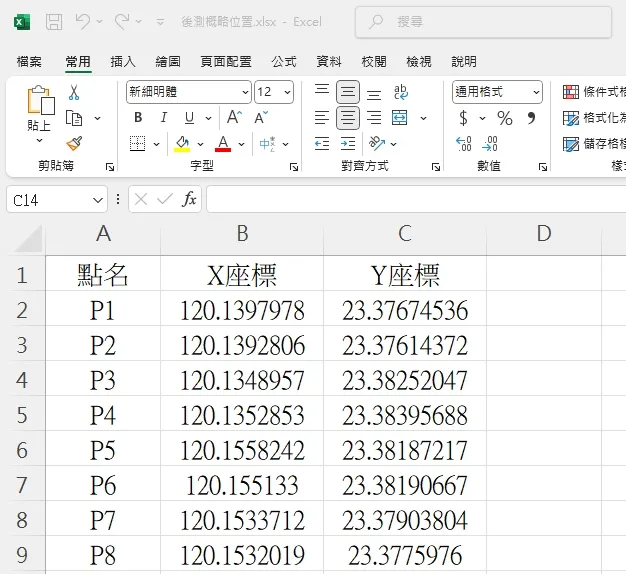
📝 小提醒: 欄位名稱一定要放在第一列!這會影響 ArcGIS 後續讀取資料的正確性。
✅ 步驟三:輸入資料並儲存檔案
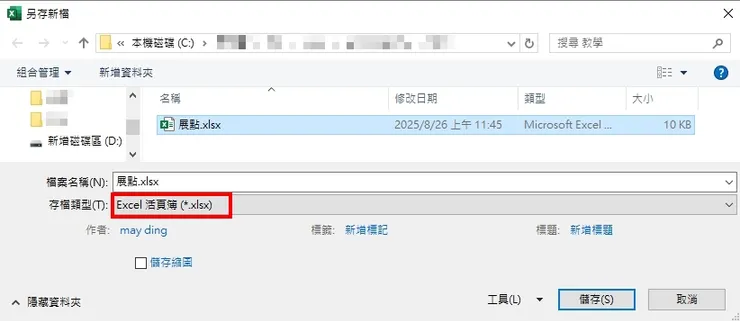
在欄位下輸入你的點位資訊,完成後儲存檔案。
- 建議儲存為
.xlsx或.csv格式,方便匯入 ArcGIS。
第二步:將 Excel 資料加入 ArcGIS 地圖
✅ 建立地圖專案
- 開啟 ArcGIS Pro
- 建立一個空白地圖專案(Map Project)
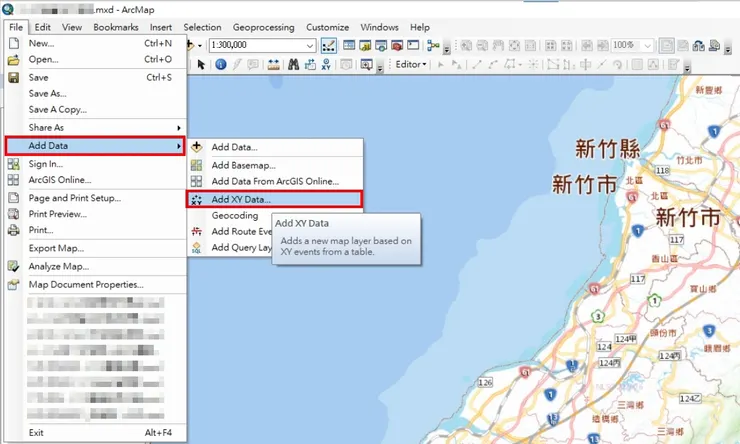
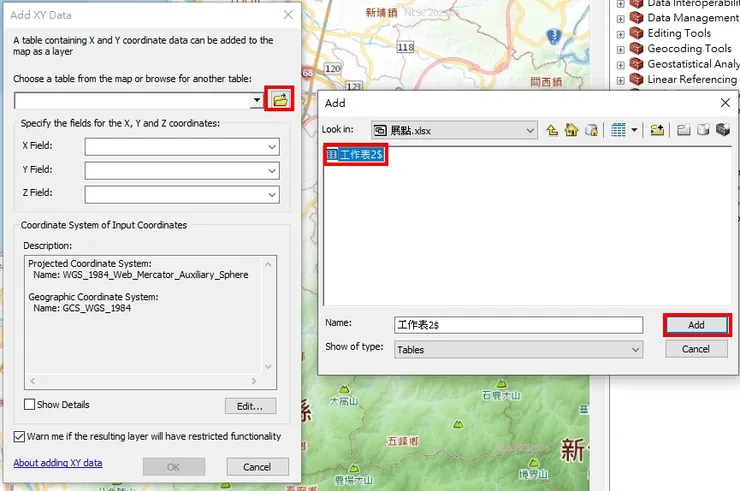
✅ 使用 Add XY Data 工具加入 Excel 表格
- 點選
Add Data > Add XY Data
- 選擇剛剛儲存的 Excel 檔案(例如:
展點.xlsx)
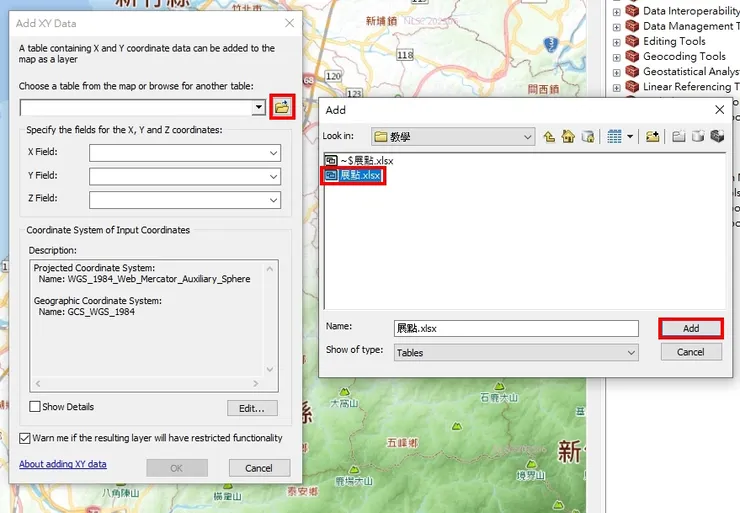
- 選擇裡面的工作表(如
工作表2$),然後點選「Add」
✅ 指定 X、Y 座標欄位
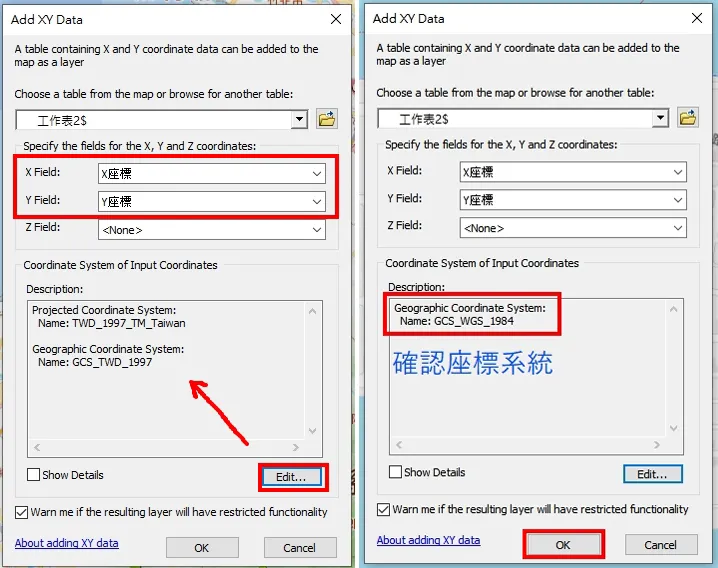
在跳出的視窗中指定:
- X Field:對應 X座標(經度)欄位
- Y Field:對應 Y座標(緯度)欄位
- Z Field:可留空(無高程資料時)
⚠️ 設定正確座標系統(WGS 1984)
- 確認座標系統為
WGS 1984 - 若非,點擊「Edit」,輸入
4326搜尋並選擇WGS 1984
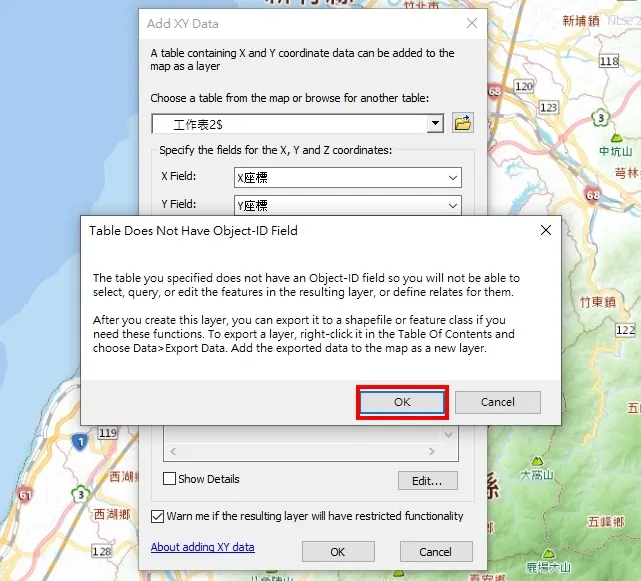
⚠️ 出現 “Table Does Not Have Object-ID Field”?
這是正常的!因為 Excel 表格不是 ArcGIS 原生圖層,無需理會,直接點「OK」繼續。
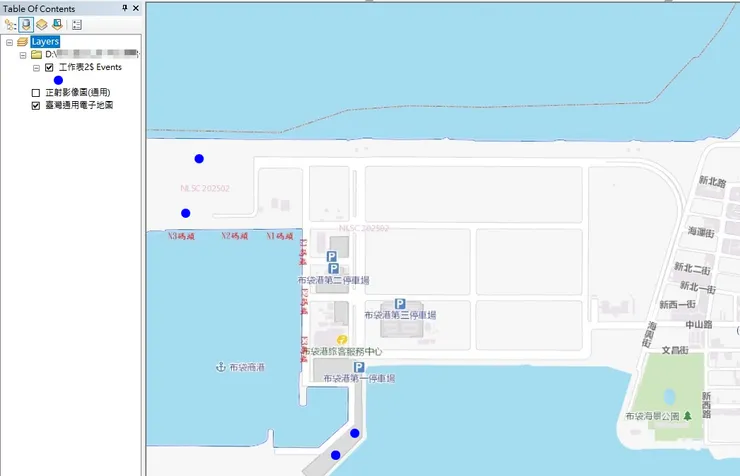
- 完成後,資料就會顯示為地圖上的點位圖層
第三步:讓點位顯示名稱(設定標籤)
✅ 開啟標籤設定
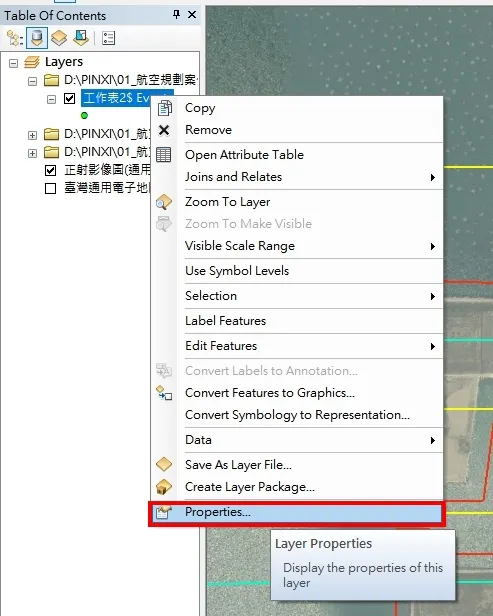
- 在左側「Contents」窗格中,右鍵點選剛剛產生的點圖層
- 選擇「Properties(屬性)」
✅ 開啟標籤並指定顯示欄位
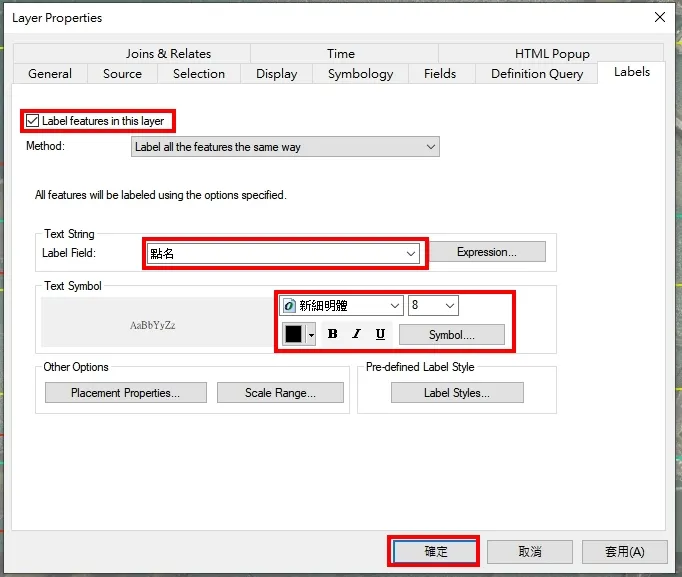
- 選擇「Labels(標籤)」
- 勾選「Label features in this layer」
- 在「Label Field」下拉選單中選擇你的點名欄位(如「點名」)
✅ 調整標籤樣式
你可以自訂:
- 字型(Font)
- 大小(Size)
- 顏色(Color)
- 是否加粗(Bold)
- 文字位置(Placement)
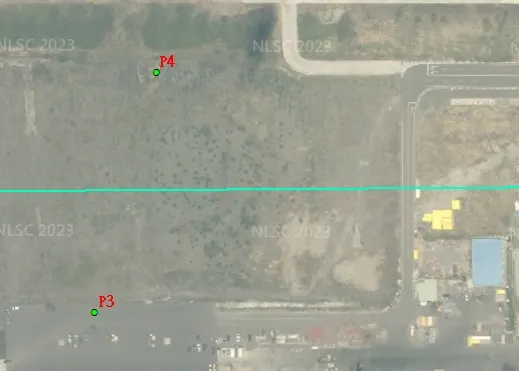
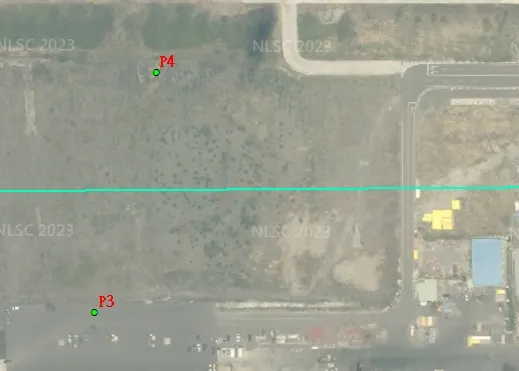
設定完成後,按下「OK」,你就能在地圖上看到每個點的名稱囉!
第四步:匯出為永久圖層
目前的點圖層只是「事件圖層(Event Layer)」,屬於暫時性!
為了保留這些成果,我們需要將它匯出為永久圖層。
✅ 匯出資料
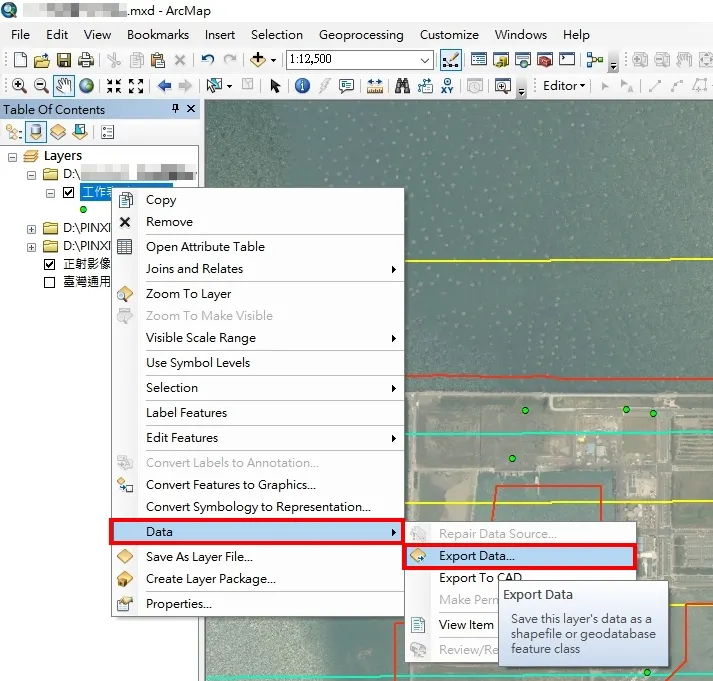
- 在「Contents」中對圖層右鍵 → 選擇「Data」→「Export Data」
✅ 設定匯出選項
- Export: 選擇
All features - 座標系統: 建議選擇
This layer's source data - 輸出位置與檔名: 指定儲存資料夾與圖層名稱(如:Test)
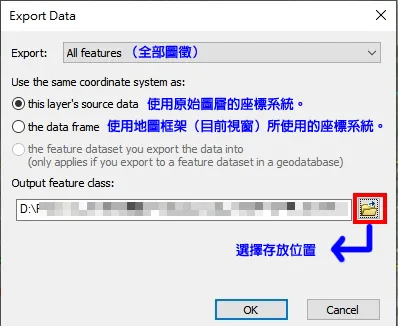
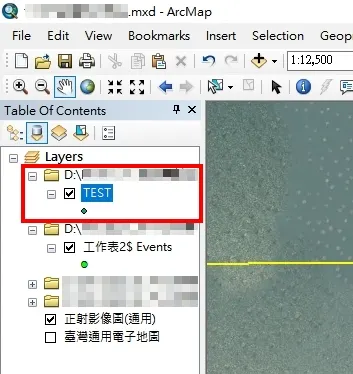
完成後點選「OK」,ArcGIS Pro 就會建立一個永久的圖層,並自動加入地圖中!
📢 建議:完成後可以把事件圖層與 Excel 從地圖中移除,保持地圖整潔。
總結
這篇教學帶你完成以下重點:
- 如何準備 Excel 資料(含欄位設定)
- 如何使用 ArcGIS Pro 匯入 Excel 表格
- 使用 Add XY Data 工具建立地圖點
- 顯示名稱標籤與樣式設定
- 匯出成永久圖層以保留成果
這是一項實用的 GIS 技能,適用於:
- 店家位置分析
- 生態樣區紀錄
- 歷史事件標點
- 空間資料視覺化喜歡這篇文章嗎?。
如果這篇教學對你有幫助,歡迎幫我按個愛心 ❤️
或在底下留言告訴我你最喜歡哪個部分 ,你的小小回饋,都是我持續分享實用筆記的最大動力!謝謝你的支持,我們下篇文章見!!!