(從零開始到實際應用)
一、工具介紹:什麼是 GPT Image 2?
先講結論:👉 GPT Image 2 =「用文字生成圖片的 AI 工具」
你只需要輸入一句描述,它就能幫你畫出圖片。
例如:
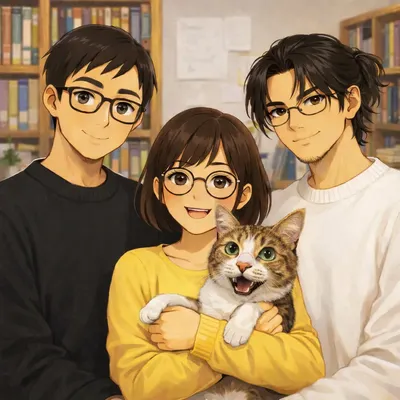
「一隻在咖啡廳看書的橘貓,溫暖午後光線,日系插畫風」 → 幾秒後就會生成一張完整插圖

ChatGTP畫面

GPT Image 2
它能做什麼?
我整理成三個最常用功能:
1️⃣ 文字 → 圖片(最核心)
輸入描述 → 直接生成圖片
2️⃣ 圖片 → 修改(進階)
上傳圖片 → 指定修改(換背景、換風格)
3️⃣ 風格控制(關鍵能力)
同一個主題 → 可變成:
- 插畫風
- 寫實風
- 動漫風
- 電影感
適合誰用?
幾乎所有人都能用:
- 創作者(做封面 / 配圖)
- 電商(產品圖 / 廣告圖)
- 自媒體(IG / Threads 圖卡)
- 教學者(教材視覺化)
- 新手(完全不會畫圖也OK)
👉 重點:不需要設計背景,也能做出好圖
二、實際操作:3 步驟生成第一張圖
這裡我用最簡單的方法教你👇
Step 1:寫出「描述句」
這一步是關鍵。
公式很簡單:
👉 主體 + 場景 + 風格 + 氛圍 + 細節
範例
❌ 初階(太簡單)
「一隻貓」
👉 會生成普通圖片

✅ 進階(推薦寫法)
「一隻橘色貓咪坐在木質咖啡廳裡,看著窗外,午後陽光灑進來,日系溫暖插畫風,柔和光影」
👉 畫面會明顯提升

Step 2:生成圖片
把描述丟進工具 → 點生成
你會得到:
- 多張版本
- 不同構圖
- 不同細節
👉 選一張最接近的
Step 3:優化(超重要)
不要停在第一張。
你可以這樣改👇
- 「光線再柔一點」
- 「改成夜晚場景」
- 「加上霓虹燈」
- 「人物更精緻」
👉 AI 會幫你再生成一版
小技巧(新手一定要知道)
我幫你整理 3 個會讓圖片變好看的關鍵👇
1️⃣ 加風格詞
- cinematic(電影感)
- soft lighting(柔光)
- detailed(高細節)
2️⃣ 加情緒
- 溫暖
- 孤獨
- 治癒感
3️⃣ 指定畫風
- anime style
- watercolor
- realistic photo
👉 沒寫這些,畫面通常會「普通」
三、應用靈感:你可以怎麼用?
這裡是最實用的部分👇
1️⃣ IG / 社群圖卡
用途:
- 勵志語錄
- 心靈內容
- 知識圖卡
範例:
「簡約背景,米白色調,一句正念語錄,柔和光線,文青風」
👉 直接變貼文封面
2️⃣ 電商產品圖
用途:
- 商品情境圖
- 廣告素材
範例:
「一件白色T-shirt,模特兒穿著,城市街頭背景,自然光,時尚雜誌風」
👉 不用攝影也能做圖
3️⃣ 部落格 / 封面設計
用途:
- 文章封面
- 主題視覺
範例:
「筆電、咖啡、筆記本,乾淨桌面,極簡風,柔光,高質感」
👉 直接變封面圖
4️⃣ 教學 / 簡報素材
用途:
- 課程圖
- 視覺化概念
範例:
「孩子學習成長的插畫,溫暖風格,教育主題」
5️⃣ 個人品牌
用途:
- 頭像
- 風格圖
範例:
「數位創作者角色,簡約插畫風,柔和配色,專業但親切」
👉 一句話總結:
你只要會寫描述,就能做設計。
四、10 種可直接用的提示詞(新手必備)
這裡我幫你整理「可以直接複製用」👇
1️⃣ IG 勵志圖卡
「極簡背景,柔和米色調,一句正念語錄,溫暖光線,文青風,乾淨排版」
2️⃣ 電商產品圖
「產品展示,乾淨背景,柔光,高質感,廣告風格,細節清晰」
3️⃣ 人像寫實風
「年輕女性人像,自然光,背景模糊,寫實攝影風,高解析度」
4️⃣ 日系插畫
「日系插畫風,溫暖色調,柔和光影,治癒感場景」
5️⃣ 動漫角色
「動漫角色設計,精緻五官,細節豐富,日系動畫風,高品質」
6️⃣ 電影感畫面
「cinematic lighting,電影感構圖,強烈光影對比,高細節」
7️⃣ 咖啡廳場景
「溫馨咖啡廳,木質家具,午後陽光,慵懶氛圍,寫實風」
8️⃣ 科技未來風
「未來城市,霓虹燈,科技感,藍紫色調,賽博朋克風」
9️⃣ 教學插圖
「教育主題插畫,簡單易懂,溫暖風格,清晰構圖」
🔟 品牌形象圖
「現代品牌風格,極簡設計,高質感配色,專業感」
你現在可以做的第一步
如果你只做一件事👇
👉 打開工具,輸入這句:
「一個安靜的午後,在咖啡廳寫作的人,窗外陽光灑進來,溫暖療癒風格」

然後觀察生成結果。
你會很快發現一件事:
👉 AI 製圖的本質,不是畫圖能力
👉 而是「描述畫面的能力」