ChatGPT 和 Gemini 的繪圖能力持續提升,讓使用者能更快速地產出接近需求的視覺作品。過去若想生成特定風格的圖片,往往需要撰寫非常精準且完整的提示詞;但在實務上,當我們採用「仿製」既有圖像風格的方式時,提示詞的精準度有時反而不再是唯一關鍵。
本篇文章將透過以下四種方式,練習如何運用仿製的概念:- 取得圖像風格參數,並以 JSON 格式仿製圖像透過分析既有圖像的風格特徵,整理出色彩、構圖、光影、材質、比例等參數,再以 JSON 格式提供給 AI 作為生成依據。
- 取得圖像風格參數,並以 JSON 格式的 Markdown 檔仿製圖像將圖像風格參數整理成 Markdown 文件,方便閱讀、修改與重複使用,也能作為日後建立個人風格模板的基礎。
- 在 ChatGPT、Gemini 中直接上傳圖片仿製圖像直接上傳參考圖片,讓 AI 辨識圖片中的視覺風格、構圖與元素,再依據需求生成相似風格的新圖像。
- 在 NotebookLM 中透過自訂指令,在簡報和資訊圖表中仿製圖像運用 NotebookLM 的自訂指令,將圖像風格套用到簡報與資訊圖表中,讓視覺設計更加一致,也更適合用於教學、報告或內容創作。

取得圖像風格參數的 JSON 格式仿製圖像
先前的文章:利用NotebookLM逆向解析圖片繪圖風格與生成參數,其中有提到在 NotebookLM 中圖片的參數以 JSON 格式呈現。
如果在 ChatGPT、Gemini、Claude 中,則可以使用 Markdown 檔案來儲存 JSON 格式檔案。假設以這圖像為例,要來取得其繪圖參數的 JSON 格式檔案。

取得圖像風格參數的 JSON 格式的 Markdown 檔仿製圖像
將提示詞:
請用 JOSN 結構化語言數據形式,提取這張圖的視覺風格,包含:配色、構圖、光影、排版、畫面層次和其他的繪圖參數。並提供這個JOSN參數的 Markdown 檔案。
分別讓 ChatGPT、Gemini、Claude 執行,取得三個不同的 JSON 格式內容,分別得到各自的 Markdown 檔。利用這些內含圖片參數的 Markdown 檔案來仿製圖片。
ChatGPT 取得圖像參數
先上傳 ChatGPT 產生的 Markdown 檔,再使用提示詞:參考上傳的參數 Markdown 檔案,繪製「樹上的貓頭鷹」。
如下結果:

Gemini 取得圖像參數
先上傳 Gemini 產生的 Markdown 檔,再使用提示詞:參考上傳的參數 Markdown 檔案,繪製「樹上的貓頭鷹」。
結果如下:

Claude 取得圖像參數
將 Claude 產生的 Markdown 檔上傳讓 ChatGPT 繪製圖片,提示詞:參考上傳的參數 Markdown 檔案,繪製「樹上的貓頭鷹」。
結果如下:

將 Claude 產生的 Markdown 檔上傳讓 Gemini 繪製圖片,提示詞:參考上傳的參數 Markdown 檔案,繪製「樹上的貓頭鷹」。
結果如下:

在 ChatGPT、Gemini 中直接上傳圖片仿製圖像
由於 AI 繪圖能力愈來愈強,如果直接以原圖來仿製,也是可行嗎?以下圖為例:
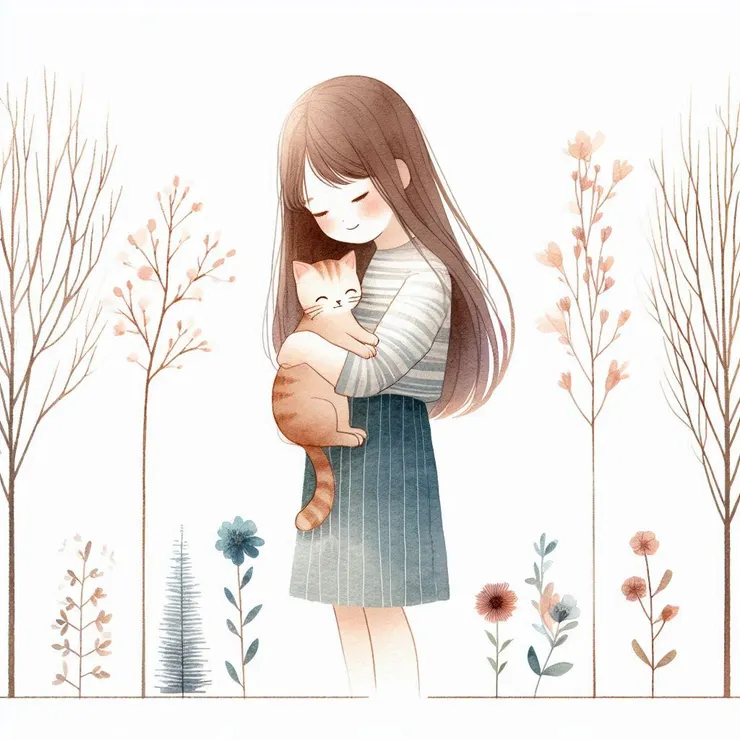
例如,在 ChatGPT 中使用提示詞:依這個圖像的風格,仿製一個小男孩牽著一隻狗。結果如下,雖然沒有透過取得參數值也能直接仿製。

例如,在 Gemini 中使用相同提示詞仿製圖像:(我個人感覺 ChatGPT 仿製的比較接近)

接著,使用這張圖像:
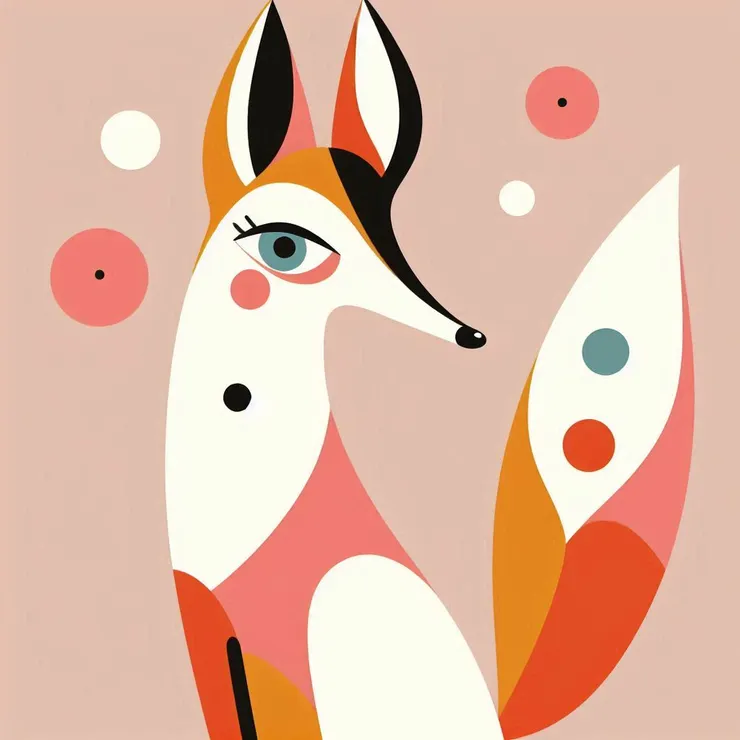
如果在 ChatGPT 中,使用提示詞:依這個圖像的風格,分別仿製「鼠、牛、虎、兔、龍、蛇、馬、羊、猴、狗」。

可以一次獲得十張圖像:(ChatGPT 仿製效果不錯,產生的 10 張風格都是接近的)


在 NotebookLM 中透過自訂指令在簡報和資訊圖表中仿製圖像
如果回到 NotebookLM 中,先在來源中新增原始圖片。
然後,在製作簡報中使用自訂指令:依來源檔案的圖像風格,分別仿製「鼠、牛、虎、兔、龍、蛇、馬、羊、猴、雞、狗、豬」,每一張投影片放置一個圖像,投影片中不要出現文字。

下載 PowerPoint 檔,再儲存每一張投影片,就可以獲得 12 張圖像。

然後,在資訊圖表中使用自訂指令:依來源檔案的圖像風格,分別仿製「鼠、牛、虎、兔、龍、蛇、馬、羊、猴、雞、狗、豬」,資訊圖表中不要出現文字。