「老師,NotebookLM 產出的簡報跟影片摘要,
那個右下角浮水印可以拿掉嗎?」

畢竟 NotebookLM 現在越來越好用
不管是整理資料、產出簡報、生成影片摘要
對老師、講師、創作者來說
都已經快變成一個很方便的內容生產小助手!!
但問題也很現實
它產出的簡報或影片摘要
右下角常常會帶著 NotebookLM 的浮水印
如果只是自己看
那當然沒差
但如果你是要拿去~
- 上課
- 簡報
- 做影片素材
- 剪成教學內容
那個小小的浮水印
有時候就會變成畫面上的一根刺
你說它很大嗎?
也沒有
但你說它不礙眼嗎?
嗯……有時候真的滿搶戲的 😂
所以我原本的做法是什麼?
很傳統、也很土炮
就是丟到 Canva
用魔法橡皮擦一頁一頁擦掉😵
能不能做?
可以!
麻不麻煩?
超麻煩 😵💫
更重要的是
Canva 的魔法橡皮擦屬於付費功能
如果你本來就有 Canva Pro
那當然沒問題
但如果只是為了去掉 NotebookLM 浮水印
一年花將近 4000 元訂閱費
老實說
我真的很難跟學員說出口😅
所以這次我乾脆直接實測兩種做法:
一種是免費網站工具
另一種是之前我實測過的
Edimakor AI 浮水印去除
這篇不會直接跟你說哪個一定最好
而是用簡報、圖片、影片摘要三種情境
幫你判斷:
什麼情況免費網站工具就夠
什麼情況 Edimakor 會比較值得放進工具箱
本文實測重點懶人包
在實測之前,讓鋼友們先看這張表格
就可以一眼看出兩者工具的差異性了

看完基本上心裡應該就有底了
免費網站工具比較像「用相近顏色蓋掉」
Edimakor 比較像「請 AI 幫你修補現場」
一個像補土
一個像修圖師
當然,修圖師也不是萬能
但遇到複雜畫面時通常會比較有機會修得自然
如果對於實測有興趣的鋼友們
那就繼續看下去吧!😊
這次我測了兩款工具
工具一:NotebookLM Remover
這款工具最大的優點就是直覺
你從 NotebookLM 匯出 PDF、PPTX 或 MP4
它可以直接上傳處理
就是這麼直覺!!☺
不過它的處理方式比較像「遮罩覆蓋」
也就是用附近的顏色或背景去蓋掉浮水印
所以如果底圖是單色、簡單背景
效果通常還不錯
但如果浮水印
剛好壓在漸層、圖案、線條或複雜背景上
就容易出現一塊明顯的遮罩痕跡
簡單說:
它很適合快速處理
但不一定適合追求無痕細節
另外,
免費網站工具通常還有一個隱憂
它隨時都可能被關閉!!
這是之前我針對sora2影片去浮水印的經驗
免費網站工具的穩定性跟持久性
通常有待考驗😬
工具二:Edimakor 移除浮水印功能
Edimakor 的定位就不太一樣了
它不是專門為 NotebookLM 設計的工具
而是比較完整的圖片與影片 AI 處理工具
【延伸閱讀:4款影片畫質修復黑科技曝光!一鍵快速去模糊、升高清,影片秒變高畫質】
我這次主要測的是它的 AI 浮水印去除功能
以目前官方說明來看
Edimakor 主要支援圖片與影片格式
操作也非常簡單
直接看圖👇操作更直觀

先把NotebookLM的pptx轉成圖片
接下來,下載並安裝好Edimakor

開始使用Edimakor,上傳圖片並自動移除浮水印
上面這種做法
是讓 Edimakor自動偵測浮水印,並自動去除
重點是...能一次上傳20張圖片
總算不用再一張一張移除浮水印了!!🤩大家都知道~
NotebookLM簡報生成,一次最多15頁
20張圖片的處理額度
對一般 NotebookLM 簡報來說
基本上綽綽有餘😊
當然,你也可以使用手動方式操作👇

步驟也相當簡單吧!!
(之後移除影片摘要的浮水印時,這步很重要唷😉)
從浮水印移除效果來看
它在複雜底圖、漸層、圖形背景上的修補效果
確實比單純遮罩法更自然🤗
這也是我覺得它比較適合創作者
講師或素材量較多的人使用的原因
Edimakor比較像是用 AI 判斷畫面內容
再嘗試把浮水印區域補回去的修補工具
接下來~
就來看看兩樣工具
移除浮水印的實測效果吧!!
實測一:簡報底圖單純時,免費工具就很夠用
先看第一組測試
這張 NotebookLM 簡報
右下角有浮水印
但它的底圖顏色非常接近
沒有明顯漸層也沒有複雜圖案

這種情況下
用免費網站工具處理後
其實看起來就滿乾淨了
因為浮水印周圍的背景幾乎都是同一種顏色
用遮罩方式蓋上去也不太容易被發現
這種就很適合免費工具
如果你的使用情境是:
- 只是課堂上快速展示
- 只是自己內部簡報
- 只是想讓畫面不要有 NotebookLM Logo
- 對細節沒有非常要求
那真的不用想太多
免費工具就可以先用
實測二:底圖有層次或漸層時,免費工具就會開始露出遮罩痕跡
接著看第二組
這張簡報底圖就比較麻煩了
它不是單一顏色
底部有波浪線條、漸層、色塊層次

這時候免費工具的問題就出來了
因為它是用附近色塊去蓋
但附近背景本來就不是平的
所以蓋完後
就會出現一塊明顯不自然的痕跡
那種感覺有點像:
你家的牆壁原本是米白色
結果你拿一罐偏灰的白漆補了一塊
遠看好像還好
近看就覺得:
嗯?
這邊是不是被補過?😅
而 Edimakor 在這組測試中
去除後的畫面相對自然許多
它比較能處理底圖的延伸與補齊
不會只是硬蓋一塊上去
這就是 AI 去浮水印比較有價值的地方
不是每張圖都需要它
但當背景一複雜差距就會開始變明顯
實測三:資訊圖表更明顯,複雜背景會考驗去除能力
我也另外用單張資訊圖表測了一次
結果比前面更明顯
如果浮水印剛好在空白區、純色區
免費網站工具可以處理得很快
但如果浮水印壓在
插圖、文字、圖案、漸層或裝飾元素上
免費工具就容易出現遮罩感
Edimakor 則比較有機會把背景補得自然
也比較不容易破壞原本的視覺完整度

截圖放大觀看,更明顯看出差異!!
這邊我會這樣建議:
如果你只是要快速處理幾張簡單圖片
NotebookLM Remover 很方便
但如果你是要放到~
- 正式簡報
- 課程教材
- 文章封面
- 社群貼圖
那就要看你的標準
你在意乾不乾淨
就會影響你該選哪個工具
這不是工具強不強的問題
是你的使用場景需不需要那個品質
實測四:影片摘要的浮水印,情況比圖片更有趣
接下來是NotebookLM 的影片摘要
現在真的很適合拿來做
課程輔助、報告簡介、學習摘要
甚至很多人將它直接上傳 YouTube
但它一樣會有浮水印
我這次也拿影片摘要
去測免費網站工具與 Edimakor
如果影片底圖比較乾淨
說真的兩者看起來差異不一定很大
但 Edimakor 有一個優勢
它可以在處理前讓你手動調整去除範圍的大小與位置
這點在 NotebookLM 影片摘要上
反而滿重要
為什麼?
因為我實測時發現
NotebookLM 的浮水印
有時候會出現位置錯排的情況
正常來說
當影片畫面重疊或轉場時
浮水印應該也要跟著畫面穩定重疊

擷取影片摘要中的兩張圖片重疊,上面一張設定透明度65%
但我實際觀察到
有些畫面會出現浮水印位置跑掉

同樣擷取兩張圖片重疊,透明度65%,明顯看到logo錯排了
這時候問題就來了
免費工具只能固定一個位置去除
那當浮水印位置跑掉時
就會出現去除不乾淨的狀況

而Edimakor~
因為一開始就可以調整去除框位置、大小
(如同圖片去除時的手動功能)
我有先觀察到浮水印偏移的問題
所以把範圍拉大一點
結果最後就能把浮水印整個涵蓋進去
處理出來相對乾淨
這點我覺得滿實用😊
尤其影片不像圖片
圖片你可以慢慢修
影片一段跑下來
浮水印如果會飄
工具能不能調整範圍就很關鍵😎
但 Edimakor 也不是萬能,複雜底圖一樣會有挑戰
不過這邊也要講實話
我不是要把 Edimakor 講成神兵利器
它效果不錯
但不是每一種情況都完美
當影片摘要的底圖比較複雜
例如畫面本身有很多物件、細節、背景光影變化
兩種工具都可能出現去除不夠乾淨的痕跡

免費網站工具出現明顯遮罩,Edimakor則把整片綠葉都抹除了😅
我之前也有用 Edimakor處理過一般影片浮水印
例如連續畫面、真人影片、城市夜景或剪輯片段

Edimakor去除一般影片浮水印的效果
當時效果其實滿正常😊
【延伸閱讀:4款影片畫質修復黑科技曝光!一鍵快速去模糊、升高清,影片秒變高畫質】
所以我推測
NotebookLM 影片摘要可能比較特別🤔
它不像一般連續拍攝的影片
更像是圖片、插畫、文字
與過場動畫組成的摘要影片
因此 AI 在判斷背景補齊時
可能比較容易出現不自然狀況
當然,這只是我的推測
不敢把話講死
但從這次實測來看
我會比較保守地說:
Edimakor 在多數情況下比免費工具更自然、更有彈性,但遇到非常複雜的 NotebookLM 影片摘要畫面,仍然可能留下痕跡
延伸實測:如果底圖太複雜,不一定只能「擦掉」,也可以「重生一張」
這次測到後面,我發現一件事
如果 NotebookLM 產出的簡報底圖相對單純
就算免費網站工具有遮罩痕跡
Edimakor 的 AI 浮水印去除
處理起來也不是難事
但如果底圖本身很複雜
例如有插畫、漸層、紋理、圖形裝飾
甚至浮水印剛好壓在畫面細節上
那就算是 AI 去浮水印
也可能會遇到修補痕跡
這時候其實可以換一個思路
不是一直想辦法「把浮水印擦掉」
而是直接用 AI 重新生成一張
接近風格、但更乾淨的圖片
這裡就可以用到 Edimakor 的
「AI 參考圖生圖」功能
操作如下:

開啟Edimakor,找到「參考圖生圖」

上傳想參考的圖片,讓AI產生提示詞重畫

選擇生成圖片的條件
簡單說:只需要上傳圖片
讓AI自動讀取原圖的提示詞
並選好生圖的條件
就可以獲得一張新的、風格類似的圖片啦!!😊
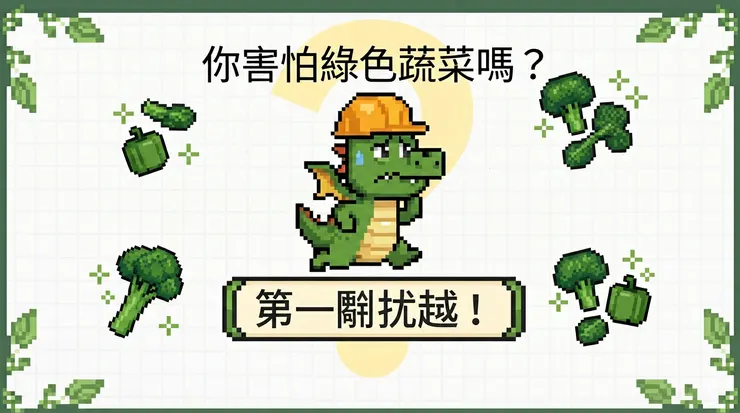
圖片類似,浮水印不見了,背景圖相當自然
有多類似,連錯字都一模一樣😂
當然
你也可以在提示詞上換上你想修改的文字
例如: 那段火星文,改成:第一輪挑戰
是不是相當簡單😁
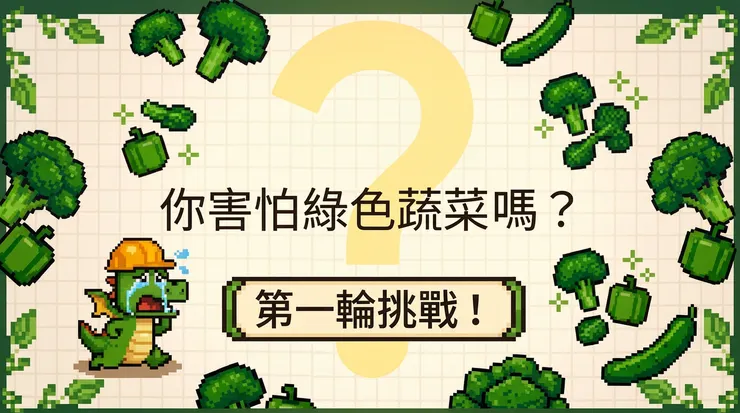
同時修改文字再生成,也很容易!!
所以,如果你有以下的狀況
✅ 原圖底圖太複雜
✅ 浮水印剛好壓在圖案或漸層上
✅ 去除後還是有明顯遮罩痕跡
✅ 你不一定要保留原圖 100% 完全一致
✅ 只是想要同風格、乾淨、能繼續做簡報或教材的素材
建議可以試試這個方法唷🤗
不過鋼頂叔也老實說
這招不是「原圖修復」
而比較像是「參考原圖風格後重新生成」
所以如果你需要的是完全保留原圖
那還是要回到去浮水印功能
但如果你的重點是做教材、簡報、社群圖
只要風格接近、畫面乾淨、能正式使用
那 AI 參考圖生圖反而是一個很聰明的替代方案😎
小提醒:不是所有浮水印都適合移除
這邊我也要很認真提醒一下
去浮水印這件事
不是拿來亂用的
如果是以下狀況
請不要隨便把浮水印拿掉再拿去使用
- 別人的作品
- 商業素材
- 付費內容
- 受版權保護的圖片或影片
這不是技術問題
這是授權與尊重創作者的問題
這篇測試的情境
主要是針對我自己用 NotebookLM 產出的
簡報、影片摘要或自己擁有使用權的素材
工具可以幫我們提升效率
但不代表可以跳過授權
AI 很方便,但做人要有底線!!
這一點,真的很重要😤
寫在最後:免費工具能救急,但 Edimakor 比較像完整工具箱
這次實測完,我的結論很簡單
如果你只是偶爾處理幾張 NotebookLM 簡報
而且底圖很乾淨、顏色很單純
那免費網站工具就可以先試試看
畢竟能免費解決的問題
就先不要急著花錢
這點鋼頂叔還是很務實的😆
但如果你常常需要處理:
✅ 高品質簡報素材
✅ 社群圖片
✅ 課程用圖
✅ 影片摘要
✅ AI 生成圖
✅ 影片剪輯與畫質修復
那 Edimakor 的價值就會比較明顯
它不只是去浮水印工具
而是比較像一個創作者用的 AI 影音工具箱
可以處理圖片與影片浮水印
也能搭配 AI 參考圖生圖、AI 圖像修補、影片剪輯、影片畫質增強等功能
把原本一張一張修
一段一段剪的素材處理流程
整理成比較完整的工作流
工具不用盲目買
但如果剛好能省下你的時間
那就是值得認真評估的工具😎
如果你想進一步了解 Edimakor的~
- 浮水印去除
- AI 參考圖生圖
- 影片剪輯
- 畫質修復功能
我有把專屬連結放在文章中
有需要的捧油可以點進去自行評估看看😊
你也遇過 NotebookLM 浮水印的問題嗎?
如果你也正在使用 NotebookLM
而且曾經被簡報或影片摘要右下角的浮水印卡住
可以留言跟我分享:
你是拿 NotebookLM 來做簡報?
做影片摘要?
還是整理課程資料?
👉喜歡鋼頂叔的文章,請按下《愛心》🥰
👉對這篇文章有疑問或看法,請《留言》🤗
👉文章若有幫助到你,請《收藏》《分享》🤩
我是鋼頂叔,我們下回再聊😎