Gemini 直出 PDF 檔案:操作流程指南
第一步:內容準備與指令設定
首先,您需要先與 Gemini 達成內容共識。建議使用 RCFTT 框架,並明確要求「程式化處理」。
- 指令範例:
「請根據我們剛才討論的內容,編寫一段 Python 程式碼,使用 WeasyPrint 或 FPDF 庫,將內容渲染成一份 A4 格式的 PDF 文件。請確保包含日系簡約風格的標題與條列式排版,並直接執行程式提供下載連結。」
第二步:啟動 Python 核心執行
Gemini 會進入「思考型」模式或顯示「程式碼執行」小圖示。此時它正在執行以下動作:
- HTML/CSS 構建:將您的文字內容轉化為 HTML 結構,並加入 CSS 樣式(例如設定邊距、字體顏色、字型)。
- 渲染 (Rendering):啟動後台虛擬環境,將 HTML 代碼「列印」成虛擬的 PDF 檔案。
第三步:下載與存檔
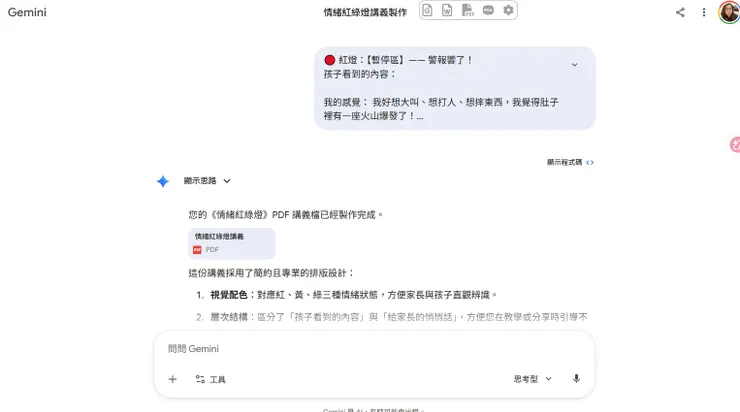
程式執行完畢後,對話框會出現一個藍色的檔案連結(如:output.pdf)。
- 操作:點擊連結即可直接儲存至您的電腦或手機。
- 優點:這比手動複製貼上到 Word 再轉存更精準,且能保持 Markdown 標題層次不跑版。
如何讓 Gemini 輸出的 PDF 更專業?(排版關鍵字)
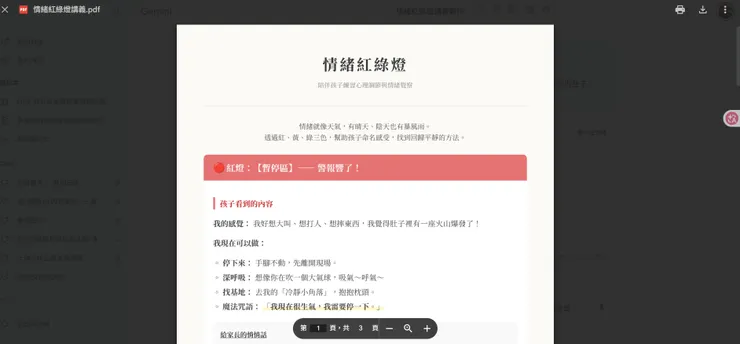
如果您希望輸出的 PDF 像您上傳的圖片那樣精美,請在指令中加入這些視覺約束:
排版美學:
1.要求「充足的留白 (White space)」,避免內容過於擁擠。
2.指定「襯線體 (Serif) 標題」搭配「無襯線體 (Sans-serif) 內文」,這能創造日系雜誌的層次感。
結構化佈局:
1.要求加入「灰色或淺藍色的背景框」來區分不同章節(如:給家長的悄悄話)。
2.加入「頁碼」與「底部版權宣告」。
色彩計畫:
1.指定特定的 Hex Code 色號(例如:溫暖的米色 #F5F5DC 或專業的藍色 #1A73E8)。
常見問題與限制
- 字體顯示:有時後台環境缺乏特定中文字體,可能會出現亂碼。若發生此情況,請告訴 Gemini:「請改用標準的系統中文字型渲染,確保中文不掉字」。
- 圖片插入:如果您需要 PDF 內含圖片,建議先將圖片網址提供給 Gemini,或請它預留「圖片佔位區」,下載後再用編輯器補上。
這套流程能讓您從「內容產出」到「文件交付」達成一站式自動化。

📝 PDF 輸出專用指令(直接複製使用)
請根據上述對話內容,執行以下「PDF 輸出自動化流程」:
- 格式設計:使用 A4 尺寸,內容需包含標題、副標題及結構化的內文清單。
- 美學風格:設定為「日系簡約風格」。請在 CSS 中設定:
- 色彩:標題使用專業藍色(#1a73e8),背景保持乾淨純白。留白:邊距設定為 20mm,確保視覺上有足夠的呼吸感。重點框:若內容有「提示」或「總結」,請用淺灰色底色框(#f8f9fa)標註。
- 執行動作:請撰寫並執行 Python 代碼,將上述內容渲染為 PDF 檔案,並提供下載連結。
💡 如何在對話中完美銜接?
當您跟我聊完一個主題(例如:情緒紅綠燈講義、會計流程說明)後,您可以直接這樣輸入:
「內容很棒!請直接用上述指令幫我輸出 PDF 檔。」
🌟 進階技巧:
- 字體氣質:要求「標題使用襯線體感(Serif),內文使用乾淨的黑體」。
- 專屬頁腳:要求在 PDF 底部加上
© 2026 牧牧的成長實驗室字樣。 - 色彩指示:針對情緒內容,可以要求「根據紅、黃、綠三種顏色區分章節區塊」。