上回介紹委託Canva AI 設計一個”雲端智慧記事” 之網頁程式,經過多次與AI提問,交流,Canva多次的思考修改,最終完成的網頁應用程式,今將整個修改過程,重要步驟記述如下說明,提供參考。
如何預覽 AI完成的應用程式?
實際測試程式時,需要預覽網頁呈現內容,步驟方法如下
點擊上方 「預覽」 按鈕 →在 Canva 中即時查看網頁程式的預覽頁面
,這時可以試試新程式功能:
首頁 → 點 「管理記事」 或 「搜尋記事」
新增記事 → 填寫表單 → 點 「 保存」
搜尋記事 → 輸入條件 → 點 「 搜尋」
刷新頁面 → 記事的資料將存入 Canva Sheet 中

預覽程式,測試程式各項規格功能
記事內容可以永久保存
輸入的記事內容會儲存在 Canva Sheet(雲端試算表),資料由 Canva 伺服器安全地保管,而不是儲存在使用者的個人電腦上或手機上,所以當電腦關機重啟、換瀏覽器,或則換手機這些記事都還在,只要有網路,在任何裝置上登入本雲端智慧記事程式,都能查詢到之前你輸入過的記事。不過要注意的是,整個程式應用最多只能存 999 筆記事,這是 Canva Sheet 的限制。
但是若你再次修改程式,重新發布後資料會被清空,所以程式再次發布前,記得先取得記事內容的備份。
記事附上圖片遭遇問題
原先構想是網頁程式可以讓每一則記式可以依需要儲存新增圖片,但是因為圖片上傳後,存入隱藏欄位的 Base64 圖片資料過大,超過了系統限制,儲存圖片時會出現400代號的錯誤訊息。後來本程式就把此功能移除。
現在程式只能輕鬆新增、編輯、刪除記事,可以依儲存分類、日期儲存,亦可存取外部連結網址、外部檔案儲存網址的功能。若有圖片記事需求,以外部圖片檔案儲存之網址替代。
如何複製AI完成的程式編碼
AI已經完成的程式碼,它目前只存在 Canva Code 中,要把它加入至設計,推薦複製到你的個人專案設計,可依照如下步驟:
點擊預覽上方的 「使用在設計中」。
在編輯器左側,點選專案,選擇一個現有的 Canva 設計,或建立新的網站設計,AI作成的程式會自動嵌入你建立的新設計中。即將網頁內容複製到你的設計中。

把程式碼複製到個人的專案設計中
如何為程式更改名稱
編輯的設計中上方的標題,可以更改程式名稱,本次改為 「雲端智慧記事」 ,
之後這個名稱會顯示在:
首頁的大標題
瀏覽器頁籤標題
Canva 系統中的應用名稱
如何發佈程式碼
程式測式完成,該程式碼需要作發佈的動作,才能當作網頁使用,方法步驟如下:
預覽上方看到「使用在設計中」按鈕,按下後出現網站,簡報,文件白板四個選項,和有三個點 ⋯ 的圖示,出現資料,顯示代碼等等選項。
這時可依你的目的用途,選取各個選項,各項選項其使用目的,如下說明:
*網站- 發佈成獨立網站。
點擊 「使用在設計中」 → 選擇或建立設計
在 Canva 編輯器中,點右上角 「發佈」 → 「發佈網站」
系統生成分享連結 → 複製分享給他人使用
*簡報- 會開啟 Canva 設計編輯器,雲端智慧記事應用會自動嵌入到簡報中
*文件- 嵌入到 Google Docs 等文件
*白板- 嵌入到 Canva 白板
*資料- 查看存儲在 Canva Sheet 的所有記事數據,點擊預覽上方的
「Data」 按 鈕,可以看到所有記錄的 Canva Sheet 數據
*顯示代碼- 查看底層代碼,通常用於開發者
當程式再次修改時,需再作「發布」的動作,這樣使用者才能開啟使用新版的分享程式。
點擊「發布」按钮 -->選擇「網站」
再次得到一個新版的網站連接,這網址可以在任何地方,開啟使用修改後的網頁程式

完成的程式碼需要作發佈的動作
如何分享網站?
當你的網站程式完成發布後,想要分享成「網站」提供給別人瀏覽使用,可以依照以下步驟:
目前在網站設計的編輯畫面,在畫面右上角,點選 分享。
在分享選單中,找到「網站」這個選項 。
點選「網站」後,選擇你想要的網站風格(例如:標準、捲動、導覽列等)。
點選「開啟網站」或「複製連結」。
把這個連結分享給對方,對方就會直接看到網站瀏覽畫面。
分享網站時,會看到「網站」和「公開檢視連結」等選項,這兩個選項的用途不同:
網站:這個選項 Canva 會生成一個公開網址。會讓你的朋友看到網站的瀏覽畫面,就像真正的網站一樣,無法編輯,只能瀏覽和互動,非常適合分享給一般訪客或朋友。如果你只是想讓朋友「瀏覽」網站,不需要他們編輯,建議選擇網站這個選項,這樣他們打開連結時就會直接看到可用的網站畫面,而不是設計編輯畫面。
公開檢視連結:這個選項也會讓對方看到瀏覽畫面,但你可以為不同用途建立多個連結,並追蹤每個連結的瀏覽數據(僅限付費方案)。免費用戶通常只需用「網站」分享即可。

網站分享的畫面

網站的分享,可以依據存取等級,取得各種公開連結
本回介紹全由AI 撰寫程式碼完成的”雲端智慧記事” 網頁程式,於手機上實際使用如下說明
上述程式分享動作執行後,取得的網站網址,於手機主畫面建立本程式的圖示,如下

圖示點擊後,開啓本網頁程式,如下
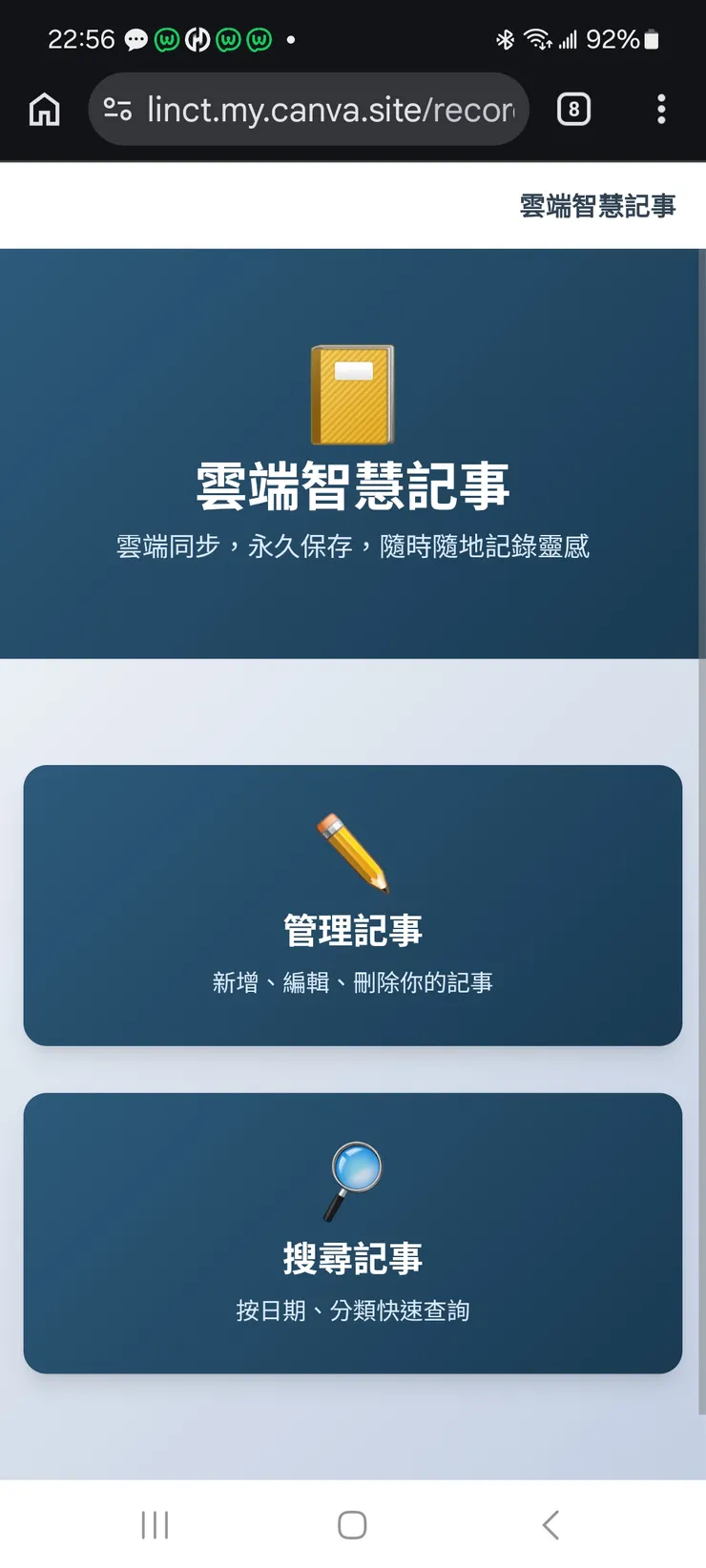
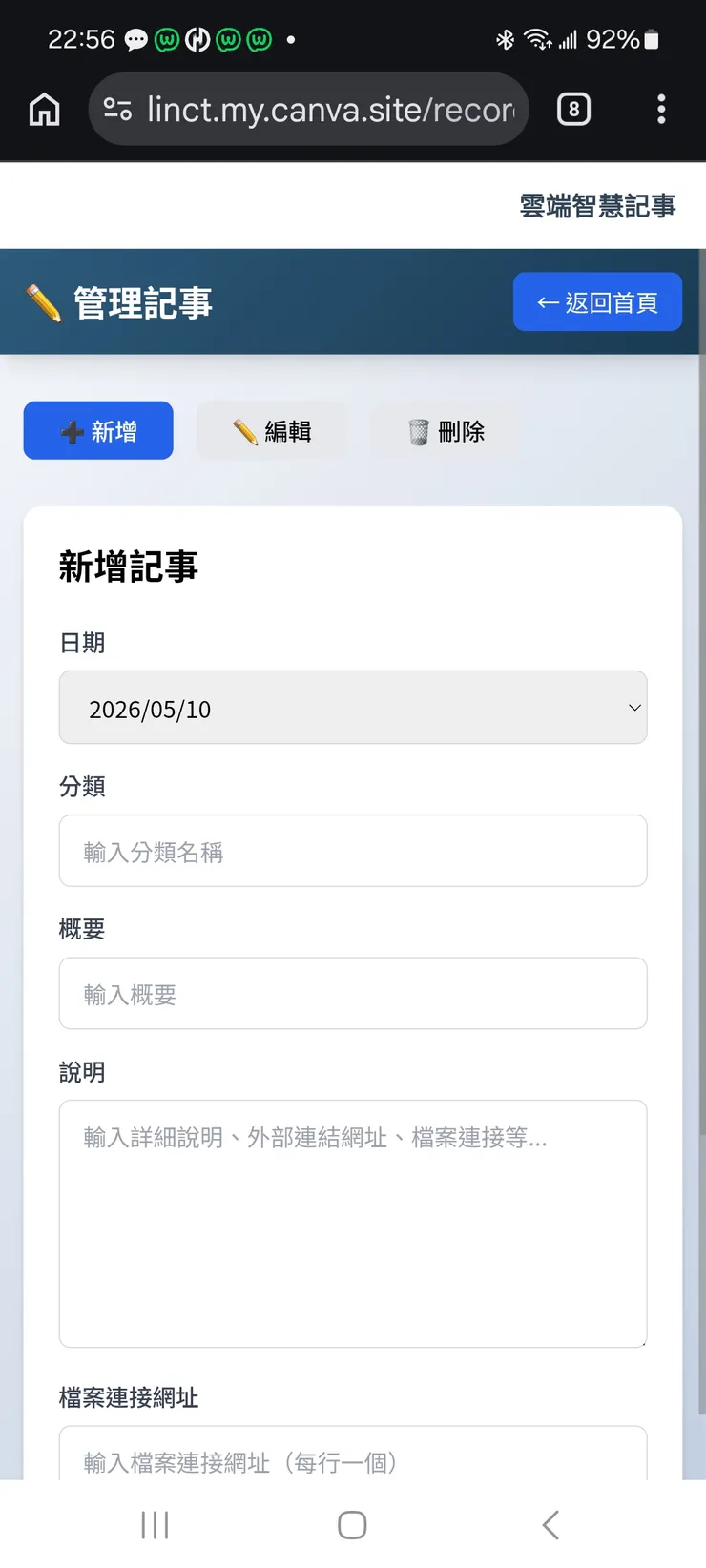
點擊管理記事,可以新增 編輯,刪除記事
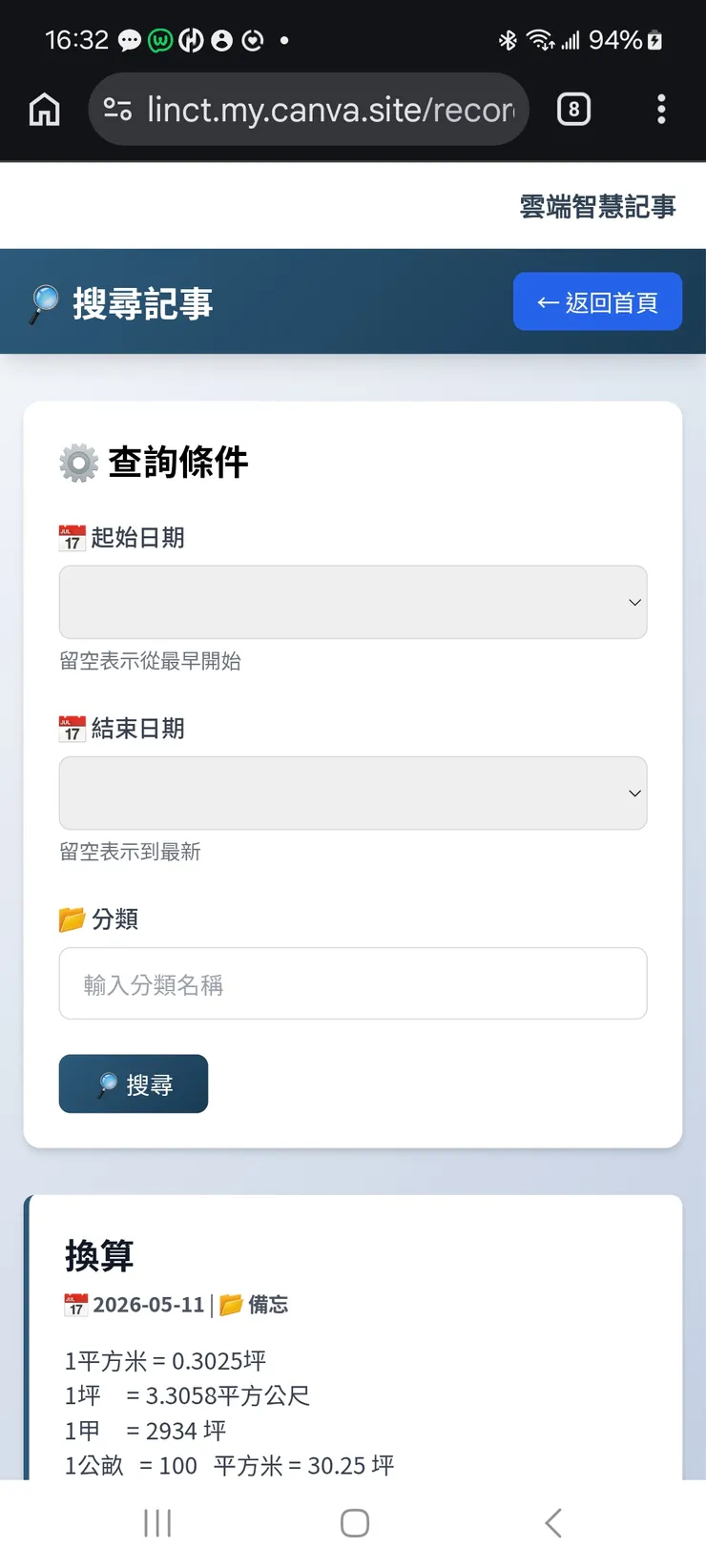
點擊搜尋記事,可以依照每次輸入的日期,分類進行記事查詢,並將欲查詢的記事內容,一一顯示出在手機畫面上。若查詢條件無輸入,空白時將會顯示出全部的記事內容,如下
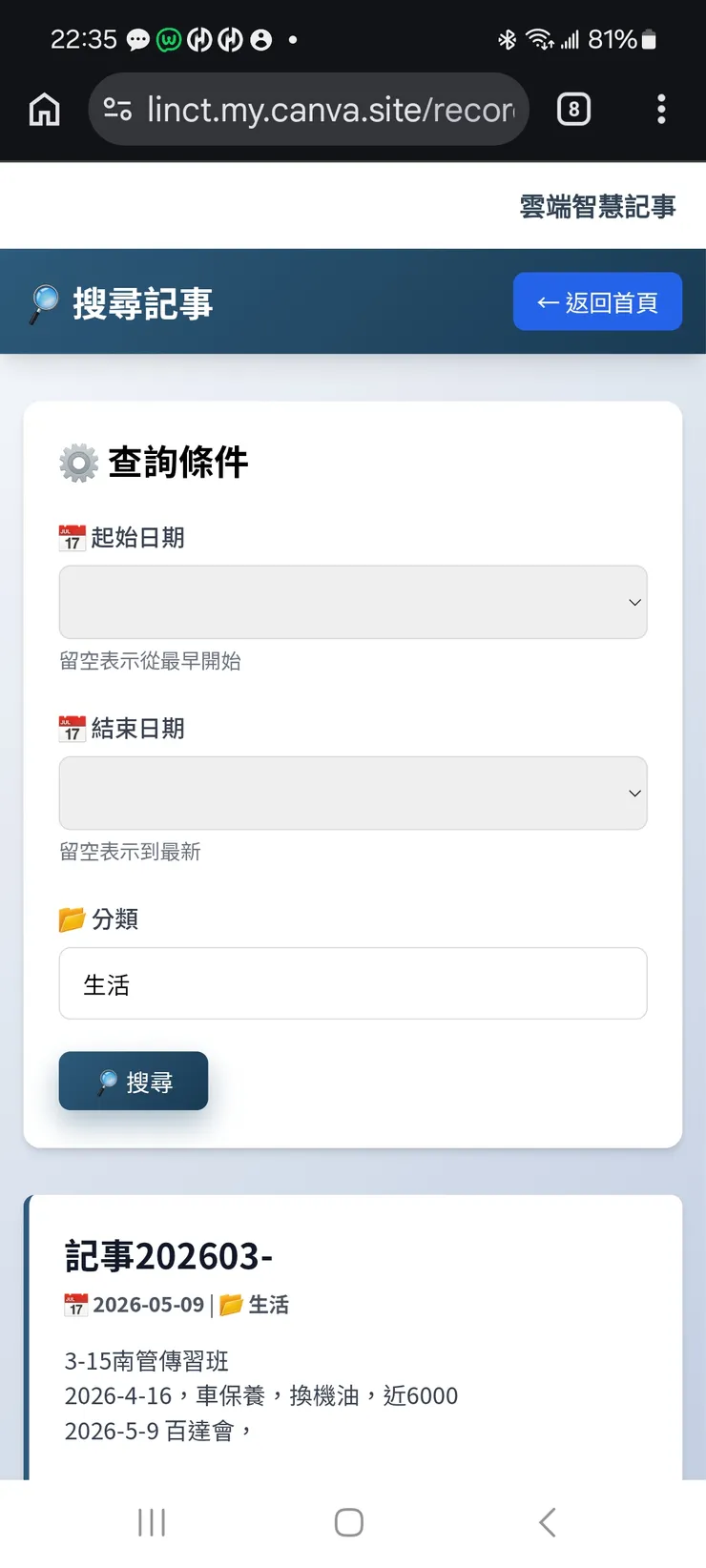
可以依分類查詢,若要查生活分類內的所有記事,如下
你日常生活中的重要事件,備忘事項,經常查閱的資料,可以利用本程式來管理,除了可新增記事內容,亦能再修改編輯,刪除記事內容,而且輸入的記事資料永久保存,可以提供你隨時依分類,日期順序作點閱查詢,在網路上使用本雲端智慧記事網頁程式,極為輕鬆方便,管理維護簡易又有效。
---by linct-----