前言:為何我們選擇 Volumio?
在眾多音樂播放系統中,Volumio 是兼顧音質、穩定性與自由度的理想平台,加上它設定相對簡單好上手,也是我們最推薦給新手的數位流核心。
- 極簡且專注的音訊架構:Volumio 以音樂播放為核心設計,相較一般桌面系統更加精簡,可降低背景服務與系統負載,讓音訊播放流程維持穩定一致,特別適合高品質音響環境。
- 成熟完整的硬體支援:Volumio 對 PCM5122 等主流 Hi-Fi DAC 具備成熟支援,能穩定對應高解析音訊播放需求,並相容多種音訊格式與輸出模式。
- 高自由度的聲音調校:系統提供細緻的音訊重取樣與 DSP 設定,玩家可依照器材特性與個人偏好,自由調整播放風格與聲音取向。
- 跨平台的便利操作:不論使用手機、平板或電腦,只需透過瀏覽器即可操作播放系統,輕鬆整合 NAS 音樂庫、串流平台與家庭音響設備。
硬體選配:最強 CP 值發燒組合
要打造一台專業的串流播放器,我們需要「最強的大腦」配合「細膩的聲帶」。經過雅門多次實測,我推薦這組目前最穩定、性價比最高的黃金組合:
1. 大腦:Raspberry Pi 3B/4B
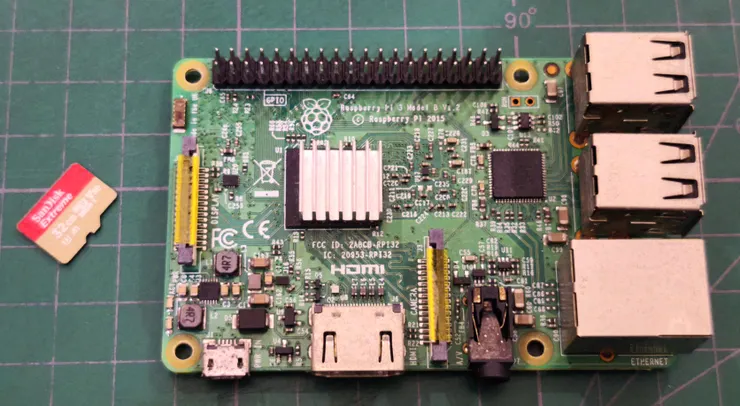
Raspberry Pi 3B
雖然現在市場上已經出了第 5 代,但對於「純音樂播放」而言,雅門建議大家回頭選擇 3B 或 4B 就好。
目前市場上這兩款型號的供應狀況不同,兩者價差不小,要選 3B 或 4B,就看個人口袋深度了。 不論你選哪一款,理由都很充分:
- 系統最穩定: 所有發燒播放系統(Volumio, moode, DietPi)在它們身上都已經磨合得極度完美,不會有相容性問題。
- 環境最寧靜: 它們運作時相對涼快,不需要安裝會產生震動與雜訊的散熱風扇。這能確保你的聽覺環境不被電磁音或風切聲干擾。
- 效能最精準: 處理 24-bit/192kHz 的無損 FLAC 檔案對它們來說只是小菜一碟,完全不會卡頓。
雅門的建議: 如果買 3B/3B+,它的 1GB 記憶體就絕對夠跑了;如果買 4B,建議選 2GB 版,這是目前性價比最高的黃金平衡點。
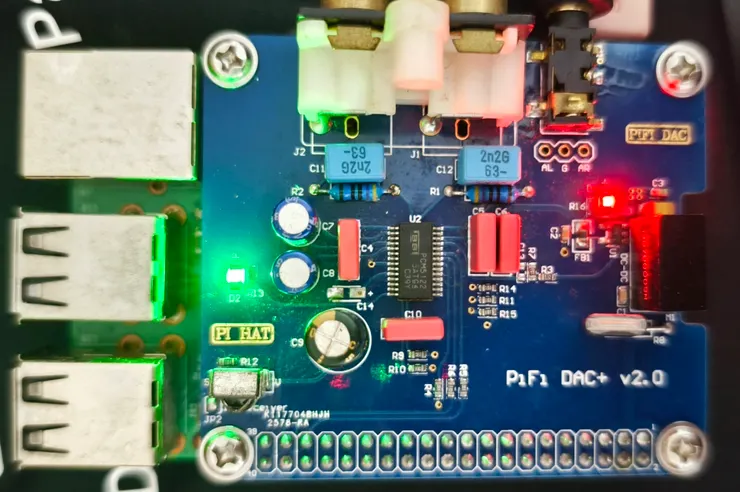
2. 聲帶:PiFi DAC+ V2.0 擴充板 (PCM5122 晶片)
有了大腦,我們還需要一個高品質的數位轉類比(DAC)模組。雅門為大家挑選了這片 PiFi DAC+ V2.0(採用 TI Burr-Brown PCM5122 高階晶片)。
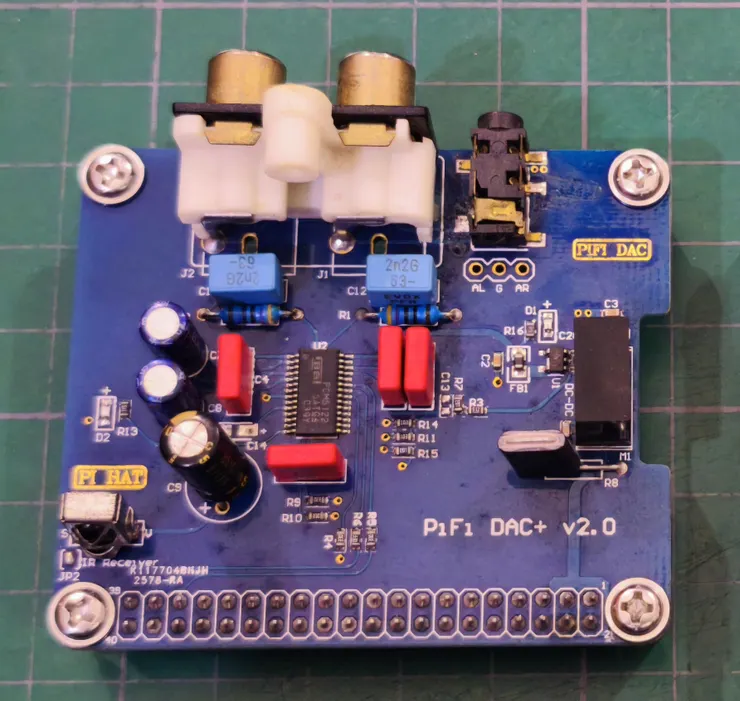
PiFi DAC+
為什麼選它?
- 發燒級用料: 看到板子上那四顆紅色的 WIMA 電容 嗎?那是音響 DIY 界的補品,能提供更乾淨的電源濾波,讓聲音更溫潤。
- 硬體音量控制: 它具備「硬體混音」功能。當你用手機調音量時,它是直接控制晶片電壓,而不是去切削數位位元。這意味著即便在小音量下,你依然能聽到 FLAC 的完整細節。
- 安裝簡單: 採用「疊層設計」(HATs),像蓋房子一樣直接插在樹莓派上即可,免焊接、免走線。
- 價格實惠: 這是最讓雅門驚喜的一點,這片板子只要幾百元台幣就能入手,卻有相當不俗的聲音表現。它證明了追求極致音質,不一定非要揮金如土。
第一步:準備系統「鑰匙」(SD 卡選擇與燒錄)
雅門的 SD 卡挑選指南
很多人家裡都有舊的記憶卡,但為了音質與系統穩定,雅門建議大家在挑選時注意以下幾點:
- 建議容量: 16GB 或 32GB 是最理想的。
雅門提醒: 音樂是存在您的路由器或網路硬碟裡,SD 卡只是裝系統,買太大的容量(如 128GB)完全是浪費,錢省下來買咖啡豆更好。
- 建議類型: 請認明卡片標示有 「A1」 或 「Class 10 (一個圓圈包著10)」 的字樣。
- 為什麼? 這種卡片讀寫小檔案的速度較快,能讓 Volumio 的操作介面滑起來更順手,開機也更快。
下載燒錄軟體
我們不直接把檔案「複製」進去,而是要用專門的軟體來「燒錄」。雅門推薦使用樹莓派官方出的工具,最簡單也最不容易出錯:
- 軟體名稱: Raspberry Pi Imager
- 下載位址: 直接在 Google 搜尋這個名稱,進入樹莓派官網下載對應您的電腦(Windows 或 Mac)的版本並安裝。
- 下載鏡像檔:由於Volumio官網目前最新的4.XX版本不太穩定,常常抓不到WIFI。所以建議下載3.887版本 https://updates.volumio.org/pi/volumio/3.887/Volumio-3.887-2025-12-19-pi.zip
- 下載後解壓縮備用。
準備燒錄
- 插上記憶卡: 將您的 Micro SD 卡插入讀卡機,並連接到電腦。
- 開啟軟體: 執行
Raspberry Pi Imager。 - 選擇對應硬體:Raspberry Pi3

4.操作系統 : 點選後,下滑找到 「使用自定義鏡像」。

5.選取剛剛解壓縮的映像檔後準備寫入SD卡,這時候軟體會警告你卡片裡的資料會被清空,確認沒問題就點下去。


6.等進度條跑完並顯示「寫入完成」,這張系統鑰匙就做好了!


第二步:將卡片插入樹莓派,並進行第一次開機設定
1.系統開機後,如果沒接網路線,它會自己發出一個名叫 Volumio-XXXX 的臨時 Wi-Fi 訊號(熱點)。大家只要用手機、筆電、或桌上型電腦連上去(要關閉乙太網路),就能進入設定畫面。

以下就是從熱點進入Volumio的設定畫面:

語系選擇 : 在下拉選單中找到 「繁體中文」,然後點擊右下角的「下一步」。

帳號登入 : 這步可以直接跳過,點擊「下一步」。

給你的播放器取個名字(例如:Volumio-R3B)。 以後只要輸入 http://volumio-r3b.local就能找到它。

啟動DAC: 1. 把 「我已經擁有 I2S DAC」 的開關點亮(變綠色YES)。 2. 在選單中選 「HiFiBerry DAC Plus」。

連接 WiFi : 找到你家裡的無線網路名稱(例如:ARTMAN),輸入密碼並點擊「連接」。


音樂來源設定 : 這邊可以先點「下一步」跳過。

大功告成:看到「恭喜」畫面,點擊「完成」。
💡 雅門的「開機小知識」:為什麼一定要重新啟動?
很多新手設定完 WiFi 後發現還是連不上,那是因為:
- 身分切換: 剛開機時,樹莓派是自己做主(發出
Volumio熱點讓手機連);設定完 WiFi 後,它要切換成「小弟」模式,去向您的路由器(例如 ARTMAN)領取IP 位址。

2.驅動加載: 我們剛剛選了 HiFiBerry DAC Plus,這也需要重新啟動,系統才會把聲音訊號從原本的耳機孔,「重導向」到DAC 板上。
3.待重新開機後,我們打開瀏覽器輸入volumio的網址,會有一段「快速新手教學」 (Quick Onboarding),共11個步驟,全部按下一步即可。

快速新手教學畫面-1
- 第 1 步:歡迎畫面 —— 宣告導覽開始,幫助您快速上手。
- 第 2 步:設定選單 (Settings Menu) —— 系統管理的核心,包含音樂、播放選項、更新與插件。
- 第 3 步:我的音樂目錄 (My Music Catalogue) —— 搜尋檔案、串流服務、電台與收藏的地方。
- 第 4 步:播放隊列 (Playback Queue)—— 管理目前待播放的曲目清單。
- 第 5 步:播放控制 (Player Controls) —— 包含播放、暫停、跳過、隨機及無限播放等功能。
- 第 6 步:輸出與音訊控制中心 (Output and Audio Control Hub) —— 管理音量、多房間系統、群組與投放。
- 第 7 步:加入收藏 (Add to Favorites)—— 將當前歌曲標記為喜愛。
- 第 8 步:加入播放清單 (Add to Playlist)—— 將歌曲分類到特定的播放清單。
- 第 9 步:無限播放 (Infinity play) —— 開啟後,AI DJ 會自動添加歌曲以保持音樂不間斷。
- 第 10 步:曲目資訊 (Track Info) —— 查看藝術家故事、專輯製作名單等詳細資訊。

設定完成後回到播放器首頁
為了後面方便說明與減少系統負擔,我們進入系統選項,將佈景主題改成"Classic" (經典版)


"Classic" (經典版)首頁
重啟後的「兩大檢查點」
重新進入畫面後,請檢查這兩件事:
1. 聲音通不通?
- 動作: 隨便點一個網路電台並播放。(不用連接擴大機,若要接連請注意輸出音量)

點擊左下瀏覽標籤,再點擊網路電台,進入後隨意選擇電台播放


- 雅門檢查點: 觀察DAC板子上的綠色指示燈有沒有亮。如果亮了,代表你的「聲帶」已經順利接通。
2. 是否還有「熱點」?
- 動作: 檢查手機的 WiFi 選單,原本那個叫
Volumio-XXXX的訊號應該要消失了。 - 雅門檢查點: 如果它消失了,代表Volumio播放器已經成功「隱身」在您的家庭網路裡。這時,家裡的任何人只要連著同一個 WiFi,都能用手機控制這台點唱機。
第三步:連接網路硬碟 (NAS/Samba)
當我們完成了硬體設定與基礎開機後,現在要讓「大腦」連上藏書豐富的「圖書館」。
1. 進入設定頁面
在 Volumio 介面中,點擊右上角的「齒輪 (Settings)」圖示,接著選擇「源 (Sources)」。

2. 新增網路磁碟 (Add New Drive)
在「網路磁碟」區塊點擊「新增磁碟」。這時會跳出一個視窗,請填入以下資訊:


- 別名 (Alias):隨便取一個好記的名字,例如
MyNAS或Music_Library,雅門是用檔案夾名稱FLAC。 - NAS IP 位址:輸入您 NAS 的區網 IP(例如
192.168.0.1)。 - 路徑 (Path):這是最容易出錯的地方。請填寫音樂存放的資料夾名稱(例如
Music或Shared/Music),雅門同樣是用檔案夾名稱FLAC。 - 文件共享類型:如果是一般的 Windows 分享或大多數 NAS,請選 cifs;如果是 Linux 伺服器則選 nfs。
- 輸入通行密碼:如果您的 NAS 有設定權限,請點擊「進階選項」,填入進入 NAS 的使用者名稱與密碼。
- 「選項 (Options)」 欄位:根據不同的 NAS 環境嘗試以下輸入,vers=2.0 或 vers=1.0。這是指定通訊協定版本。 很多較舊的 NAS 或路由器的 USB 分享功能只支援較舊的協定版本,如果沒指定,Volumio 嘗試用新版通訊時就會被拒絕。
- 點擊「保存」並掃描
點擊保存後,Volumio 會開始嘗試掛載。

- 綠色小勾勾 (已掛載):在圖中紅框標示處,看到「已掛載」下方出現綠色勾勾,這代表Volumio與您的 NAS 已成功建立通訊。
- 音樂庫數據更新:在「我的音樂」區塊,您可以看到演出者、專輯與歌曲數量(圖中顯示已有 1191 首歌)開始跳動。這表示系統正在後台勤奮地掃描您的無損收藏。
- 瀏覽圖示變換:注意畫面最下方的「瀏覽」標籤(紅框處),圖示會出現旋轉箭頭。這是一個動態提醒,告訴您資料庫目前正在「索引中」,等旋轉停止後,您的音樂資料庫就完整建立好了。
瀏覽資料庫


當您完成 NAS 掛載後,Volumio 就會像一位細心的管理員,依照您在硬碟中建立的「資料夾結構」來整理音樂。您可以這樣理解它們的對應關係:
- 實體分類,數位呈現:您當初在 NAS 中為了管理方便所建立的資料夾(如:古典演奏、國語歌曲),在 Volumio 的「音樂資料庫」裡會原封不動地呈現出來。這就像是您書架上的分類隔板,讓您能快速找到想聽的類型。
- 資料夾就是一張專輯:在您的分類資料夾下,每一張 CD 的獨立資料夾,都會被系統自動抓取封面與曲目資訊,轉化成精美的「專輯封面牆」。
- 靈活的搜尋方式:
- 想按圖索驥? 點選「音樂資料庫」,順著您熟悉的 NAS 資料夾路徑進去尋找。
- 想隨興點播? 首頁的「演出者」或「專輯」選單,會自動幫您從所有資料夾中抽出資訊進行分類索引,讓您像翻閱實體唱片集一樣方便。
雅門小提醒: 只要在 NAS 裡把資料夾整理好,Volumio 就能為您呈現出最井然有序的發燒音樂殿堂。看著螢幕上整排精緻的封面,聽音樂的儀式感也就油然而生了!
💡 雅門的「發燒友進階筆記」:為什麼 NAS 比 USB 碟更好?
- 更乾淨的播放環境:NAS 獨立供電並透過網路傳輸,可避免 USB 儲存裝置直接佔用樹莓派的供電與 USB 匯流排,降低潛在的電氣與電磁干擾。
- 音樂管理更方便:新專輯只需放入 NAS 資料夾,播放器更新資料庫後,全家裝置即可同步存取。
- 高解析播放更穩定:即使是 24-bit/192kHz 的高解析音樂,透過區域網路傳輸也完全足以穩定播放。
第四步:🛠️ 雅門調教指南:優化您的數位聲帶
請點擊右上角「齒輪」進入 「播放選項 (Playback Options)」,我們重點調整以下幾個核心項目:
1.音效輸出(Output Device)
- 確認 DAC 驅動:請再次確認 「I2S DAC」 已開啟,且選單選中您板子對應的 "HiFiBerry DAC Plus"。
2.播放選項基本維持不動:在「音訊緩衝區」設定中,除非網路環境極度不穩,否則建議維持預設。
3. 混音器類型 (Mixer Type) —— 關鍵步驟,這是影響音質最直接的地方:
- 音量選擇的混音控制器類型請選擇:硬體 (Hardware),強烈建議選此項。
- 理由:您使用的 PiFi DAC+ V2.0 支援硬體音量控制。這意味著當您調整音量時,是直接控制晶片電壓,而非透過 CPU 去切削數位位元,能確保在低音量下依然保有 FLAC 的完整細節。
- 無 (None):如果您追求極致的「音量直通」,完全由外部擴大機控制音量,可以選這個,這能減少所有軟體層面的干預。
4. 🎼 雅門的調音美學:音頻重取樣 (Audio Resampling)
在這個階段,我們要決定讓樹莓派扮演「純搬運工」還是「專業調音師」。
- 追求「忠實原音」:建議關閉重取樣(Off)。 讓數位訊號原封不動地送入 DAC,保留音樂最原始的樣貌。
- 追求「滑順、細緻、現代感」:嘗試開啟重取樣(On)。 透過強大的運算力,賦予聲音更柔和的線條感。
🎯 雅門的黃金參數設定:
- 目標位元深度 (Target Bit Depth):設定為 24 bit。
- 目標取樣率 (Target Sample Rate):設定為 192 kH。
- 💡 雅門深度解析: 「全部升頻到 24/192」不一定會讓音質變好,但這是一個「效率化」的策略。 我們利用樹莓派的運算能力,先將所有音樂統一轉換成 PCM5122 最佳支援的格式。 如此一來,DAC 可以在固定且穩定的條件下運作,減少因為切換不同取樣頻率所帶來的訊號干擾,讓它更專注於高品質的類比訊號輸出。

重取樣本身不會憑空增加音樂資訊,而是透過不同濾波與運算方式改變 DAC 的工作條件與聲音風格。
☕ 享受時刻:醇香咖啡與純淨音樂
現在,所有繁瑣的設定都已完成,您可以去沖杯咖啡,坐下來好好聽音樂了。
這套系統經過我們的細膩調教,讓以前珍藏的光碟,經過精確的數位擷取與系統優化後,都能流暢地流洩出更勝以往的動人旋律。從下方的實測畫面可以看到,無論是哪種規格的發燒檔案,都能順利播放,完全無卡頓:
- 經典無損:無論是爵士樂 (FLAC 44.1/16)、民謠人聲 還是溫潤的古典大提琴演奏,系統都能輕鬆駕馭。
- 頂級 DSD:高流量的 5.64 MHz (DSD128) 檔案,同樣能優雅呈現細膩音質。
- 極致高解析:即使是 352.8 kHz / 32 bit 的 DXD 規格大檔,運算依然穩定。


聽著這些優美的旋律從自己打造的串流播放器傾瀉而出,這一刻的滿足與成就感,就是發燒友最大的回饋。祝您有個愉快的聆聽時光!