上週六,我看著朋友花了整整四個小時在設定他的新 MacBook Pro。四個小時。
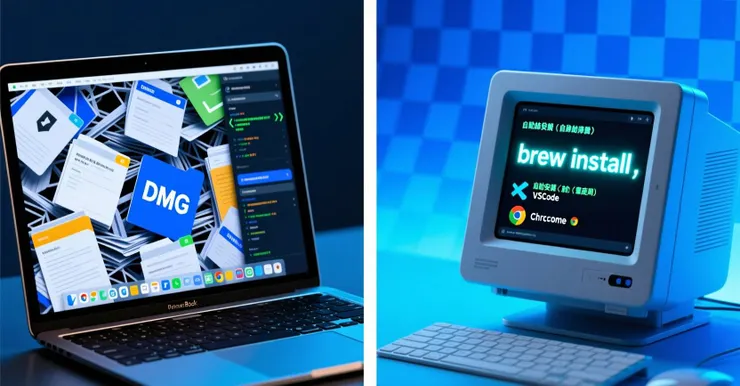
他沒有在做什麼複雜的事,就只是安裝一些基本軟體:Chrome、Slack、VSCode、Zoom、Docker、Git——大概 20 個軟體吧,都是他舊電腦上就有的。但每一個都要重複同樣痛苦的儀式:Google 軟體名稱、希望第一個搜尋結果不是惡意軟體、下載、等待、打開 DMG 檔、拖到應用程式、退出、刪除安裝檔。然後再來一次。
到了第三個小時,他看著我問:「應該有更快的方法吧?」
事實是,確實有。而大多數 Mac 使用者不知道這件事,其實揭露了一個大家從未意識到的真相:你的 Mac 軟體安裝流程從根本上就是壞的。
這不是你的錯,是 Apple 這樣設計的。但他們不會告訴你的是:你每年可能浪費了 30 個小時以上在軟體安裝和更新上。這些時間你本來可以拿去做任何其他事情。
接下來 7 分鐘,我會告訴你軟體安裝到底哪裡出了問題、為什麼會浪費你這麼多時間並造成資安風險,以及一個能永久解決問題的 10 分鐘修復方法。
「正常」安裝軟體真正的代價
讓我們誠實面對,你每次「正常」安裝軟體時到底在做什麼。
問題 1:資安俄羅斯輪盤
每次你 Google「安裝 [軟體名稱]」,你都在跟惡意軟體玩俄羅斯輪盤。
現在就試試看,Google「下載 Chrome」。你會看到 chrome-download.com、downloadchrome.com 等一堆網站的廣告——這些都不是 Google 的官網。有些是合法鏡像站,有些會綁廣告軟體,有些根本就是惡意軟體。
我朋友上個月就踩到雷了。他從一個看起來像官方網站的地方下載「Chrome」,結果不只得到 Chrome,還附贈三個莫名其妙的瀏覽器擴充套件,加上一個號稱「系統優化器」實際上是間諜軟體的東西。
隱藏成本:每個軟體花 10 分鐘以上驗證網站是否合法,還要承擔花好幾個小時清理惡意軟體的風險。
問題 2:相依性黑洞
有些軟體需要其他軟體才能運作,但他們不會事先告訴你。
試著從 python.org 安裝 Python,看起來沒問題。然後你試著使用它,結果跳出錯誤:缺少 Xcode Command Line Tools。所以你再 Google,找到一個 500MB 的下載檔,等 20 分鐘安裝完,Python 終於可以用了。
或者試試手動安裝 ffmpeg。我等你。你會需要 12 個以上的相依套件,每個都有自己的網站、下載流程,還有神秘的 README 檔案解釋你還需要先裝哪些其他相依套件。
隱藏成本:至少 1-2 個小時在排除「為什麼這東西不能用?」並四處找相依套件。
問題 3:更新惡夢
快速問答:你上次更新所有軟體是什麼時候?
Chrome 每週用紅點騷擾你。VSCode 顯示一個徽章。Slack 滑出一個橫幅。但 Git 呢?Node?Python?它們就靜靜地躺在那裡,版本過時,累積著已知的安全漏洞。
因為每個軟體的更新方式都不一樣:
- 有些在背景自動更新
- 有些要你重新下載安裝檔,重複整個安裝流程
- 有些根本不會通知你有更新
隱藏成本:每個月花 20-30 分鐘點擊各個軟體的更新程式,或是因為更新太麻煩而繼續使用有安全疑慮的舊版軟體。
問題 4:版本混亂
隨堂測驗:你的 Mac 上現在裝了哪個版本的 Python?
如果你回答「我不知道」或「等等,有不只一個版本?!」,你不孤單。大多數 Mac 使用者的系統裡散落著多個版本的同一個軟體,根本不知道按下去會執行哪一個。
三個不同位置的 Python。應用程式資料夾裡被遺忘的舊軟體。2019 年安裝的 Adobe 試用版。沒有追蹤系統,沒有可見度,不知道到底裝了什麼或哪些版本會衝突。
隱藏成本:花 15 分鐘以上診斷「昨天明明還可以用」的問題。
問題 5:下載資料夾墳場
現在打開你的下載資料夾,我等你。
我敢打賭 20 塊,裡面一定有半年前安裝軟體留下的 .dmg 和 .pkg 檔案。Firefox 118.dmg、VSCode-darwin.zip、Docker.dmg、Zoom.pkg。每個都是 50-500MB,你永遠不會再用到它們,但它們就躺在那裡,浪費好幾 GB 的硬碟空間。
你有兩個選擇:花一個小時手動清理,或是跟永恆的混亂共存。
隱藏成本:浪費的硬碟空間,還有一個看起來像軟體墳場的資料夾帶來的心理負擔。
這些不是特例,這就是標準的 Mac 使用體驗。
但大多數人不知道的是...
Mac 本來應該內建的工具(但他們沒有)
如果你用過 Linux,你會知道套件管理工具。輸入 apt install firefox 或 yum install git 就搞定——軟體自動安裝,連同所有相依套件,從驗證過的來源。
Windows 也沒有很好的套件管理工具,但至少他們在努力(winget)。
macOS 呢?你有 Mac App Store。對消費性軟體來說還可以,但它缺少開發者使用的 90% 軟體,而且無法讓你控制版本或更新。
什麼是套件管理工具?
想像它就像 App Store,但是:
- 有所有東西(不只是 Apple 核准的軟體)
- 用鍵盤就能操作(不用點擊圖形介面)
- 一次更新所有東西(不用一個一個來)
- 自動追蹤版本和相依性
每個 Mac 開發者都知道的秘密:從 2009 年開始就有一個免費、開源的 Mac 套件管理工具了。它叫做 Homebrew,由數千名貢獻者維護,可以解決我剛才說的每一個問題。
為什麼你沒聽過?
因為它需要使用終端機。而終端機會嚇到人。
但真相是:你不需要是開發者才能用它。如果你會複製貼上,你就有資格用。
再也不用手動下載軟體
讓我展示 Homebrew 實際上做了什麼。
用 Homebrew 之前:
Google → 找網站 → 下載 → 等待 → 打開安裝檔 → 拖到應用程式 → 退出 → 刪除安裝檔 → 重複 × 20
用 Homebrew 之後:
輸入 brew install firefox → 按 Enter → 完成。
就這樣。一個指令。從驗證過的來源。連同所有相依套件。幾秒鐘搞定。
我朋友設定新電腦的實際數字:
- 手動安裝 15 個軟體:1 小時 45 分鐘
- 用 Homebrew 安裝 15 個軟體:2 分鐘 30 秒
讓我告訴你怎麼在 10 分鐘內設定好。
10 分鐘設定流程
步驟 1:打開終端機(1 分鐘)
按 Command + Space,輸入「終端機」或「Terminal」,按 Enter。
會出現一個黑底的視窗。別慌——你只需要複製貼上就好,真的就這樣。
步驟 2:安裝 Homebrew(3 分鐘)
複製這個指令並貼到終端機:
/bin/bash -c "$(curl -fsSL https://raw.githubusercontent.com/Homebrew/install/HEAD/install.sh)"
按 Enter。它會要你輸入 Mac 密碼(就是你登入時用的那個)。輸入密碼然後再按 Enter。
你會看到文字在跑。這是正常的,它正在下載並安裝 Homebrew,需要 2-3 分鐘。
重要:如果你的 Mac 是 M1、M2、M3 或 M4(Apple Silicon),安裝完成後終端機會顯示另一個指令要你複製,長這樣:
echo 'eval "$(/opt/homebrew/bin/brew shellenv)"' >> ~/.zprofile

eval "$(/opt/homebrew/bin/brew shellenv)"
也把這個複製貼上。這會把 Homebrew 加到你的系統 PATH,讓它真正能用。
步驟 3:驗證是否成功(1 分鐘)
輸入這個然後按 Enter:
brew doctor如果看到 「Your system is ready to brew」,你就成功了。如果沒有,錯誤訊息會告訴你怎麼修正。
步驟 4:安裝你的第一批軟體(5 分鐘)
現在是好玩的部分。
圖形介面應用程式(你習慣用的那種):
brew install --cask firefox

brew install --cask visual-studio-codebrew install --cask slack
命令列工具:
brew install git

brew install wget
想一次安裝多個軟體?
brew install --cask firefox google-chrome visual-studio-code slack zoom rectangle
剛才發生了什麼:
你在 60 秒內安裝了 6 個應用程式。全部來自官方來源。不用點擊安裝程式。不用拖曳到應用程式資料夾。不會把下載資料夾弄得亂七八糟。
我朋友看到這個的時候,他的原話是:「你是說我可以用 5 分鐘做完,而不是花 4 個小時?」
對,沒錯。
你真正會用到的五個指令
不用背 50 個指令。這五個涵蓋了日常使用的 90%:
搜尋軟體:
brew search chrome安裝軟體:
brew install --cask firefox
一次更新所有東西:
brew update        # 更新 Homebrew 本身

brew upgrade       # 升級所有軟體
移除軟體:
brew uninstall firefox清理舊版本(釋放硬碟空間):
brew cleanup我的每週例行作業(2 分鐘,一週一次):
brew update && brew upgrade && brew cleanup
就這樣。一個指令,每週一次,所有東西都保持更新。
比起點擊 20 個不同的軟體更新程式好太多了。
這到底修好了什麼
讓我們實際檢視一下剛才改變了什麼:
資安:Homebrew 只從官方來源下載。不會再有可疑的下載網站,不用再猜測,不用再清理惡意軟體。
相依性:要安裝 ffmpeg?Homebrew 會自動按正確順序安裝全部 12 個相依套件。你只需要得到能用的軟體。
更新:一個指令更新所有東西。不是 Chrome 的更新程式、再來 VSCode 的、再來 Slack 的。一個指令。兩分鐘。每週一次。
版本:輸入 brew list 就能看到確切安裝了什麼。不會再有神秘軟體或版本衝突。
硬碟空間:不會再有安裝檔墳場。Homebrew 會自動用 brew cleanup 清理。
我上週拿到新 MacBook,用 Homebrew 在 8 分鐘內設定完成。我同事手動安裝花了 3 小時。我們裝了一樣的 25 個軟體。
但更重要的是:這不只是速度問題。
這是信心的問題。不用再擔心是不是從正確的網站下載。不用再遇到神秘的相依性錯誤。不用再為更新焦慮。
省下 30 小時的 10 分鐘
讓我們誠實面對現況:
之前:花好幾個小時下載、點擊、拖曳、刪除。每次換新電腦或需要新軟體都要重複。
之後:每個軟體一個指令。每週 2 分鐘更新。設定一次永久有效。
省下的時間:每年 30 小時以上。這不是誇大——這是每個軟體 5 分鐘 × 20 個軟體,加上每月更新,加上排除相依性問題。
我知道你在想什麼:「但我不懂技術⋯⋯」
事實是:我剛開始也不懂。而且你已經在做更難的事了。手動管理 20 個以上有不同更新機制和相依性需求的軟體,客觀來說比輸入 brew install firefox 還要複雜。
你唯一需要的技能就是複製貼上。
真正的問題不是「我應該學這個嗎?」
而是「為什麼沒有人早點告訴我這個東西?」
重點整理
- Mac 預設的軟體安裝流程浪費時間並造成資安和相依性風險
- 像 Homebrew 這樣的套件管理工具能完全自動化地解決這些問題
- 設定只要 10 分鐘,永久有效
- 這不只是給開發者用——任何會安裝軟體的人都適用
準備好修正這個問題了嗎?
- 現在就打開終端機(5 秒鐘)
- 到 brew.sh 複製安裝指令
- 貼上然後按 Enter
- 10 分鐘後,你會想說為什麼這麼晚才知道
現在我很好奇:你會用 Homebrew 安裝的第一個軟體是什麼?用舊方法要花多久時間?在下面留言告訴我——我想聽聽你手動安裝的恐怖故事。
延伸閱讀:
- 我如何停止在 Mac 上手動安裝軟體(你也應該這樣做) — 附更多範例的完整 Homebrew 教學
資源:
- Homebrew 官方網站 — 安裝說明和文件
- Homebrew 套件搜尋 — 瀏覽 6,000 個以上的可用套件
#Mac #生產力工具 #Homebrew #終端機教學 #軟體管理 #macOS #工作效率 #新手教學