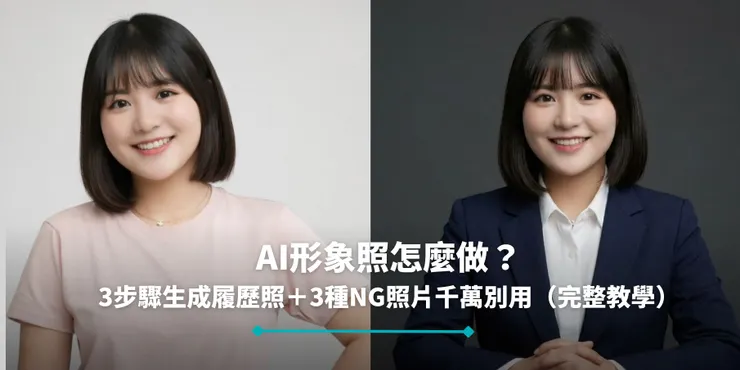
AI形象照怎麼做?
最近越來越多人開始用 AI 生成「履歷形象照」。只要一張普通照片,就可以生成看起來像攝影棚拍攝的專業形象照,常見會用在:
- 求職履歷照片
- LinkedIn 個人檔案
但很多人第一次生成時會發現:
- AI照片看起來不像自己
- 臉型變得很奇怪
- 生成出很「AI感」的照片
其實很多時候並不是 AI 技術問題,而是照片選錯或指令不夠清楚,下面就用一個簡單的流程,帶你一步一步生成AI形象照。
Step 1進入 AI 圖像生成工具
首先,進入支援圖像生成的 AI 工具,例如:
- Gemini
- ChatGPT
- Midjourney
- Stable Diffusion
進入後選擇 圖片生成 / Image Generation 功能。

圖/Gemini截圖
Step 2 選一張適合生成形象照的照片上傳
接下來上傳一張想要轉換成形象照的照片(其實不需要專業拍攝,一張普通生活照 也可以生成不錯的履歷照)
但建議照片符合以下條件,AI生成成功率會比較高:
- ✔ 正面拍攝
- 臉完整面對鏡頭,不要側臉或自拍角度太高。
- ✔ 五官清楚
- 臉部不要被頭髮、手或其他物品遮住。
- ✔ 半身或肩膀以上照片
- 太遠的全身照,AI比較難生成自然的形象照。
- ✔ 背景乾淨簡單
- 例如白牆或室內背景。
- ✔ 自然光或光線均勻
- 避免背光或臉部陰影過重。
- ✔ 不要使用濾鏡
- 美肌或修圖濾鏡容易讓 AI 判斷錯誤臉型。
- ✔ 頭上不要有配件
- 例如帽子、墨鏡等,避免遮住五官。
只要符合以上條件,一張生活照通常就可以順利生成專業形象照

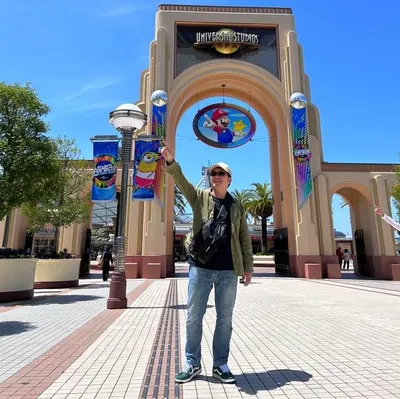
(原始照片示範)
Step 3 點「+」新增檔案(上傳照片)及輸入提示詞:
上傳照片後,只要輸入文字指令,AI就能幫你生成新的形象照
例如可以輸入:
「請根據這張照片,生成一張專業形象照。不要更動照片裡的人臉。背景使用低飽和度的灰色或深色。人物妝髮保持整潔乾淨,服裝請改為合身的西裝套裝或商務休閒(smart casual)風格。光線柔和,突出臉部輪廓,眼神自信且專注。」
生成後,AI會依照需求調整服裝、背景與光線,但保留人物本身的臉部特徵。

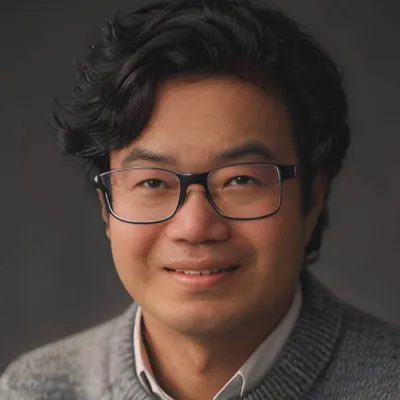
通常生成完成後,可以看到明顯差異:
- 臉部保持一致
- 服裝變為正式
- 背景變成履歷照風格
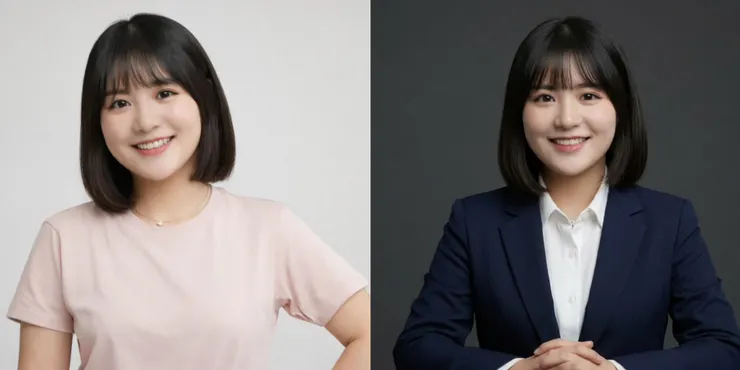
左:原始照片vs.右:AI生成形象照
Step 4 上傳前最後檢查
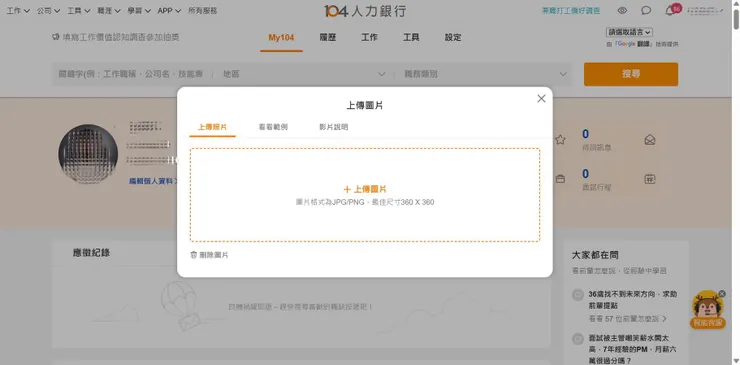
生成好 AI 形象照後,建議先做最後檢查,再上傳到履歷平台,以全台最大履歷平台 104 的履歷規格為例:圖片格式JPG / PNG,建議尺寸360 × 360

上傳前可以快速確認以下幾件事:
- ✔ 照片清晰
- 臉部不要模糊或過度壓縮。
- ✔ 表情自然親切
- 自然微笑會讓人感覺更有親和力。
- ✔ 照片構圖為肩膀以上
- 履歷照片通常以 上半身或肩膀以上最合適。
- ✔ 整體看起來專業自然
- 不一定要穿西裝,但建議穿著簡單、乾淨。
⚠ 小提醒:照片可以適度修飾,但 不要修到不像本人,如果面試時落差太大,反而會影響信任感。
AI形象照最常失敗的原因
除了指令不夠清楚最常遇到其實是「原始照片選錯」,以下是最常見的幾種 NG照片類型
❌ NG照片 1 角度太側或自拍角度太高
如果照片角度太側,或從上往下自拍,AI很難判斷臉型比例

生成後常會出現:
- 臉型歪掉
- 五官比例奇怪
- 看起來不像本人
✔ 建議:使用正面拍攝照片
❌ NG照片 2光線太亂或臉部陰影太重

如果照片:
- 背光
- 臉部陰影很重
AI很難辨識五官細節,生成的照片可能會:
- 臉部模糊
- 光影不自然
✔ 建議:光線均勻、自然光即可
❌ NG照片 3 濾鏡太重、修圖修太大

如果照片有美肌或濾鏡,AI會把濾鏡當作真實臉型。
生成結果通常會:
- 臉過度平滑
- 看起來很 AI
✔ 建議:使用沒有濾鏡的原始照片
HR提醒:AI履歷照可以用,但有一個原則
其實很多 HR對AI形象照的態度是開放的,但最重要的原則是:照片要看起來自然,而且要像本人。如果 AI照片:修圖太重、與本人差距太大,面試時反而會讓HR產生疑慮,因此無論是用在人力銀行求職平台、LinkedIn,都建議以 真實、自然、專業 為原則
小提醒:使用 AI 生成照片也要留意隱私,使用 AI 圖像工具時,也建議注意:
- 照片是否會被平台保存
- 是否可能成為 AI 訓練資料
避免上傳:私密照片、個資敏感照片,在享受 AI 工具便利的同時,也要留意資料安全!