你還在看著圖片一筆一筆 Key 資料嗎?

相信很多人都遇過這種狀況:老闆丟來一張表格截圖或掃描檔,要你把數據整理進 Excel。如果你還在「看一眼、打一個字」,不僅容易出錯,更會浪費大把青春。今天這篇文章要教你 Windows 隱藏的「神級功能」,讓你用「截圖」的方式,瞬間完成資料輸入!
詳細步驟拆解
第一步:開啟截圖模式
在任何顯示圖片的畫面上,直接按下鍵盤快捷鍵 WIN + SHIFT + S。此時螢幕會變暗,請用滑鼠框選出圖片中你想要轉換的「表格區域」。

第二步:提取表格資料
截圖完成後,點擊右下角跳出的截圖通知,進入編輯介面。點擊上方的「掃描文字」圖示,系統會自動辨識表格結構。接著點擊「複製為試算表」。

第三步:一鍵貼上完成
回到你的 Excel 工作表,選取目標儲存格,直接按下 CTRL + V。你會發現原本死板的圖片文字,已經整整齊齊地排進儲存格裡了!

▶️影音教學
總結
這個技巧利用了 Windows 內建的 OCR (光學字元辨識) 技術。它不只能辨識文字,還能讀取「表格結構」,讓你省去手動排版的時間。學會這一招,原本要花一小時的苦工,現在只要 10 秒鐘就能收工!
好書推薦
【漫畫圖解 上班族必學Excel文書處理術:製作表格、數據、視覺化圖表】
【超實用!會計.生管.財務辦公室EXCEL必備50招省時技(ChatGPT加強版)】
🔗效率職人-免費學習資源
🔗效率職人-付費學習資源
🔥EXCEL線上課程
如果想要系統性的學習EXCEL,我有製作一堂線上課程,叫做《Excel 一鍵下班工作術》,但你不能直接加入。
因為我希望你先看完這一部免費教學影片,你看完了,才會知道這門課適不適合你、值不值得學。
💡免費課程主題:
《如何按一下鍵盤,就讓 Excel 自動完成所有工作》
報名連結🔗

建議用電腦觀看學習效果更佳
💡0元商品:EXCEL基礎函數練習電子書💡
購買連結🛒
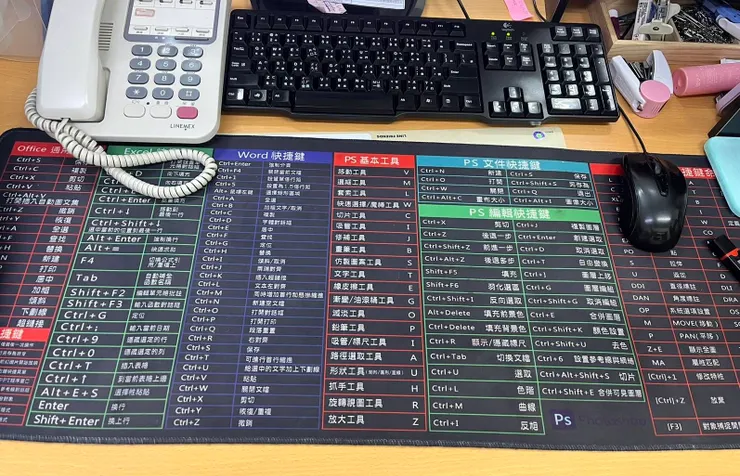
📌無痛記住快捷鍵的小撇步
兩年前在上班的電腦桌上,放一個快捷鍵的大桌墊 一開始忘記會偷看👀 久了之後發現好像完全都不用看了🤣
感覺很像跟聽歌一樣,每天聽自然就會哼 每天看突然就都記住了📋
💡授課與合作
如果你有 企業內訓、校園講座、社群分享,或是 Excel / PPT / WORD / AI / 職場效率 相關合作需求,以及 商業頁內容配合(開箱、教學、工具應用),都歡迎與我聯繫。
- 📩 Email:[email protected]
- 📍 Threads:https://www.threads.com/@efficiency_person
- 📍 IG:https://www.instagram.com/efficiency_person/
來訊時若能簡單提供 需求主題、對象、時間,我會更方便和你討論合適的合作方式。