隨著 Podcast 和串流音樂越來越普及,許多人習慣透過各種 App 或平台收聽內容,像是 iTunes、Spotify 等都已成為日常工具。不過,如果你想把音訊內容上傳到 YouTube,就會遇到一個問題:YouTube 不支援直接上傳 MP3 檔案。

第 1 部分:如何透過線上工具免費將 MP3 轉換為 MP4
如果你不想安裝軟體,可以直接使用線上工具完成轉換。以下整理幾個常見的 MP3 轉 MP4 工具,操作簡單,新手也能快速上手。
1. OnlineConverter.com
OnlineConverter.com 是一個多功能的線上轉換平台,支援音訊、影片、圖片、文件等多種格式轉換。除了檔案轉換外,還提供單位換算、貨幣轉換等實用工具。
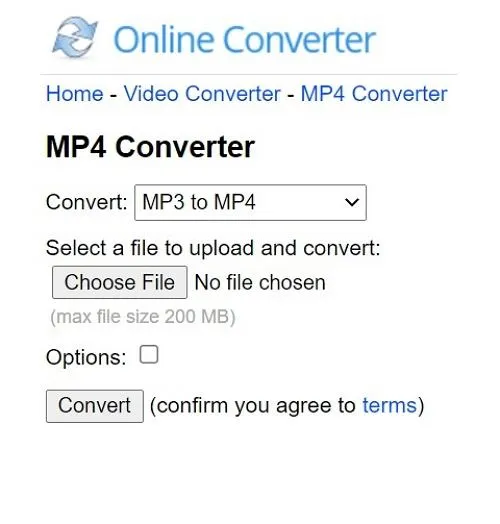
操作步驟:
- 進入 OnlineConverter 官方網站,點擊「影片轉換器」
- 在轉換類型中選擇「MP3 轉 MP4」
- 點擊「選擇檔案」上傳 MP3
- 按下「轉換」開始處理
- 完成後即可下載轉換好的影片
2. VideoUtils
VideoUtils 是專門用來將音訊搭配圖片轉成影片的工具,適合製作音樂影片或 Podcast 視覺化內容。
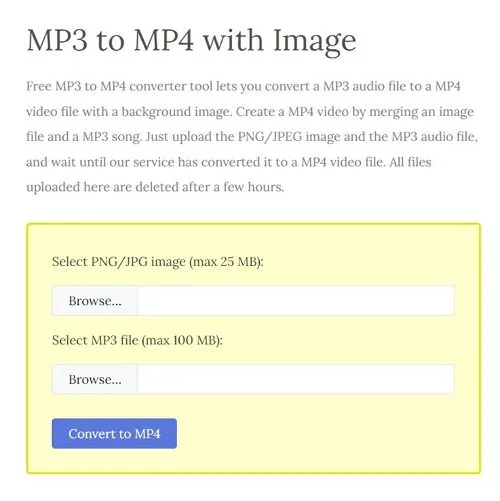
只需要上傳一張圖片(JPG / PNG)與 MP3 音訊,就可以快速生成 MP4 影片,而且上傳的檔案會在幾小時後自動刪除,隱私性也不錯。
操作步驟:
- 前往 VideoUtils 官方網站
- 上傳圖片(PNG / JPG)
- 上傳 MP3 音訊檔
- 點擊「轉換為 MP4」開始製作
3. FileConverto
FileConverto 同樣是一款線上轉換工具,可以將圖片作為背景,搭配 MP3 音訊生成影片,整個過程直接在瀏覽器中完成,不需要額外下載軟體。
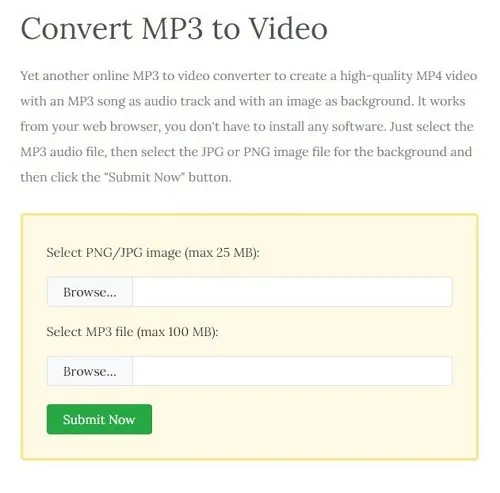
操作步驟:
- 進入 FileConverto 網站
- 上傳 MP3 音訊檔
- 上傳背景圖片(JPG / PNG)
- 點擊「Submit」開始轉換
第 2 部分:如何使用 Windows Movie Maker 將 MP3 轉換為 MP4
如果你習慣使用電腦軟體,也可以透過 Windows Movie Maker 來完成轉換。這是一款操作簡單的影片編輯工具,適合基礎剪輯與製作影片。
操作步驟:
步驟 1:開啟 Windows Movie Maker
步驟 2:點擊「新增影片和照片」匯入圖片,再點擊「新增音樂」加入 MP3
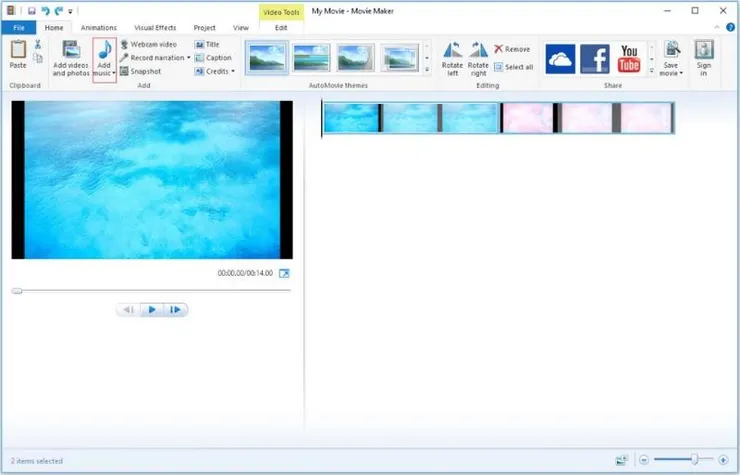
步驟 3:進入「音樂工具」,調整音訊起始位置
步驟 4:使用「分割」功能,刪除開頭多餘的空白
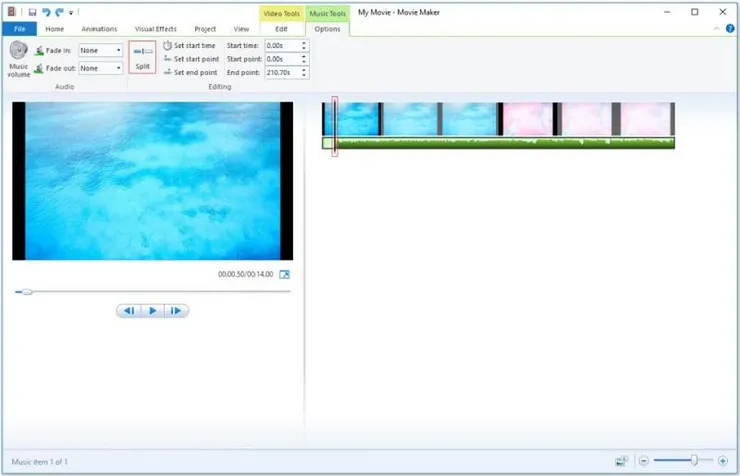
步驟 5:刪除不需要的片段
步驟 6:切換到「視訊工具」,設定圖片顯示時間(建議與音訊長度一致)
步驟 7:點擊「檔案」>「儲存影片」,輸出為 MP4
第 3 部分:將 MP3 轉換為 MP4 的最簡單、最安全的方法
如果你希望更快速、穩定地完成轉換,推薦使用 HitPaw Edimakor。這是一款整合 AI 功能的影片編輯工具,可以輕鬆將 MP3 轉成帶有圖片的 MP4,操作更直覺,也更適合長期使用。
操作步驟:
步驟 1:開啟 Edimakor,匯入圖片與 MP3 音訊
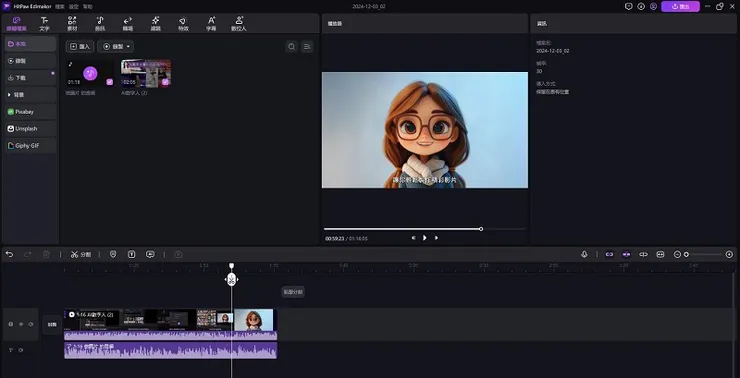
步驟 2:將素材拖入時間軸,視需要進行簡單編輯
步驟 3:點擊「匯出」,選擇 MP4 格式輸出影片
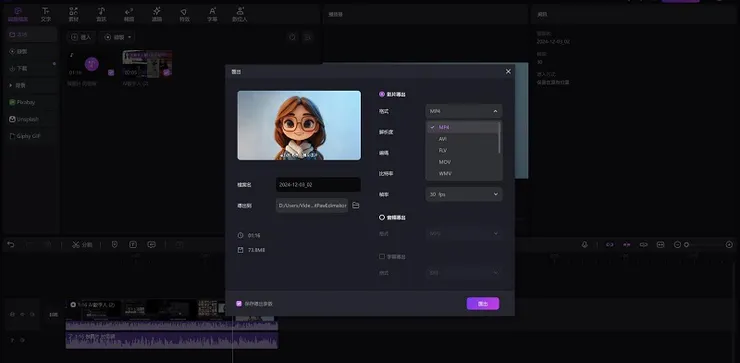
完成後,你就可以得到一支可直接上傳到 YouTube 的影片。如果需要,也可以加入多張圖片、字幕或轉場效果,製作更完整的內容。
結論
以上就是幾種將 MP3 轉換為帶圖片 MP4 的方法,不論你是想製作音樂影片還是 Podcast 視覺內容,都可以依需求選擇適合的工具。如果只是偶爾使用,線上工具就很方便;但如果需要更穩定、功能更完整的解決方案,像 Edimakor 這類軟體會更有效率,也更適合長期創作。
最新 AI 資訊🎁
Gemini 中文字亂碼怎麼救?4 招讓nano banana輸出恢復正常
Google AI 影片生成教學:AI Studio 是什麼?怎麼用 Veo 製作影片