本教程將向您展示如何在 Mac、Windows 和在線上以簡單的方式將 MP3 轉換為 MOV,無論您是需要進行演示或影片幻燈片放映,還是僅僅想改變文件類型。
第 一 部分:如何為 YouTube 將 MP3 轉換為帶圖像的 MOV
要將 MP3 文件轉換為 MOV 格式文件,Edimakor 是一款您不容錯過的靈活影片編輯應用程式。由於其功能豐富且易於使用的介面,這款軟體非常適合新手。使用它,您可以通過簡單的編輯選項增強文件,並在幾下點擊中進行轉換。步驟 1: 啟動 HitPaw Edimakor在您的 Mac/Windows 上
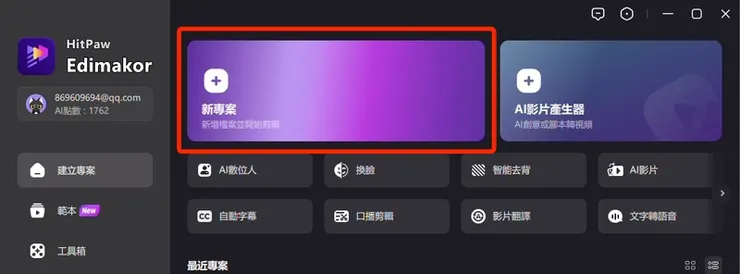
在您的 Mac 上啟動 Edimakor 軟體,點選主界面上的「新專案」按鈕.一個完美的 MP3 到 MOV 轉換器。如果您尚未安裝,可以從官網免費獲取。
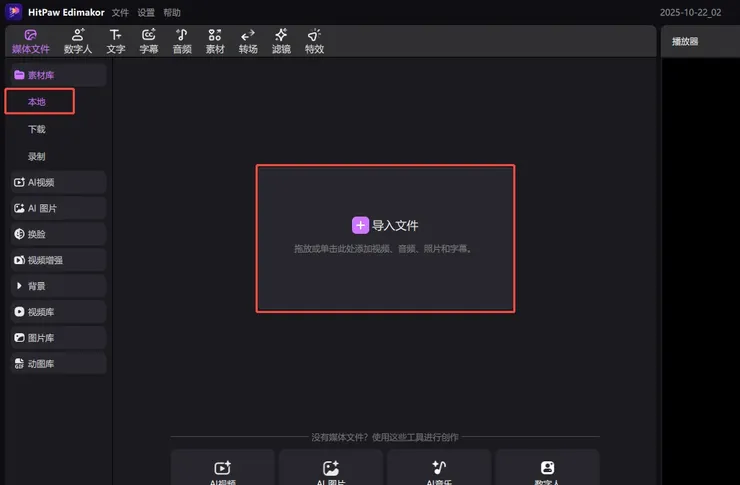
步驟 2: 將 MP3 文件添加到 Edimakor可以點擊媒體標籤,然後點擊導入選項手動瀏覽並選擇您的音頻文件,或將 MP3 文件直接拖放到程式的工作區中。
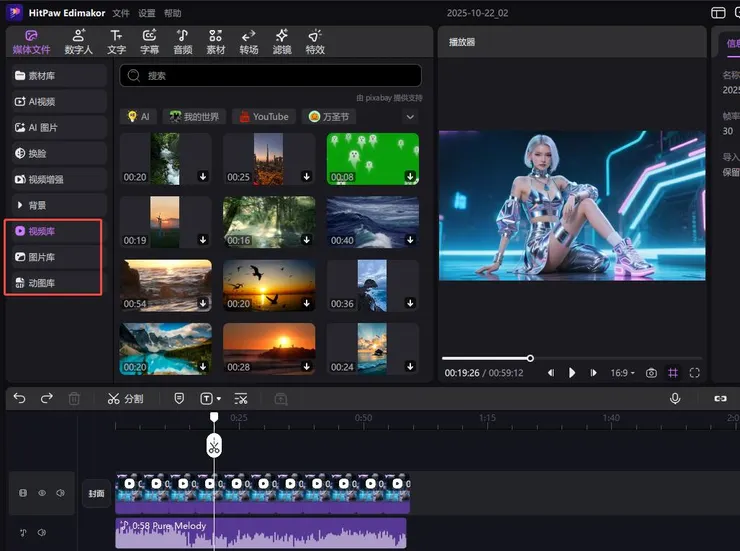
步驟 3: 添加影片素材為了改善您的文件,您可以像步驟 2 一樣上傳影片,或使用 Edimakor 的資產庫下載免費且出色的影片片段和圖像,以配合上傳音樂的氛圍。
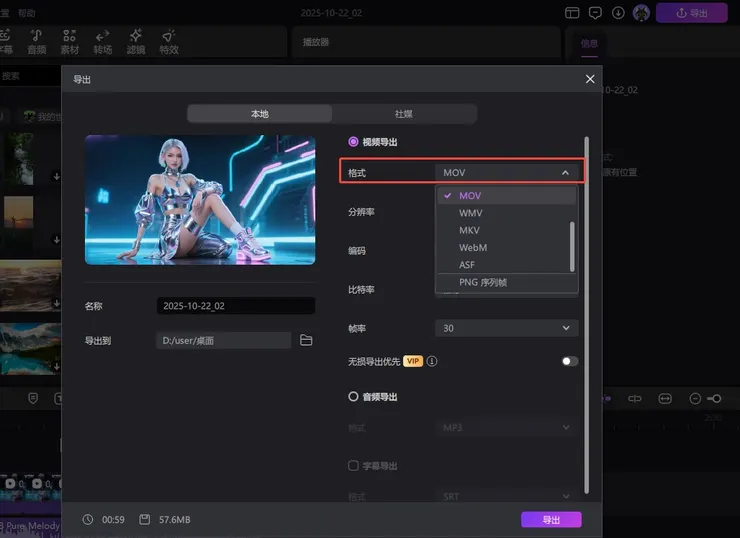
步驟 4: 將文件匯出為 MOV如果您對更改感到滿意,請轉到匯出菜單。選擇 MOV 作為首選輸出格式後點擊匯出,輸入文件名稱和保存位置。這是最快速的 MP3 轉 MOV 轉換過程。
第 二 部分:如何免費在線將 MP3 轉換為 MOV
像 FreeConvert 這樣的在線工具提供了一種快速便捷的方法來將 MP3 轉換為 MOV 文件,而無需下載額外的軟體。這些平台非常適合喜歡快速解決方案的人,尤其是在設備存儲空間有限的情況下。由於其直觀的設計和免費的可訪問性,FreeConvert 被公認為 Mac 上最佳的 MP3 至 MOV 轉換器。
1. 上傳您的 MP3 文件到 FreeConvert
打開瀏覽器並導航到 FreeConvert 網站。從您的 Mac 中選擇要轉換的 MP3 文件後,點擊上傳文件選項。
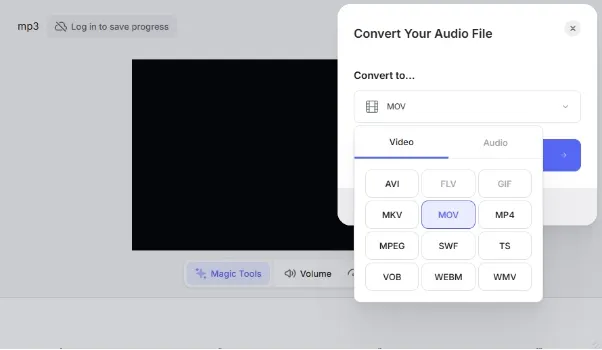
2. 轉換文件並選擇 MOV 格式文件上傳後,選擇 MOV 作為首選輸出格式。根據您的需求更改任何可選選項,如影片質量或解析度。
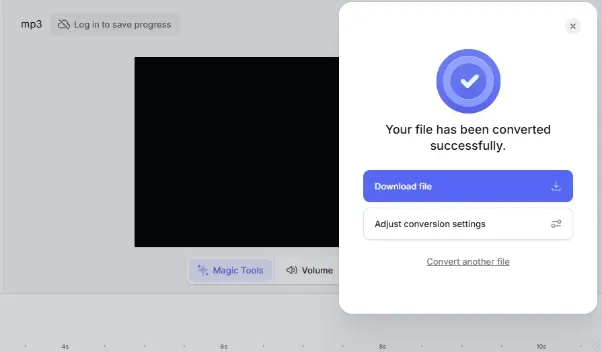
3. 在這裡獲取您最近轉換的 MOV 文件轉換完成後點擊下載將 MOV 文件保存到您的 Mac。確保文件儲存於易於找到的位置。
結論
在您的 Mac 上將 MP3 音樂文件轉換為 MOV 影片從未如此簡單。這份指南為您提供了幾種有效地將 MP3 轉換為 MOV 的選擇,無論您選擇使用內建工具、網頁轉換器還是像 HitPaw Edimakor(影片編輯器) 這樣的在線軟體。通過試驗最適合您的技術,享受在 Apple 設備上使用 MOV 文件的靈活性。
最新 AI 資訊
母親節卡片製作教學?用 AI 生成祝福語+圖案+賀卡(Edimakor)