你如果常常要整理 Excel、合併 CSV、每月更新同格式報表,Power Query 很值得先學起來。
第一件事先釐清:Power Query 不是「幫你整理一次」,而是把流程記錄成可重用的步驟,資料更新後,你只要重新整理,結果就會跟著更新。1.Power Query是什麼?
它能做四件很實用的事:

匯入多種來源(Excel、CSV、資料夾、網頁)
不需要先手動複製貼上。你可以直接連到不同來源,讓資料進來的入口固定下來,後續更新只要替換來源檔案或更新內容即可。
清理資料(格式、空白、重複值)
把最常見的資料問題一次處理好,像日期格式不一致、空白列、重複資料。先清乾淨,後面做分析才不會一直修錯。
轉換與合併(拆欄、合欄、附加、合併查詢)
依需求把資料整理成可分析的結構。你可以拆解混在一起的欄位、組合關鍵欄、把多表上下整併,或用共同鍵把兩張表對接。
一鍵更新結果(流程建好後反覆使用)
Power Query 的核心價值在這裡:流程建一次,之後資料更新按「重新整理」就能重跑整套步驟,特別適合每週或每月重複報表工作。
2.Power Query四大步驟

取得資料
從 Excel、CSV、資料夾或網頁把原始資料匯入 Power Query。重點是先把來源接好,之後同一路徑的資料更新時,可以直接沿用這條流程,不用每次重做匯入動作。
整理資料
先處理會影響分析的雜訊,像是刪除多餘欄位、移除空白列、修正格式不一致(日期、數字、文字)。這一步做得乾淨,後面轉換和統計會穩很多。
轉換資料
把資料調整成你要分析的結構,例如分割欄位、合併欄位、篩選條件、排序規則。目標是把原始資料變成可直接使用的「分析格式」。
載入結果
把整理後的結果輸出到工作表或樞紐分析表。建議同時保留查詢流程,未來資料更新只要重新整理,報表就能同步更新。
3.常用的清理功能

變更資料型態
統一欄位格式(文字/數字/日期),避免後續計算錯誤或排序異常。像「看起來是數字但其實是文字」這種問題,通常在這一步解掉。
移除重複值
針對指定欄位去重,保留唯一紀錄。常用在名單、訂單編號、客戶清單,避免重複資料造成統計膨脹。
填滿空白
把上方值往下填補,補齊因合併儲存格或不完整輸入造成的空白。很適合處理匯出報表常見的「只在第一列有值」資料。
分割欄位
把一欄拆成多欄,例如姓名拆姓/名、地址拆縣市/區域、代碼拆前綴/流水號,方便後續分類、篩選和統計。
合併欄位
把多欄組成一欄,例如姓+名、區碼+電話、地址欄位串接。常用在建立識別鍵或輸出成對外可讀格式。
這幾個功能,已經能解掉多數日常資料問題。
4.進階整理功能

條件資料行
依規則自動產生分類欄位(例如金額區間、會員等級、狀態判斷),減少手動標記,分類邏輯也比較一致。
分組依據
按類別做加總、計數、平均等彙整,快速做出管理層常看的摘要數字。適合先做粗分析,再接樞紐或圖表。
合併查詢
用共同鍵值把兩張表左右對接(像 VLOOKUP 概念,但更靈活),例如訂單表對客戶表、交易表對產品表。
附加查詢
把多張結構相同的表上下串接成一張,例如每月報表合併成年表,或多分店資料整併。
取消樞紐資料行
把橫向欄位轉成直向資料(寬表轉長表),讓資料更適合做樞紐、圖表與 BI 分析。
當你開始碰到跨表整併、分類統計,這一頁就派上用場。
5.最常見的實際應用

每月報表自動整理
先建一次流程,之後每月只換新檔再按重新整理,固定報表可快速更新,節省大量重工時間。
合併多個工作表資料
把不同分頁或不同檔案的同結構資料整併成一張主表,避免人工複製貼上造成漏列或錯位。
匯入多份 CSV 清單
一次讀取資料夾內多個 CSV,統一欄位格式後集中輸出,特別適合系統匯出的批次資料。
清理名單格式不一致
修正全半形、空白、大小寫、日期格式混亂等問題,讓名單可比對、可去重、可正確統計。
建立可重複使用的整理流程
把容易出錯、常重複的步驟標準化,降低新人接手成本,也提升團隊資料品質一致性。
如果你的工作是每週或每月固定重做,Power Query 幾乎都能幫上忙。
結語
設定一次,之後可重複使用
先把流程設計好,比每次手動整理更省時;流程越固定,效益越高。
原始資料更新後可直接重新整理
不用重做步驟,只要資料結構一致,按重新整理就能更新結果。
重新整理路徑清楚
在 Excel 走「資料 > 全部重新整理」,可一次更新所有查詢與關聯結果。
特別適合大量、固定流程的資料
資料量越大、更新頻率越高,Power Query 的時間回收越明顯。
Power Query常見問題
Q1:Power Query 需要會寫程式嗎?
A:不用。大多數整理工作可以用介面操作完成。
Q2:Power Query 跟公式差在哪?
A:公式偏向單格計算;Power Query 偏向整批資料流程整理。
Q3:資料更新後要重做嗎?
A:不用重做流程,通常按重新整理就能更新結果。
Q4:哪些人最適合先學?
A:每週、每月都要做固定資料整理的人最適合。
Q5:先學哪幾個功能最有感?
A:型態、去重、填滿空白、分割欄位、合併欄位。
完整的學習Power Query
如果想要有系統且完整的學習完整的Power Query,我有製作一堂線上課程,叫做《Excel 一鍵下班工作術》,但你不能直接加入。
因為我希望你先看完這一部免費教學影片,你看完了,才會知道這門課適不適合你、值不值得學。
💡免費課程主題:
《如何按一下鍵盤,就讓 Excel 自動完成所有工作》
報名連結🔗

建議用電腦觀看學習效果更佳
💡0元商品:EXCEL基礎函數練習電子書💡
購買連結🛒
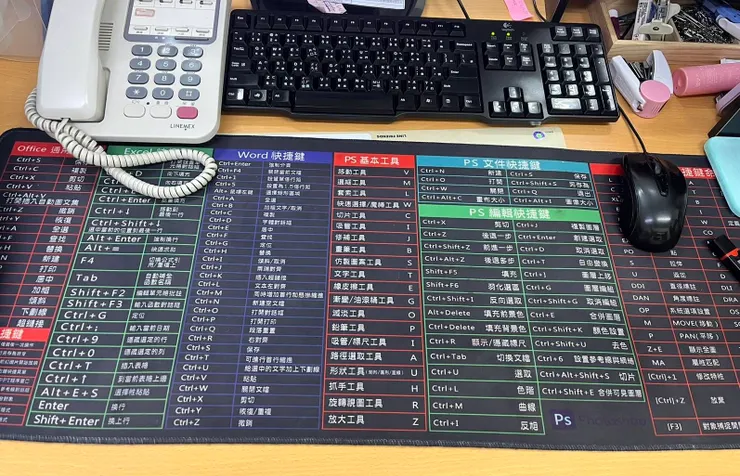
📌無痛記住快捷鍵的小撇步
兩年前在上班的電腦桌上,放一個快捷鍵的大桌墊 一開始忘記會偷看👀 久了之後發現好像完全都不用看了🤣
感覺很像跟聽歌一樣,每天聽自然就會哼 每天看突然就都記住了📋
💡授課與合作
如果你有 企業內訓、校園講座、社群分享,或是 Excel / PPT / WORD / AI / 職場效率 相關合作需求,以及 商業頁內容配合(開箱、教學、工具應用),都歡迎與我聯繫。
- 📩 Email:[email protected]
- 📍 Threads:https://www.threads.com/@efficiency_person
- 📍 IG:https://www.instagram.com/efficiency_person/
來訊時若能簡單提供 需求主題、對象、時間,我會更方便和你討論合適的合作方式。
好書推薦
🔗【漫畫圖解 上班族必學Excel文書處理術:製作表格、數據、視覺化圖表】
🔗【超實用!會計.生管.財務辦公室EXCEL必備50招省時技(ChatGPT加強版)】
🔗【三秒鐘的出其不意!Excel × AI 幫你工作超省力】