你知道嗎?Excel 現在可以直接和 GPT 對話了!!
以前我們用 GPT 幫忙處理 Excel,通常是這樣:- 先把問題貼到 ChatGPT,請它寫公式或分析資料
- 再回到 Excel 測試
- 如果結果不對,就再回到 ChatGPT 重新描述一次
- 然後繼續修正、測試、再修正
GPT 當然很好用,也真的可以省下很多時間,但美中不足的地方就是,畫面要一直在 ChatGPT 和 Excel 之間切來切去。

而現在,GPT可以直接整合到Excel裡。
這代表你可以直接在 Excel 工作表中提問,讓 GPT 幫你處理資料、撰寫公式,甚至直接把結果填入儲存格。
實際測試:用 GPT 查找單價
我建立了兩個表格
- 訂單紀錄表
- 單價資料庫
這次的需求很簡單:「想要把訂單紀錄表中的單價,從單價資料庫中查找出來。」

如果用網頁版 GPT
以前我們可能會到 ChatGPT 網頁版,然後輸入一大串問題:「我有兩個表格,一個是訂單紀錄表,範圍是A1:D19,標題分別為A1訂單編號、B1品項、C1數量、D1單價,一個是單價資料庫,範圍是F1:G6,標題分別為F1品項、G1單價,我想要把訂單紀錄表的單價,由單價資料庫中查找出來,請提供我函數」
當然,你也可以直接上傳 Excel 檔案。
不過免費版通常會有上傳次數或使用限制,實際情況也可能會依照 OpenAI 的政策調整。

然後GPT會提供一個函數,你再把函數複製回 Excel 裡面測試。
如果發現結果有問題,就要再回到網頁版 GPT,重新補充說明,再繼續修正。
使用EXCEL中的GPT
把游標放在D2儲存格上,然後直接在GPT中輸入:「請幫我查詢品項的單價」
結果 GPT 直接把公式寫進 Excel 儲存格,而且還幫我把下面所有單價都填滿。

可以發現,因為GPT已經在Excel裡面,所以它可以理解目前工作表中的資料位置與欄位關係。
你不一定要像以前一樣,把範圍、欄位、需求全部描述得非常完整。
你只要用比較白話的方式說明需求,它就有機會直接幫你完成操作。
也就是說,現在它可以直接幫你把公式放到正確的位置,甚至連填滿都一起完成,根本方便到驚為天人!!!
從空白Excel生成萬年曆
我又做了一個更誇張的測試,如果什麼都沒有GPT也能生出東西給我嗎?
於是我直接打開一個空白的 Excel,然後直接在 Excel 的 GPT 跟他說「我想要製作一個萬年曆」
這次 GPT 花了比較多時間,大約一分多鐘 (剛剛的單價查找大約5秒)
結果它真的直接生成出一個可以運作的萬年曆,包含:
- 修改年份與月份後自動更新
- 自動標示本月天數
- 自動顯示今天日期
- 非當月日期自動隱藏
- 版面還有做基本美化
坦白說,這個細節比我預期的還完整。

以前如果要做這種東西,可能要設計表格、寫公式、調整格式,甚至還要處理日期邏輯。
但現在只要用一句白話指令,就可以先產生一個可用的版本。
如何在 Excel 使用 GPT?
Step 1:新增GPT增益集
在 Excel 中依序點選: 常用 → 增益集 → 搜尋 ChatGPT → 新增
加入後,就可以在 Excel 裡開啟 GPT 的操作介面。

Step 2:登入GPT帳號
接著登入你的 GPT 帳號即可使用。
我目前測試時,免費帳號也可以使用部分功能。
不過高級模型、使用次數或功能限制,可能會依照官方政策調整,所以實際狀況仍要以當下畫面為準。
Step 3:白話指令測試
接下來,你可以直接用白話說出需求,例如:
- 請幫我查詢品項的單價
- 請幫我整理這份銷售資料
- 請幫我做一個萬年曆
- 請幫我分析這張表格可以看出什麼重點
- 請幫我把資料整理成適合樞紐分析的格式
你會發現,以前需要自己想公式、找功能、來回測試的事情,現在 GPT 可以直接在 Excel 裡協助你完成。
提醒最重要的一件事
這對常使用 Excel 的人來說,確實會省下很多來回切換的時間。
但我還是要提醒: 「GPT 可以幫你加速,但不能完全取代你的判斷。」
因為資料是否正確、欄位意義是否合理、數字結果是否符合實際情境,最後仍然需要由人來確認。
因為職場碰到的問題,永遠不可能是「請幫我查詢品項的單價」,這麼的簡單
實際工作遇到的問題,往往會更複雜:
- 資料格式不乾淨
- 欄位名稱不一致
- 多張表格要整合
- 規則有例外狀況
所以接下來使用 Excel,會需要一個很重要的能力: 「不只是會操作 Excel,也要會問問題、會判斷結果。」
最後想說
AI 越來越方便,Excel 也越來越聰明,但最關鍵的還是:
- 你能不能把問題說說明清楚
- 知道自己的問題是什麼
- 判斷 GPT 給出的結果是否合理
工具會越來越強,但職場上真正重要的能力,會從「我會不會操作」慢慢變成:
我能不能善用工具,解決真正的問題。
這也是我覺得 Excel 和 AI 結合後,最值得關注的地方。
不是因為它可以讓我們不用學 Excel,而是因為它會讓會 Excel 的人,變得更有效率。
關於 Excel 內嵌 AI 的常見疑惑
Q:這跟 Copilot 有什麼不同?
- A:Microsoft Copilot 是官方原生,功能最強但訂閱費較貴。增益集則是更靈活、門檻更低的選擇。
Q:會不會很難設定?
- A:只要能在增益集找到都能用,最難的其實是「知道可以這樣用」,現在最難的地方你已經解決了。
Q:有沒有什麼限制
- A:Excel 的版本必須支援使用「增益集」。如果不能使用增益集,建議可以升級 Excel(例如 Office 365),這樣就能去下載並使用 Excel 裡的 GPT 囉。
Office 365訂閱
如果你有Office 365的需求又覺很貴,可以使用Flixseek共享平台訂閱
原本Office 365,一個月US$ 10,透過Flixseek,只要 US$ 2.69就能使用Office 365,可以省下不少費用。

除了Office 365之外,還有很多AI工具從這裡訂閱可以省下不少荷包,EX:GPT、Gemini、Canva,甚至串流影音平台Youtube、Desney+都有
🔗延伸閱讀:省錢秘笈 | Office 365 該怎麼訂比較划算 | FlixSeek共享平台
▶️短影音教學
總結
這次的改版,打破了原本用網頁版 GPT 處理 Excel 時,必須頻繁複製公式貼來貼去的問題。
現在直接在 Excel 中使用 GPT,可以:
- 讀取儲存格欄位
- 讀取分頁
- 自動生成公式
這讓整體的流程變得更加方便,自動化的程度也更高了,快去試看看。
🔗效率職人-免費學習資源
🔗效率職人-線上課程學習資源
🔥EXCEL線上課程
如果想要系統性的學習EXCEL,我有製作一堂線上課程,叫做《Excel 一鍵下班工作術》,但你不能直接加入。
因為我希望你先看完這一部免費教學影片,你看完了,才會知道這門課適不適合你、值不值得學。
💡免費課程主題:
《如何按一下鍵盤,就讓 Excel 自動完成所有工作》
報名連結🔗

建議用電腦觀看學習效果更佳
💡0元商品:EXCEL基礎函數練習電子書💡
購買連結🛒
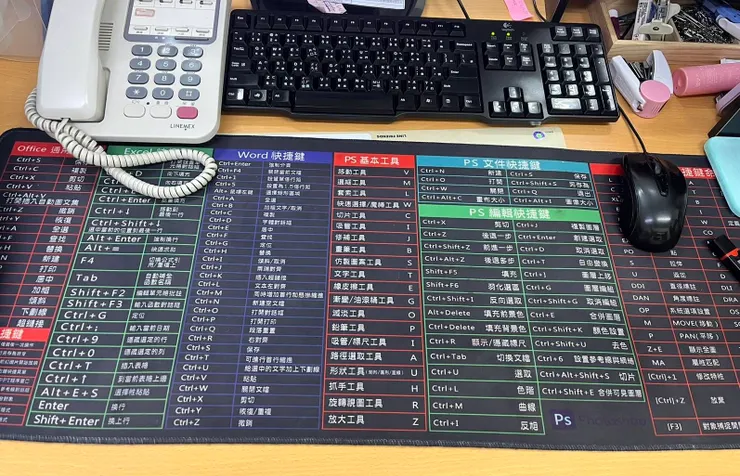
📌無痛記住快捷鍵的小撇步
兩年前在上班的電腦桌上,放一個快捷鍵的大桌墊 一開始忘記會偷看👀 久了之後發現好像完全都不用看了🤣
感覺很像跟聽歌一樣,每天聽自然就會哼 每天看突然就都記住了📋
💡授課與合作
如果你有 企業內訓、校園講座、社群分享,或是 Excel / PPT / WORD / AI / 職場效率 相關合作需求,以及 商業頁內容配合(開箱、教學、工具應用),都歡迎與我聯繫。
- 📩 Email:[email protected]
- 📍 Threads:https://www.threads.com/@efficiency_person
- 📍 IG:https://www.instagram.com/efficiency_person/
來訊時若能簡單提供 需求主題、對象、時間,我會更方便和你討論合適的合作方式。