這篇文章將解決你面對成千上萬行 Excel 訂單資料卻不知從何下手的困擾。
無論你是行政助理還是高階主管,只要學會「樞紐分析表」搭配「交叉分析篩選器」,你就能在 30 秒內將生冷的數據轉化為具備專業視覺感、且能即時動態切換的互動儀表板,大幅提升職場競爭力。
資料分析新手
許多人習慣用手動加總或簡易篩選來做報表,這會導致兩個問題:
- 第一,效率極低,資料更新後需重做
- 第二,缺乏互動性,主管想看特定區域或客戶類型時,你無法即時呈現
這就是為什麼你需要自動化的樞紐分析工具。
詳細教學步驟
Step 1:建立樞紐分析表
選取資料範圍,點擊選單列的「插入」>「樞紐分析表」。
在彈出的視窗中選擇放置在「現有工作表」,並指定一個空白位置。

Step 2:勾選與配置分析項目
在右側的欄位清單中將:
- 「年月」拖曳至:「列」
- 「地區」拖曳至:「欄」
- 「銷售額」拖曳至:「值」
此時Excel 會自動幫你分析各年月與各地區的銷售額

Step 3:插入樞紐分析圖
點擊樞紐分析表內的任意位置,選擇「插入」>「樞紐分析圖」。

Step 4:啟動交叉分析篩選器
在樞紐分析分析工具中,點擊「插入交叉分析篩選器」。
勾選「通路」與「客戶類型」。
現在,你只需要點擊按鈕,上方的圖表與數據就會跟著即時變動!

有沒有發現,其實資料分析真的超級簡單,EXCEL幫我們內建很多很好用的工具,只要能活用這些工具,真的可以很輕鬆的幫我們節省很多時間
進階技巧與常見錯誤
- 排版美化:交叉分析篩選器可以調整欄數(例如改為 3 欄橫排),讓介面更像專業軟體介面。
- 資料更新:當原始資料增加時,記得在樞紐分析表按右鍵選擇「重新整理」,報表就會自動更新。
快速複習
如何快速製作互動報表?
- 插入樞紐分析表:選取原始資料,設定呈現位置。
- 配置分析欄位:將日期、地區、銷售額分別拖曳至列、欄、值。
- 產生分析圖表:插入樞紐分析圖,讓數據視覺化。
- 加入篩選器:插入「交叉分析篩選器」,實現一鍵切換維度。
樞紐分析的常見問題
問題:為什麼我的篩選器點了沒反應?
答案:請確保你的篩選器有連結到正確的樞紐分析表(右鍵點擊篩選器 > 報表連線)。
問題:可以同時選多個篩選條件嗎?
答案:可以!按住鍵盤的 Ctrl 鍵再點選多個按鈕即可。
問題:原本的訂單資料改了,報表會變嗎?
答案:會,但需要點擊「重新整理」按鈕才會同步。
交叉分析篩選器進階應用
除了上面範例介紹的分析之外,EXCEL也能輕鬆的把密密麻麻的資料,變成一個畫面就能呈現所有資訊的儀表板(這是EXCEL)

點選想要看的客戶類型、地區,就能立即分析:
- 個月份各通路營業額
- 各地區營業額
- 每個業務員的業績
互動式儀表板教學
如果你也想學會這樣的儀表板,我有製作一堂線上課程,裡面有完整教學叫做《Excel 一鍵下班工作術》,但你不能直接加入。
因為我希望你先看完這一部免費教學影片,你看完了,才會知道這門課適不適合你、值不值得學。
💡免費課程主題:
《如何按一下鍵盤,就讓 Excel 自動完成所有工作》
報名連結🔗

建議用電腦觀看學習效果更佳
總結:從工具使用者變身數據分析專家
學會這套組合技,你不僅節省了 90% 的人工計算時間,更能提供一個具備「思考深度」的報表。這不只是 Excel 技巧,更是展現你邏輯分析能力的最佳方式。
好書推薦
🔗【漫畫圖解 上班族必學Excel文書處理術:製作表格、數據、視覺化圖表】
🔗【超實用!會計.生管.財務辦公室EXCEL必備50招省時技(ChatGPT加強版)】
🔗【三秒鐘的出其不意!Excel × AI 幫你工作超省力】
🔗效率職人-免費學習資源
🔗效率職人-付費學習資源
💡0元商品:EXCEL基礎函數練習電子書💡
購買連結🛒
📌無痛記住快捷鍵的小撇步
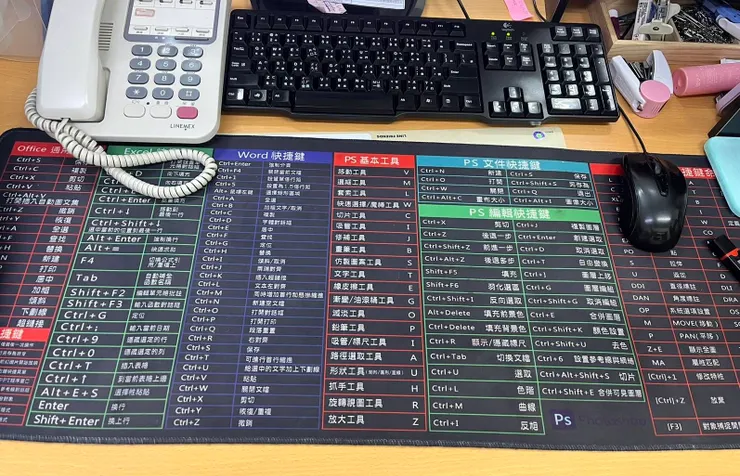
兩年前在上班的電腦桌上,放一個快捷鍵的大桌墊 一開始忘記會偷看👀 久了之後發現好像完全都不用看了🤣
感覺很像跟聽歌一樣,每天聽自然就會哼 每天看突然就都記住了📋
💡授課與合作
如果你有 企業內訓、校園講座、社群分享,或是 Excel / PPT / WORD / AI / 職場效率 相關合作需求,以及 商業頁內容配合(開箱、教學、工具應用),都歡迎與我聯繫。
- 📩 Email:[email protected]
- 📍 Threads:https://www.threads.com/@efficiency_person
- 📍 IG:https://www.instagram.com/efficiency_person/
來訊時若能簡單提供 需求主題、對象、時間,我會更方便和你討論合適的合作方式。