老實說,很多人第一次接觸 AI 生圖,都會先被「它居然能畫這個」嚇到。
如果你最近也在研究 GPT Image 2,想知道它到底適合拿來做什麼,這篇我幫你整理成最實用的版本。分享 10 種你真的可以拿去工作、寫內容、做教學、做行銷的生圖應用。GPT Image 2 的價值,不只是生圖
如果只是把它當成「幫我畫一張漂亮圖片的工具」,其實有點可惜。
它更大的價值在於這幾件事:
- 快速把想法變成視覺初稿
- 把原本很花時間的配圖工作先做出 70 分版本
- 幫你測試不同風格、構圖、場景和文案呈現方式
- 讓你在內容、教學、行銷、提案時更快有圖可用
最大的更新重點是,生出來的「中文超級穩定」
1. 社群圖卡
這應該是最多人最先上手的用法。
生成範例(成果)

生成範例(提示詞)
生成一張 AI 工作效率主題的社群圖卡,一位上班族使用筆電工作,
搭配簡潔圖表與科技感元素,風格專業、乾淨、現代,配色白色、深藍、亮青,
比例 1:1,保留標題留白。
像是 Facebook、Instagram、LinkedIn、Threads,甚至電子報首圖,你都可以先用 GPT Image 2 生出一版視覺方向。先決定畫面主題、配色、構圖和情緒,再看要不要進一步微調。
它很適合拿來做:
- 貼文首圖
- 觀點型圖卡
- 課程宣傳圖
- 限時動態底圖
- 活動預告視覺
如果你本來最卡的是「不知道要配什麼圖」,這一類用途會很有感。
2. 文章封面與部落格配圖
寫文章的人一定懂,最煩的常常不是正文,而是封面。
生成範例(成果)

生成範例(提示詞)
生成一張「GPT Image 2 的 10 種生圖應用」文章封面,
畫面包含多種 AI 生圖應用卡片,風格專業、科技感、編輯風,構圖俐落,
保留中文標題區,比例 16:9。
尤其像 Vocus、部落格、電子報、教學頁這種內容平台,一張封面常常決定讀者會不會停下來看。GPT Image 2 很適合拿來做主視覺概念圖、封面底圖,或是每個段落的小插圖。
比起隨便找圖庫,它的優勢是你可以讓圖片更貼近文章內容,不會那麼模板感。
3. 重點整理圖
重點整理圖很適合拿來把原本分散的知識內容,整理成一張讀者可以快速吸收的視覺化筆記。
生成範例(成果)

生成範例(提示詞)
生成一張 Excel 快捷鍵整理海報,重點呈現常用快捷鍵與用途說明,
畫面像課堂講義與學習海報的結合,資訊層級清楚、排版整齊、容易閱讀,
風格專業、教學感強,比例 16:9。
像是 Excel 快捷鍵、函數比較、工作流程步驟、工具差異、課程重點、會議整理,這些本來就很適合做成圖卡。因為讀者不一定會把整篇文章從頭看到尾,但如果你先把重點濃縮成一張整理圖,反而更容易被收藏、轉發,也更容易成為後續文章或課程的引流素材。
這類圖的價值在於:
- 幫讀者快速抓重點
- 提高內容的收藏率與分享率
- 讓教學內容更容易被理解與記住
- 可以同時用在文章、社群、簡報與講義中
如果你本來就在寫教學內容,這類圖通常比單純情境圖還更實用。
4. 廣告素材與促銷視覺
如果你有在投廣告,或至少會做一些促銷圖,你應該很需要這個。
生成範例(成果)

生成範例(提示詞)
生成一張「AI 工具限時教學優惠」廣告主視覺,
風格吸睛、高對比、專業,深色背景搭配亮橘或亮青,
適合社群廣告,比例 4:5。
GPT Image 2 可以幫你快速測試不同的視覺方向,例如同一個活動,你可以生成:
- 極簡版
- 高對比促銷版
- 溫暖生活感版
- 科技感版本
- 節慶氛圍版
這種快速試方向的能力很有價值。不是因為每一張都能直接上線,而是你不用每次都從零開始想。
5. 教學簡報配圖
講師、顧問、內訓設計者很適合用這一招。
生成範例(成果)

生成範例(提示詞)
生成一張「AI 生圖工作流程」教學簡報配圖,
內容包含輸入想法、寫提示詞、生成圖片、調整細節、完成輸出,
風格簡潔、資訊設計感,比例 16:9。
很多教學內容不是不能講清楚,而是缺少一張能讓人一眼理解的圖。像流程圖情境、工作場景示意、角色互動插圖、抽象概念視覺化,都可以先用 GPT Image 2 做出一版。
它特別適合用在:
- 課程簡報
- 工作坊教材
- 線上課程章節圖
- 教學講義
- 學習單與案例頁
對教學來說,有時候一張圖比你多寫三段說明還有效。
6. 電商與商品展示圖
如果你做的是電商、團購、品牌商品,AI 生圖也很有幫助。
生成範例(成果)

生成範例(提示詞)
生成一張質感保溫瓶禮盒的商品展示圖,桌面乾淨明亮,
帶有生活風格小物,整體高級、簡約、現代,比例 4:5。
例如你想做不同背景版本的商品視覺,或想先測試商品在不同情境裡的呈現方式,GPT Image 2 可以幫你把拍攝前的視覺想像先做出來。
像這些都很常見:
- 白底商品圖的延伸版
- 節慶主題商品圖
- 禮盒氛圍圖
- 官網橫幅圖
- 商品特色說明圖
先把情境做出來,再決定要不要正式拍攝,會省下很多試錯成本。
7. 品牌角色與插畫素材
如果你有在經營品牌內容,這個用法也很好玩,而且很實用。
生成範例(成果)

生成範例(提示詞)
生成一位「懂 AI、懂效率、親切又專業」的品牌角色插畫,
風格明亮、現代、友善,適合用在社群圖卡與教學素材,比例 1:1。
你可以用 GPT Image 2 幫品牌發展固定角色、固定場景、固定色系的視覺素材。長期來看,這對內容辨識度很有幫助。
例如:
- 品牌吉祥物
- 教學型插畫人物
- 內容系列固定主角
- 用在簡報或社群的情境插畫
這類素材一旦建立起來,後面做內容真的會輕鬆很多。
8. 旅遊行程規劃
旅遊行程規劃類的 AI 生圖,最適合用來把原本抽象的旅行安排,轉成一眼就看懂的視覺化內容。
生成範例(成果)

生成範例(提示詞)
生成一張旅遊行程整理海報,以日本東京自由行為主題,
重點呈現每日路線、景點安排、交通方式與旅行提醒,
畫面像旅遊筆記與資訊海報結合,排版整齊、容易閱讀,
風格乾淨、實用,比例 16:9。
很多人規劃旅行時,常常資訊太多、太零散。這時候,如果能把行程內容整理成一張清楚的旅遊規劃圖,不管是自己看、和朋友討論,還是分享到社群,都會更直觀。
它很適合用在這幾種情境:
- 旅行前整理每日行程重點
- 製作東京、首爾、京都、曼谷等城市的旅遊懶人包
- 整理交通、景點、美食、住宿資訊
- 做成社群分享圖卡或旅遊攻略圖
- 跟旅伴快速對齊每天的安排
這類圖片的價值,是幫你把複雜資訊變簡單、把行程安排變清楚。
9. 舊圖改圖與局部調整
這點超重要,因為很多人需要的不是重新生成,而是修改已經有的圖。
生成範例(成果-原圖)

生成範例(成果-優化)

生成範例(提示詞)
保留原圖主體不變,將背景改成明亮乾淨的現代工作空間,
調整光線更自然,移除雜物,讓整體更有專業商業質感。
例如你可能只想:
- 換背景
- 改顏色
- 調整構圖
- 加元素
- 把照片轉成某種風格
- 修掉畫面中多餘的東西
這種「改圖」能力,對工作流程比純生圖更有價值。因為你不是每次都想重來,你只是想把現有素材變得更可用。
10. 室內裝潢提案
室內裝潢類的 AI 生圖,最適合拿來做風格提案、空間想像與前期溝通。
生成範例(成果)

生成範例(提示詞)
生成一張奶油風客廳室內設計提案圖,空間柔和明亮,
米色與奶白色為主,搭配弧形沙發、淺木家具、柔和燈光與大面積留白,
整體溫暖、舒服、有質感,比例 16:9。
很多時候,屋主、設計師或業主卡住的不是預算表,而是「我其實還想像不出來完成後會長什麼樣」。這時候,用 AI 先生成空間概念圖,可以很快幫雙方對齊方向,例如北歐風、奶油風、日系簡約、現代商務風,或是不同材質、配色、燈光氛圍的差異。
它特別適合用在這幾種情境:
- 裝潢前的風格提案
- 客廳、臥室、書房、辦公空間的概念示意
- 不同配色與家具配置的比較版本
- 與客戶或家人溝通空間方向
- 裝修前先做視覺草稿,減少想像落差
這類圖片的價值,不是直接拿去施工,而是幫你更快看到方向、比較選項、提升溝通效率。
加碼-360 全景相片
AI一般生成圖片就是一些平面設計,但GPT IMAGE2 有一個隱藏玩法,只要再提示詞加上這句關鍵詞:「360°等距柱狀投影全景圖」,丟到任何一個免費的 360 panorama viewer 裡面,就可以變成一張全景相片
生成範例(成果)

生成範例(提示詞)
360°等距柱狀投影全景圖
生成一張奶油風客廳室內設計提案圖,
空間柔和明亮,米色與奶白色為主,
搭配弧形沙發、淺木家具、柔和燈光與大面積留白,
整體溫暖、舒服、有質感,比例 16:9。
付費用戶BONUS-多圖生成
如果你是付費用戶,可以開啟Thinking模型,

這時候就可以一次生成好幾張圖片,就不需要一張一張慢慢生成了

想更便宜訂閱GPT
透過 FLISEEK 訂閱,原本 US$20 可降到 US$9,輸入折扣碼 agar 再折 5%。
🔗Fliseek

🔗延伸閱讀:省錢秘笈 | FlixSeek 串流平台 1年省下4000多 |Netflix、Premium、GPT Plus 超便宜
常見問題
GPT Image 2 可以做什麼?
可以用來生成新圖片、修改既有圖片、做文字海報、產品情境圖、教學配圖與社群素材。
GPT Image 2 適合哪些人?
很適合內容創作者、講師、行銷人員、小品牌經營者,以及需要快速產出視覺素材的人。
GPT Image 2 和一般 AI 生圖工具有什麼差別?
特色通常在更好的指令理解、文字呈現、細節控制與圖片編修流程整合。
GPT Image 2 能不能拿來做商業素材?
可以用在商業流程,但仍要確認平台政策、素材來源與品牌使用規範。
GPT Image 2 最常見的應用是什麼?
最常見的是社群圖卡、部落格配圖、廣告素材、產品情境圖、簡報視覺與圖片修圖。
新手該怎麼開始用 GPT Image 2?
最好的方式不是追求超長 prompt,而是先從單一場景、單一用途、單一風格開始練。
那到底哪一種應用最值得先學?
如果你是新手,我會建議從這三種開始:
- 社群圖卡
- 文章封面
- 舊圖改圖
原因很簡單,這三種最容易直接感受到成果,也最容易和你現在的工作接上。
不要一開始就追求超複雜 prompt,也不用急著挑戰超高難度的商業視覺。先從一個明確用途開始,你會比較快找到手感。
使用 GPT Image 2 時,我最推薦的思路
不是「我要生成一張很厲害的圖」,而是先問自己:
- 這張圖要用在哪裡?
- 是要吸引點擊,還是幫助理解?
- 給誰看?
- 希望對方看完有什麼感受?
- 有沒有需要保留品牌風格?
當你先把這些講清楚,生出來的圖通常會實用很多。
老實說,AI 生圖真正拉開差距的地方,從來都不只是模型,而是你有沒有清楚定義用途。
結語
GPT Image 2 最值得期待的,不只是它能不能生成漂亮圖片,而是它已經開始變成一個很實際的工作工具。
對內容創作者來說,它可以幫你更快做出封面、圖卡和配圖。
對講師來說,它可以幫你把抽象概念變得更容易理解。對行銷人來說,它可以幫你更快測試視覺方向、活動素材和廣告版本。對品牌經營者來說,它甚至可以成為日常內容生產流程的一部分。
如果你最近也想開始用 AI 生圖,不用一開始就想得太大。先挑一個你現在最常遇到的視覺任務,直接做一版,你就會很有感。
好書推薦
🔗【漫畫圖解 上班族必學Excel文書處理術:製作表格、數據、視覺化圖表】
🔗【超實用!會計.生管.財務辦公室EXCEL必備50招省時技(ChatGPT加強版)】
🔗【三秒鐘的出其不意!Excel × AI 幫你工作超省力】
🔗效率職人-免費學習資源
🔗效率職人-付費學習資源
🔥EXCEL線上課程
如果想要系統性的學習EXCEL,我有製作一堂線上課程,叫做《Excel 一鍵下班工作術》,但你不能直接加入。
因為我希望你先看完這一部免費教學影片,你看完了,才會知道這門課適不適合你、值不值得學。
💡免費課程主題:
《如何按一下鍵盤,就讓 Excel 自動完成所有工作》
報名連結🔗

建議用電腦觀看學習效果更佳
💡0元商品:EXCEL基礎函數練習電子書💡
購買連結🛒
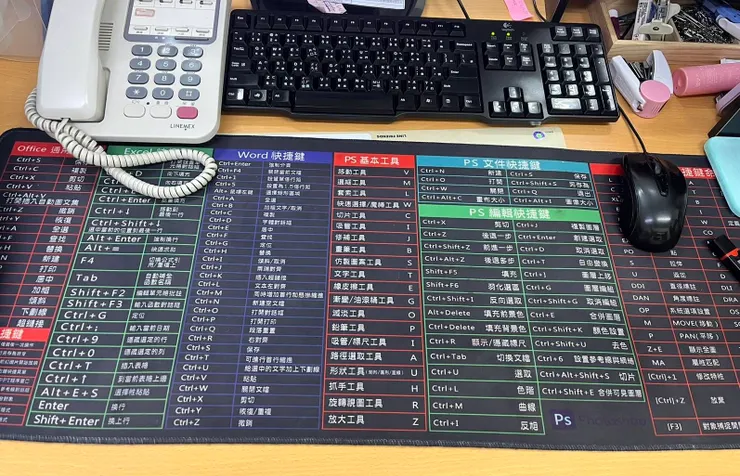
📌無痛記住快捷鍵的小撇步
兩年前在上班的電腦桌上,放一個快捷鍵的大桌墊 一開始忘記會偷看👀 久了之後發現好像完全都不用看了🤣
感覺很像跟聽歌一樣,每天聽自然就會哼 每天看突然就都記住了📋
💡授課與合作
如果你有 企業內訓、校園講座、社群分享,或是 Excel / PPT / WORD / AI / 職場效率 相關合作需求,以及 商業頁內容配合(開箱、教學、工具應用),都歡迎與我聯繫。
- 📩 Email:[email protected]
- 📍 Threads:https://www.threads.com/@efficiency_person
- 📍 IG:https://www.instagram.com/efficiency_person/
來訊時若能簡單提供 需求主題、對象、時間,我會更方便和你討論合適的合作方式。